
ملاحظة
سيصبح Microsoft Project للويب Microsoft Planner قريبًا. يمكنك الاستمرار في استخدام معظم قدرات Project للويب في Planner الجديد بمجرد طرحها في مؤسستك. تعرف على المزيد حول Planner الجديد في الأسئلة المتداولة حول مساعدة PlannerوPlanner & التعلم.
يتم تضمين تقارير المخطط في قالب Power BI Project للويب. فهي تساعدك على ظهار بيانات المشروع وقائمة المشاريع والموارد من Project للويب بطرق جديدة وثاقبة. ستحصل على معلومات>في لوحات معلومات تقارير بسيطة وسهلة الفهم—ويمكن للأشخاص في أدوار مختلفة رؤية لوحات المعلومات أيضًا.
لبدء استخدام حزمة التقارير، تعرف على كيفية الاتصال ببيانات Project من خلال Power BI Desktop.
ما هي التقارير الموجودة في القالب؟
بدأ القالب بتسعة تقارير مفصلة: نظرة عامة على قائمة المشاريع (3 صفحات تقرير)، نظرة عامة على الموارد (2 صفحة تقرير)، نظرة عامة على المشروع والمهمة (2 صفحة تقرير)، ويحتوي كل من "العمل" و"الخط الزمني الخاص بي" (2 صفحة تقرير) > الأخيرتان على معلومات مفصلة حول عمل أعضاء الفريق الفرديين.
تمت إضافة تقريرين إضافيين للمخطط:
- تواريخ مفاتيح المخطط: يوفر هذا التقرير نتائج تحليلات حول التواريخ الرئيسية عبر كل المخططات في المؤسسة.
-
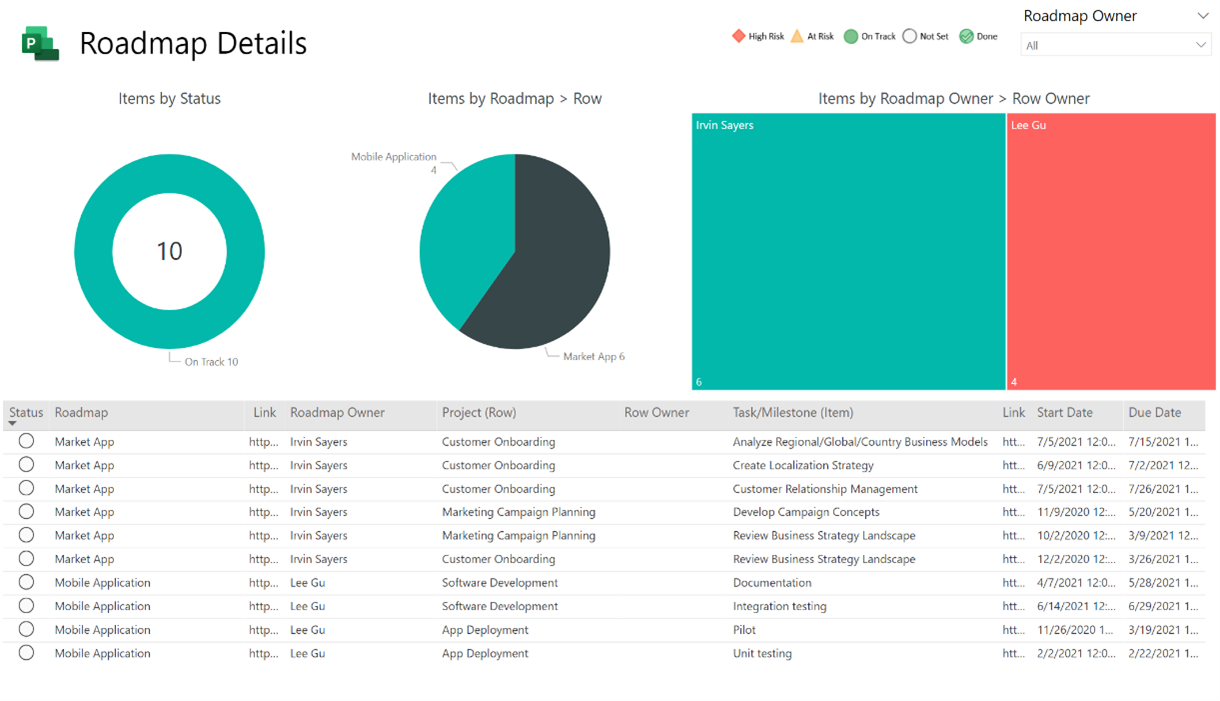
تفاصيل المخطط: يوفر هذا التقرير تفاصيل حول عناصر المخطط حسب المالك والحالة وصف المخطط. تنطبق التفاصيل على المخططات عبر المؤسسة.
تمكين استعلامات المخطط والتقارير
يمكنك العثور على صفحات تقرير المخطط في قالب Power BI Project للويب. تتوفر إرشادات القالب في "الاتصال ببيانات Project من خلال Power BI Desktop".
بدلًا من ذلك، يمكنك استخدام صفحات التقرير في القالب الذي تستخدمه بالفعل إذا قمت بتمكين الاستعلامات والتقارير.
ملاحظة
يتم الآن نشر هذا على مدار فترة زمنية، لذا قد لا يعمل هذا للمخطط الخاص بك.
لتمكين استعلامات المخطط والتقارير في قالب Project للويب Power BI:
في تطبيق Power BI Desktop، افتح ملف قالب Power BI. قم بتحميل البيانات إلى تقاريرك من مثيل Dataverse الخاص بك.
حدد الصفحة الرئيسية، ثم حدد تحويل البيانات في قسم الاستعلامات . يتم فتح محرر Power Query.

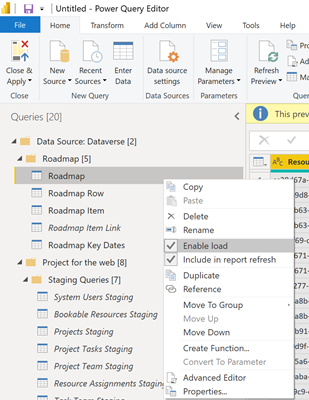
في جزء الاستعلامات ، انقر بزر الماوس الأيمن فوق كل من الاستعلامات التالية ذات الصلة ببيانات المخطط، وحدد تمكين التحميل لكل منها:
- المخطط
- صف المخطط
- عنصر المخطط
-
تواريخ مفاتيح المخطط
حدد إغلاق وتطبيق. سيتم تحميل البيانات من استعلامات المخطط في التقرير.
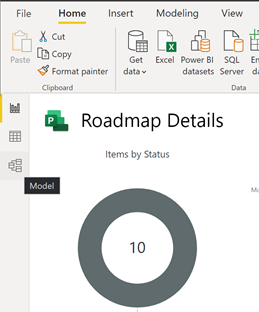
حدد أيقونة النموذج على اليمين للانتقال إلى طريقة عرض النموذج.
حدد الصفحة الرئيسية، وحدد إدارة العلاقات، ثم حدد تحرير.
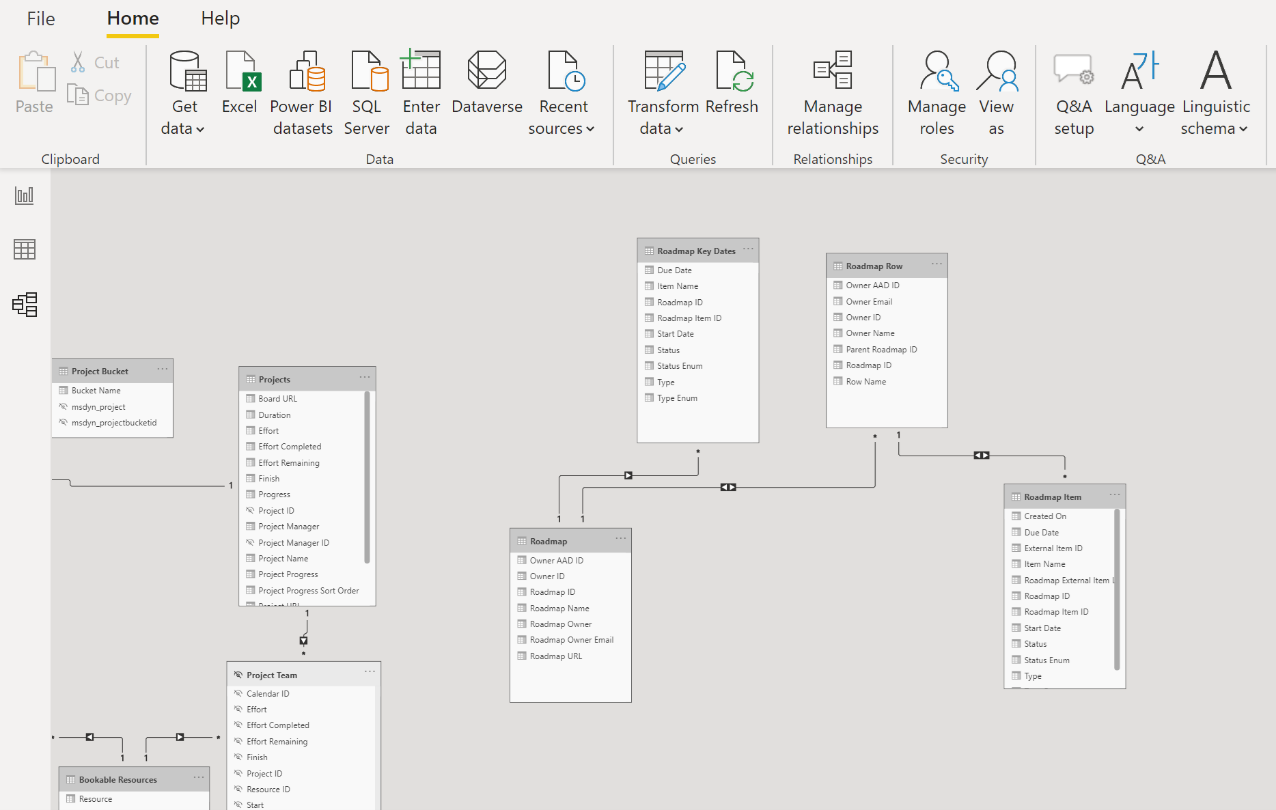
إنشاء العلاقات من خلال توصيل الجداول والأعمدة التالية:
- بالنسبة لجداول المخططإلى تواريخ مفاتيح المخطط، حدد العمود المسمى معرف المخطط (لكليهما).
- بالنسبة لجداول صف المخططإلى عنصر المخطط، حدد العمود المسمى معرف المخطط (لكليهما). توسيع مربع اتجاه عامل تصفية متقاطع وحدد كليهما.
- بالنسبة إلى جداول صف المخطط إلى المخطط، حددالعمود المسمى معرف المخطط الفرعي (لصف المخطط) و معرف المخطط (للمخطط). توسيع مربع اتجاه عامل تصفية متقاطع وحدد كليهما.
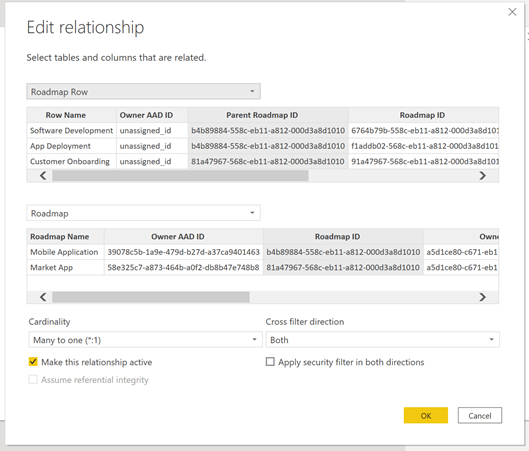
حدد موافق، ثم حدد إغلاق.
لإظهار صفحات التقرير، انقر بزر الماوس الأيمن فوق علامة التبويب تواريخ المفاتيح وقم بإلغاء تحديد إخفاء الصفحة بتحديدها. كرر هذه الخطوة لعلامة التبويب تفاصيل المخطط.
لجعل الارتباطات قابلة للنقر فوقها في الجدولين التواريخ الأساسية للمخطط وجداول تفاصيل المخطط، في جزء الحقول، قم بتوسيع الجدول المخطط وتأكد من رؤية الحقل عنوان URL للمخطط . ثم قم بتوسيع الجدول عنصر المخطط وتأكد من رؤيتك الحقل ارتباط عنصر خارجي للمخطط.
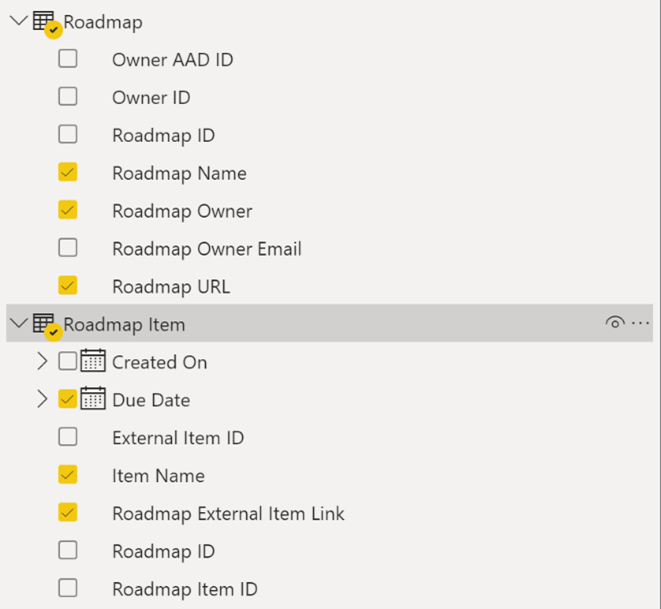
حدد عنوان URL للمخطط، وفي المربع فئة البيانات ، حدد عنوان URL على ويب. ثم حدد عنصر المخطط، وفي المربع فئة البيانات، حدد ارتباط عنصر خارجي للمخطط.
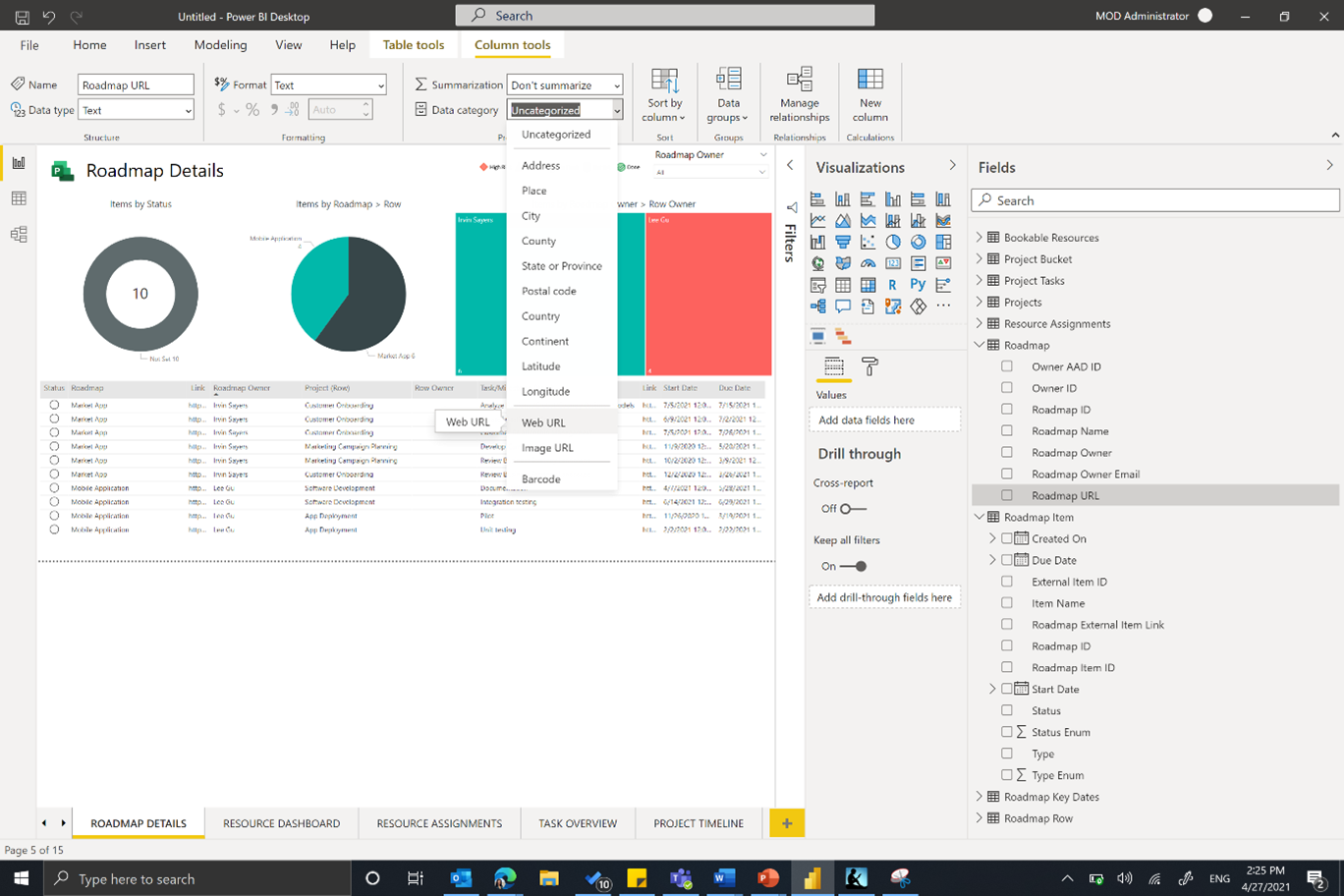
هذا كل شيء! لقد قمت بتمكين الاستعلامات والتقارير في القالب الذي تستخدمه.