
عرض أسماء المهام إلى جانب أشرطتها على مخطط جانت يمكن أن يجعل قراءة المخطط أسهل وأكثر جاذبية، خاصة إذا أردت إظهار الجانب الشريطي فقط للمخطط في اجتماع أو تقرير.
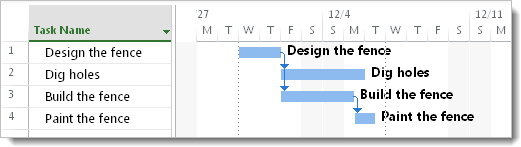
ولكن ليس عليك التوقف هناك. يمكنك إضافة أي جزء تقريبا من معلومات المشروع إلى جانب أشرطة جانت، مثل أسماء الأشخاص أو تكاليف المهام أو مدد المهام. ويمكنك إضافة نص في كل أنحاء الأشرطة، في الأعلى أو أسفلها أو حتى في الداخل.
يوضح هذا المثال الخطوات اللازمة لإضافة أسماء المهام إلى الجانب الأيسر من أشرطة جانت.
أثناء العمل في طريقة عرض مخطط جانت، اختر تنسيق>أنماط الأشرطة.
تلميح
إذا كنت في عجلة من أمرك، فانقر بزر الماوس الأيمن داخل جزء المخطط من طريقة عرض مخطط جانت، ثم حدد أنماط الأشرطة.
في مربع أنماط الشريط ، حدد علامة التبويب نص .
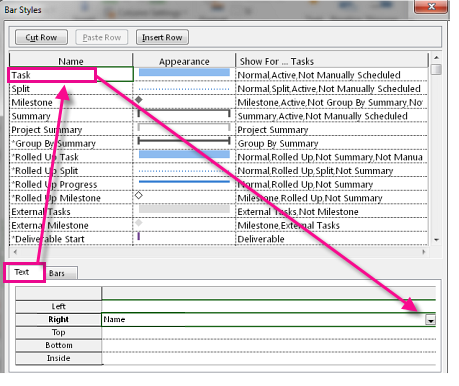
في الصف المسمى "لليسار"، حدد حقل "الاسم".
تلميح حول إدارة المشروع لإضافة الوضوح والجاذبية المرئية إلى أشرطة جانت دون تشويش الأشياء، أضف أسماء المهام إلى المهام الموجزة فقط.
والآن بعد أن أصبحت مبدعا بشأن مظهر المخطط، إليك بعض الأمور الإضافية التي يمكنك القيام بها لتحسين مظهر أشرطة جانت.
| إلى | إليك كيفية القيام بذلك |
|---|---|
| إضافة نص إلى أشرطة معينة | انقر نقرا مزدوجا فوق شريط واحد. في المربع، حدد علامة التبويب "نص شريطي" ، ثم اختر نوع النص الذي تريده بالقرب من أشرطة جانت. تأكد من النقر نقرا مزدوجا على الأشرطة وليس على المساحة المحيطة بها. وإلا، فلن يظهر مربع الحوار. |
| إضافة نص مخصص إلى الأشرطة | لإضافة نص فريد ليس حقل مشروع، أدخل حقل نص مخصص، مثل Text1 أو Text2 أو Text3. |