
إذا كنت بحاجة إلى مقاطعة العمل في مهمة، يمكنك تقسيمها بحيث يبدأ جزء منها لاحقا في الجدولة. يمكنك تقسيم مهمة إلى العدد الذي تريده من المقاطع.
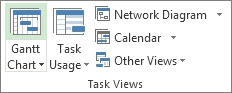
- على علامة التبويب " عرض "، في المجموعة "طرق عرض المهام "، اختر "مخطط جانت".
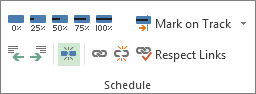
- على علامة التبويب "مهمة "، في المجموعة "جدول" ، اختر "تقسيم مهمة".
- على شريط جانت الخاص بالمهمة، انقر فوق الشريط الموجود في التاريخ الذي تريد أن يحدث فيه الانقسام، واسحب الجزء الثاني من الشريط إلى التاريخ الذي تريد أن يبدأ فيه العمل من جديد.
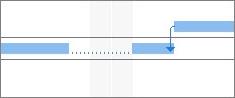
لإزالة انقسام في مهمة (ضم)، اسحب مقطع من المهمة حتى يلامس قسما آخر.
ملاحظة
إذا تضمن المشروع مهاما تم تقسيمها بالفعل، ولكنك غير متأكد من السبب، فمن المحتمل أن يكون المشروع قد تمت تسويته مع السماح بحدوث الانقسامات. على علامة تبويب " الموارد "، في المجموعة " المستوى "، اختر "خيارات التسوية". في مربع الحوار " تسوية الموارد "، حدد خانة الاختيار "يمكن أن تنشئ التسوية" انقسامات في العمل المتبقي للسماح بالتقسيمات كنتيجة للتسوية، أو قم بإلغاء تحديد خانة الاختيار هذه لمنع الانقسامات أثناء تسوية الموارد.
في هذه المقالة أيضاً
نقل أجزاء من مهمة منقسمة
- على علامة التبويب " عرض "، في المجموعة "طرق عرض المهام "، اختر "مخطط جانت".
-
للانتقال إلى جزء واحد: مرر مؤشر الماوس فوق أي جزء من المهمة المنقسمة باستثناء المهمة الأولى.
لتحريك كل شيء: مرر الماوس فوق الجزء الأول من المهمة المقسمة. - يتغير المؤشر إلى سهم رباعي
 .
. - اسحب الشريط إلى اليمين للبدء في وقت سابق أو اسحبه إلى اليمين للبدء لاحقا.
ملاحظة
إذا تضمن المشروع مهاما تم تقسيمها بالفعل، ولكنك غير متأكد من السبب، فمن المحتمل أن يكون المشروع قد تمت تسويته مع السماح بحدوث الانقسامات. على علامة تبويب " الموارد "، في المجموعة " المستوى "، اختر "خيارات التسوية". في مربع الحوار " تسوية الموارد "، حدد خانة الاختيار "يمكن أن تنشئ التسوية" انقسامات في العمل المتبقي للسماح بالتقسيمات كنتيجة للتسوية، أو قم بإلغاء تحديد خانة الاختيار هذه لمنع الانقسامات أثناء تسوية الموارد.
تغيير مدة مهمة منقسمة
لتغيير مدة المهمة المنقسمة بأكملها (بما في ذلك كل مقاطعها)، اكتب مدة جديدة في حقل المدة .
يمكنك أيضا ضبط مدة كل مقطع من مهمة منقسمة:
- على علامة التبويب " عرض "، في المجموعة "طرق عرض المهام "، اختر "مخطط جانت".
- مرر الماوس فوق الطرف الأيسر لأي جزء من المهمة المنقسمة حتى يتغير المؤشر إلى سهم توسيع

- اسحب إلى اليمين لتقصير مدة الجزء أو اسحب إلى اليمين لإطال المدة.
تعديل نمط شريط جانت للمهام المنقسمة
بشكل افتراضي، يتم تمثيل المهام المنقسمة في طريقة العرض "مخطط جانت" مع خطوط منقطة تقوم بتوصيل كل جزء منقسم. يمكنك تغيير مظهر الانقسام عن طريق تعديل نمط شريط الانقسام.
- على علامة التبويب " عرض "، في المجموعة "طرق عرض المهام "، اختر "مخطط جانت".
- ضمن علامة التبويب "تنسيق "، حدد الزر "تنسيق أنماط الشريط" في الزاوية السفلية اليسرى من المجموعة "أنماط مخطط جانت ".
- في مربع الحوار " أنماط الأشرطة "، حدد "تقسيم" في عمود " الاسم " بالجدول.
- على علامة التبويب "أشرطة "، ضمن "وسط"، حدد خيارات لشريط الانقسام في القوائم "شكل" و "نقش" و "لون ".