
يمكنك تحديث مهام المشروع بسرعة إلى الاكتمال بنسبة 100٪ أو إلى النسبة المئوية المجدولة للإكمال.
على سبيل المثال، سير عمل المشروع بشكل جيد ومعظم مهامك على المسار الصحيح. وبدلا من تحديث كل مهمة في المشروع يوميا، يمكنك تحديث المهام إلى النسبة المئوية المجدولة لاكتمالها أسبوعيا، ثم تعديل النسبة المئوية لاكتمال المهام التي متأخرة عن الجدول المحدد أو تسبق تنفيذها.
تحديث المهام بسرعة حتى تكتمل بنسبة 100٪
إذا كان لديك مهام في المشروع تم إكمالها كما هو مجدول، فيمكنك تحديثها كلها بسرعة إلى اكتمال بنسبة 100٪ للتاريخ الحالي أو تاريخ الحالة أو التاريخ الذي تحدده.
تحديث المهام إلى اكتمال بنسبة 100٪ للتاريخ الحالي أو تاريخ الحالة
ضمن علامة التبويب "مهمة "، في المجموعة "عرض" ، حدد "مخطط جانت".
اضغط باستمرار على CTRL وحدد كل مهمة من المهام في القائمة التي تريد تحديثها.
تلميح
إذا كانت المهام التي تريد تحديثها مدرجة على التوالي، يمكنك تحديد المهمة الأولى، والضغط باستمرار على المفتاح SHIFT، ثم تحديد المهمة الأخيرة لتحديد السلسلة.
في المجموعة "جدولة" ، حدد "مكتمل بنسبة 100٪".
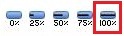
تحديث المهام إلى اكتمال بنسبة 100٪ لتاريخ محدد
عند تنفيذ هذا الإجراء، يتم استبدال النسبة المئوية التي تم إدخالها مسبقا لقيم الإكمال للمهام ذات تواريخ الانتهاء السابقة ب 100٪.
ضمن علامة التبويب "مهمة "، في المجموعة "عرض" ، حدد "مخطط جانت".
لتحديث مهام معينة، اضغط باستمرار على CTRL وحدد كل مهمة في القائمة. يمكنك تحديد ما يصل إلى 10 مهام.
تلميح
إذا كانت المهام التي تريد تحديثها مدرجة على التوالي، يمكنك تحديد المهمة الأولى، والضغط باستمرار على المفتاح SHIFT، ثم تحديد المهمة الأخيرة لتحديد السلسلة. إذا كنت تريد تحديث كل المهام في القائمة، فلن تحتاج إلى تحديد المهام.
ضمن علامة تبويب "المشروع"، في المجموعة "الحالة"، حدد "تحديث المشروع".
في مربع الحوار "تحديث المشروع "، حدد تحديث العمل كمكتمل، ثم اكتب التاريخ الذي تريد تحديث التقدم من خلاله أو حدده.
هام
إذا لم تحدد تاريخا، فسيستخدم Project تاريخ الحالة أو الحالي.
حدد تعيين 0٪ أو 100٪ مكتمل فقط.
إذا كنت تقوم بتحديث مهام معينة، فحدد المهام المحددة. إذا كنت تقوم بتحديث كل المهام في المشروع، فحدد المشروع بأكمله.
حدّد موافق.
تحديث المهام بسرعة إلى النسبة المئوية المجدولة للاكتمال
إذا كان لديك عدة مهام في المشروع تم جدولتها حاليا أو اكتملت حسب المجدول، فيمكنك تحديث النسبة المئوية المجدولة للإكمال للتاريخ الحالي أو تاريخ الحالة أو التاريخ الذي تحدده.
تحديث المهام إلى النسبة المئوية المجدولة للاكتمال للتاريخ الحالي أو تاريخ الحالة
ضمن علامة التبويب "مهمة "، في المجموعة "عرض" ، حدد "مخطط جانت".
اضغط باستمرار على CTRL وحدد كل مهمة من المهام في القائمة التي تريد تحديثها.
تلميح
إذا كانت المهام التي تريد تحديثها مدرجة على التوالي، يمكنك تحديد المهمة الأولى، والضغط باستمرار على المفتاح SHIFT، ثم تحديد المهمة الأخيرة لتحديد السلسلة.
في المجموعة "جدول" ، حدد "وضع علامة عند التتبع".
تحديث المهام إلى النسبة المئوية المجدولة للاكتمال في تاريخ محدد
ضمن علامة التبويب "مهمة "، في المجموعة "عرض" ، حدد "مخطط جانت".
إذا كنت تريد تحديث مهام معينة فقط، فاضغط باستمرار على CTRL وحدد كل واحدة من المهام في القائمة.
تلميح
إذا كانت المهام التي تريد تحديثها مدرجة على التوالي، يمكنك تحديد المهمة الأولى، والضغط باستمرار على المفتاح SHIFT، ثم تحديد المهمة الأخيرة لتحديد السلسلة. إذا كنت تريد تحديث كل المهام في القائمة، فلن تحتاج إلى تحديد المهام.
ضمن علامة تبويب "المشروع"، في المجموعة "الحالة"، حدد "تحديث المشروع".
في مربع الحوار "تحديث المشروع "، حدد تحديث العمل كمكتمل، ثم اكتب التاريخ الذي تريد تحديث التقدم من خلاله أو حدده.
حدد تعيين 0٪ - 100٪ مكتمل.
إذا كنت تقوم بتحديث مهام معينة، فحدد المهام المحددة. إذا كنت تقوم بتحديث كل المهام في المشروع، فحدد المشروع بأكمله.