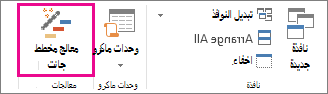
هل تبحث عن القليل من المساعدة لإنشاء مخطط جانت؟ استخدم معالج مخطط جانت لإنهاء الأمر مع المخطط الذي تريده.
قبل البدء، ستحتاج إلى إضافة معالج مخطط جانت إلى شريط Project.
- حددخيارات>الملف>تخصيص الشريط.
- في العمود الأيسر، حدد علامة التبويب التي تريد إضافة معالج مخطط جانت إليها (على سبيل المثال، عرض)، ثم حدد "مجموعة جديدة".
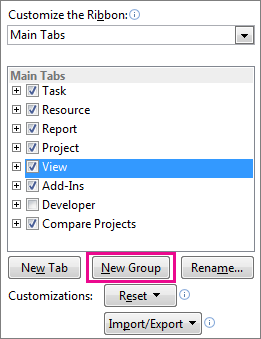
- لتسمية مجموعتك الجديدة باسم (المعالجات على سبيل المثال)، حدد "مجموعة جديدة" (مخصصة)، وحدد "إعادة تسمية"، واكتب اسمك الجديد، ثم حدد موافق.
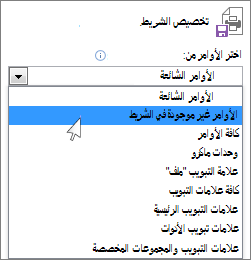
- في العمود الأيمن، حدد السهم الموجود أسفل اختيار الأوامر من القائمة المنسدلة، ثم حدد أوامر غير موجودة في الشريط.
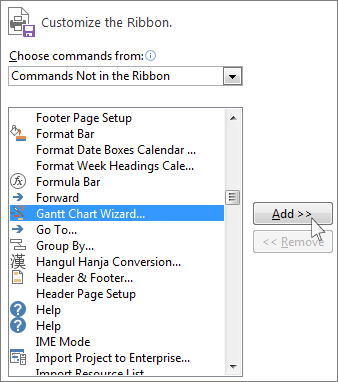
- البحث عن معالج مخطط جانت وتحديده من القائمة، ثم قم بتمييز المجموعة الجديدة التي قمت بإنشائها في الخطوة 2 (موجودة في العمود الأيسر). حدد إضافة، ثم حدد موافق.
- حدد علامة التبويب التي وضعت المعالج فيها (في هذا المثال، استخدمنا علامة التبويب "عرض ")، ثم حدد "معالج مخطط جانت". اتبع الخطوات لإنشاء مخطط جديد.