إذا كنت مشتركا Project Online، يمكنك العمل مع مشاريعك بطريقة أكثر مرونة في عميل سطح المكتب Project Online. إذا كنت معتادا على استخدام منهجيات Kanban for Scrum لإدارة مشاريعك، فإن عميل سطح المكتب Project Online يسمح لك بإنشاء مشاريعك وإدارتها بطريقة مألوفة من خلال استخدام طرق عرض لوحة المهام لمشاريعك والقدرة على إنشاء مشاريع تستند إلى الدورات المتكررة.
هام
- تتوفر الميزات الموضحة في هذه المقالة فقط مع إصدار Project المتوفر مع اشتراك Project Online. للتحقق من إصدار Project الذي تستخدمه، افتح Project، واختر ملف، ثم حدد حساب. ضمن معلومات المنتج، لديك إصدار الاشتراك إذا رأيت ما يلي:
- بالإضافة إلى ذلك، يتم تقديم بعض الوظائف تدريجيا للمؤسسات التي قامت بإعداد خيارات الإصدار المستهدف في Microsoft 365. وهذا يعني أنه قد لا ترى هذه الميزة حتى الآن أو قد تبدو مختلفة عما هو موضح في مقالات التعليمات.
في هذا المقال، تعرّف على كيفية:
عرض مشروعك في لوحة مهام
إذا كنت معتادا على العمل مع المشاريع باستخدام ميزات Kanban مثل اللوحات، يتيح لك Project عرض مشاريعك التقليدية "الانحدارية" الموجودة وإدارتها في طريقة عرض "لوحة المهام".
لعرض مشروعك في لوحة مهام:
- افتح مشروعك، ثم في علامة التبويب عرض ، في قسم طريقة عرض المهمة ، حدد لوحة المهام.
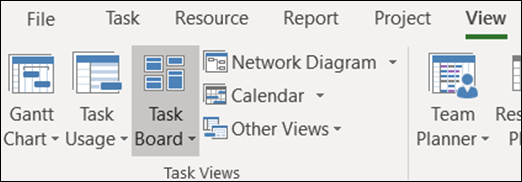
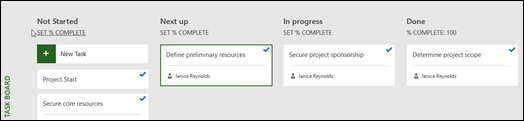
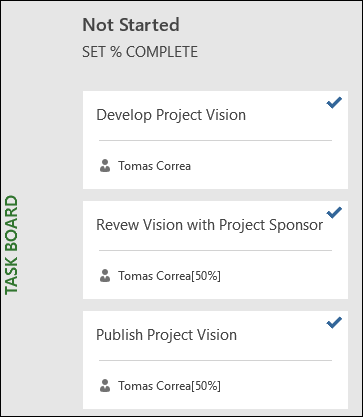
سيتم عرض مهام المشروع كلوحات في طريقة عرض لوحة المهام.
ملاحظة
لكي يتم عرض مهمة مشروع في طريقة عرض لوحة المهام، يجب تعيين إعداد إظهار على اللوحة للمهمة إلى نعم (الإعداد الافتراضي).
لتغيير إعداد إظهار على اللوحة لمهمة:
افتح مشروعك في طريقة عرض مخطط جانت.
في مخطط جانت للمشروع، حدد إضافة عمود جديد.
من القائمة، حدد إظهار على اللوحة.
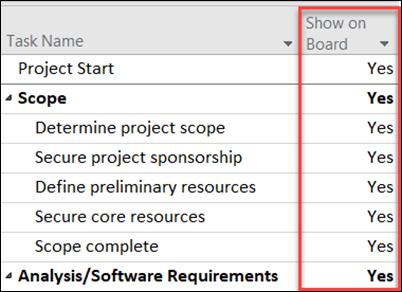
سيعرض العمود إظهار على اللوحة القيمة لكل مهمة (نعم أو لا).
لتغيير الإعداد، انقر فوق قيمة المهمة، وحدد القيمة التي تريد التغيير إليها.
احفظ التغييرات التي قمت بها.
إضافة مزيد من المعلومات إلى بطاقات لوحة المهام
عند عرض المهام في طرق عرض لوحة المهام ، ستعرض "بطاقات" المهمة بشكل افتراضي العديد من الحقول الأساسية مع اسم المهمة (المورد المعين لها، وعلامة اختيار إذا تم إكمال المهمة). يمكنك اختيار توفير مزيد من المعلومات في بطاقات المهام لمشروعك (مثل معلومات الحقل المخصصة) باستخدام ميزة تخصيص بطاقات لوحة المهام . سيسمح لك هذا بعرض معلومات لما يصل إلى خمسة حقول مخصصة في كل بطاقة مهمة، بالإضافة إلى تحديد الحقول الأساسية التي ستظهر.
لتخصيص بطاقات المهام لمشروع:
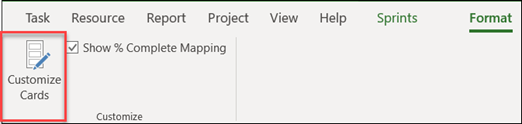
حدد علامة التبويب تنسيق ، ثم حدد تخصيص البطاقات.
في صفحة تخصيص بطاقات لوحة المهام ، في قسم الحقول الأساسية ، حدد الحقول الأساسية التي تريد عرضها.
في المقطع حقول إضافية ، انقر فوق القائمة المنسدلة وحدد الحقل المخصص الذي تريد عرضه. يمكنك تحديد ما يصل إلى خمسة حقول مخصصة.
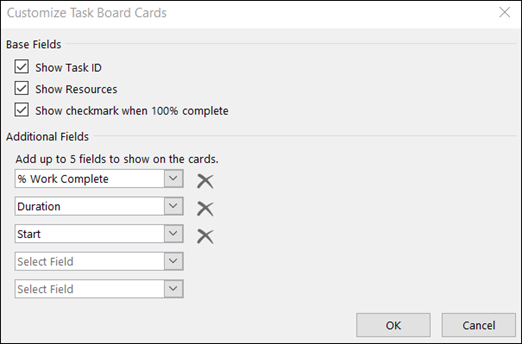
انقر فوق موافق.
يجب أن تشاهد الآن جميع بطاقات المهام لعرض المشروع مع الحقول التي حددتها.
ملاحظة
إعدادات تخصيص البطاقة خاصة بالمشروع الذي تم تعيينها فيه. إذا كنت تريد عرض التخصيصات نفسها في مشاريع أخرى، فستحتاج إلى تكوينها لتلك المشاريع أيضا.
إضافة الدورات المتكررة إلى مشروع موجود
الآن بعد أن أصبح بإمكانك عرض مشروعك وإدارته من خلال "لوحة المهام"، يتيح لك Project أيضا إضافة الدورات المتكررة إليه. بعد إضافة المزيد من الدورات المتكررة إلى مشروعك، ستوفر لك علامة التبويب Sprints ميزات دورات متكررة إضافية.
لإضافة الدورات المتكررة إلى مشروعك:
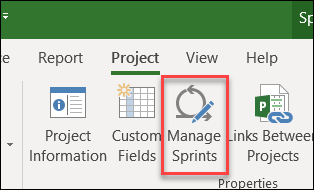
في علامة التبويب Project ، اختر Manage Sprints.
في صفحة إدارة الدورات المتكررة ، تتم إضافة الدورة المتكررة الأولى بشكل افتراضي. يمكنك تحرير معلومات الطولوالبدء المتوفرة ل Sprint 1:
- الطول: مدة الدورة المتكررة.
- البدء: تاريخ بدء الدورة المتكررة.
في قسم Add Sprint ، حدد معلومات الدورات المتكررة الإضافية التي تريد إضافتها:
- بداية الدورة المتكررة: تاريخ بدء الدورة المتكررة التي تضيفها.
- المدة: طول الدورة المتكررة في الوقت المناسب (على سبيل المثال، أسبوع واحد).
حدد Add Sprint. سيؤدي ذلك إلى إضافة دورة متكررة إضافية إلى مشروعك.
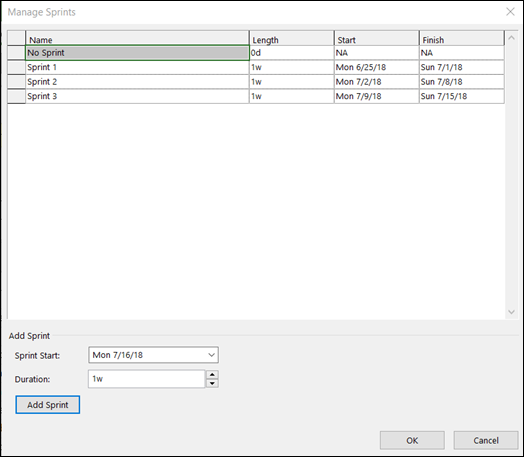
بعد إضافة جميع الدورات المتكررة، حدد موافق.
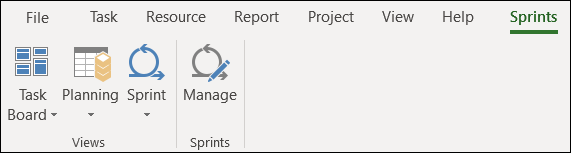
بعد إضافة دورات متكررة إضافية إلى مشروعك، سيتم عرض علامة تبويب Sprints في الشريط، مما يسمح لك بإدارة ميزات الدورة المتكررة في المشروع. يتم وصف استخدام هذه الميزات في قسم تخطيط مشروعك باستخدام الدورات المتكررة .
إنشاء مشروع Sprints جديد
لا يمكنك فقط إضافة الدورات المتكررة إلى مشروع موجود، ولكن يمكنك أيضا إنشاء مشاريع جديدة تستند إلى الدورات المتكررة من قالب مشروع الدورات المتكررة.
لإنشاء مشروع Sprints جديد:
اختر القائمة ملف ، واختر جديد، وفي القوالب المميزة ، حدد Sprints Project.
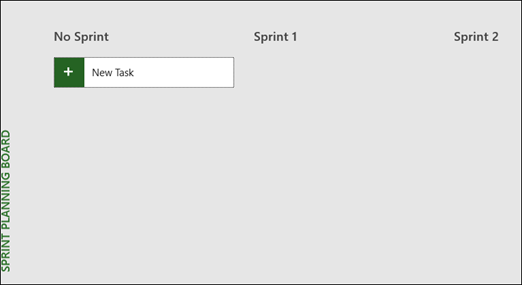
سيتم عرض لوحة تخطيط الدورة المتكررة، مما يسمح لك بإضافة مهام المشروع ونقلها إلى دورات متكررة مختلفة.
تخطيط مشروعك باستخدام الدورات المتكررة
لتشغيل مشروع مع الدورات المتكررة في Project، تحتاج أولا إلى إضافة مهام إلى مشروعك، ثم تعيين المهام إلى الدورات المتكررة، وأخيرا نقل المهام عبر اللوحة أثناء عمل فريقك عليها وإكمالها. يمكنك بعد ذلك استخدام طرق عرض الدورات المتكررة لمشاهدة المهام المعينة لسباقات متكررة معينة.
يمكنك مشاهدة جميع المهام المرنة في طريقة عرض مخطط جانت وإدارتها باستخدام كل من أساليب الانحداري التقليدية ومع الدورات المتكررة. يمكنك أيضا تشغيل مجموعة فرعية فقط من مشروع تقليدي باستخدام الدورات المتكررة. راجع إدارة المهام باستخدام الدورات المتكررة في مخطط جانت.
إضافة مهام إلى مشاريعك
أسهل طريقة لإضافة مهام جديدة إلى مشروع الدورات المتكررة هي:
- طريقة عرض لوحة المهام: حدد الزر مهمة جديدة في أي من طرق عرض لوحة المهام لإنشاء مهمة جديدة.
- طريقة عرض مخطط جانت: ستضيف المهام التي تمت إضافتها من خلال طريقة عرض مخطط جانت أيضا إلى لوحات المهام أيضا.
- طريقة عرض ورقة لوحة المهام: يمكنك إضافة مهام جديدة بشكل مماثل من خلال أي طريقة عرض ورقة للوحة المهام.
ستضيف كل طريقة من الطرق المذكورة أعلاه المهمة الجديدة إلى العمود Not Started في لوحة المهام.
تعيين المهام إلى الدورات المتكررة
بعد إنشاء قائمة المهام لمشروعك، يمكنك فرز هذه المهام إلى دورات متكررة وفقا للوقت الذي تريد إكمال هذه المهام فيه. ستحتاج أولاً إلى تعريف طول الدورة المتكررة والتواريخ، وبعد ذلك يمكنك نقل المهام إلى الدورات المتكررة المحددة.
لتحديد طول الدورة المتكررة والتواريخ:
قم بأحد الإجراءات التالية للوصول إلى صفحة إدارة الدورات المتكررة .:
- في علامة التبويب Sprints ، اختر Manage.
- في علامة التبويب المشاريع ، في المجموعة خصائص، اختر إدارة الدورات المتكررة.
في صفحة إدارة الدورات المتكررة ، تتم إضافة الدورة المتكررة الأولى بشكل افتراضي. يمكنك تحرير معلومات الطولوالبدء المتوفرة ل Sprint 1:
- الطول: مدة الدورة المتكررة.
- البدء: تاريخ بدء الدورة المتكررة.
في قسم Add Sprint ، حدد معلومات الدورات المتكررة الإضافية التي تريد إضافتها:
- بداية الدورة المتكررة: تاريخ بدء الدورة المتكررة التي تضيفها.
- المدة: طول الدورة المتكررة في الوقت المناسب (على سبيل المثال، أسبوع واحد).
حدد Add Sprint. سيؤدي ذلك إلى إضافة دورة متكررة إضافية إلى مشروعك.
لنقل المهام إلى دورات متكررة محددة:
في علامة التبويب الدورات المتكررة ، في المجموعة طرق العرض ، اختر تخطيط، ثم اختر لوحة تخطيط الدورات المتكررة.
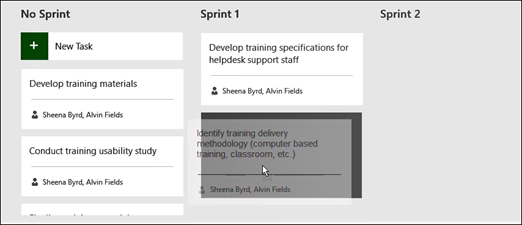
في لوحة تخطيط الدورات المتكررة، اسحب المهام من العمود No Sprint إلى أي دورة متكررة تريد إنجازها فيها.
تلميح
يمكنك أيضاً تعيين المهام إلى الدورات المتكررة في طريقة عرض الورقة من خلال تغيير محتويات عمود الدورات المتكررة. للوصول إلى طريقة عرض الورقة:
- إذا كنت في طريقة عرض اللوحة، فاختر علامة التبويب تنسيق .
- في المجموعة عرض ، اختر ورقة.
نقل المهام عبر اللوحة
نظرا لأن فريقك يعمل على المهام ضمن دورات متكررة محددة، يمكنك نقلها عبر لوحة المهام لتتبع تقدمها نحو الاكتمال.
قم بأحد الإجراءات التالية للانتقال إلى طريقة عرض لوحة الدورات المتكررة الحالية :
- في علامة التبويب Sprints ، في المجموعة Views ، اختر Sprint، ثم Current Sprint Board.
- في علامة التبويب طرق العرض ، في المجموعة طرق عرض المهام ، اختر لوحة المهام، ثم المزيد من طرق العرض ، ثم اختر لوحة الدورات المتكررة الحالية.
يوفر المشروع ثلاثة أعمدة لبدء عملك: التالي وقيد التقدم وتم.
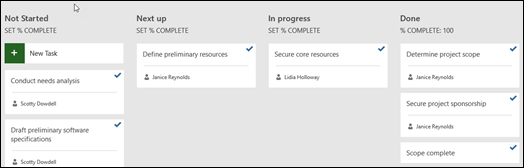
- لتغيير اسم العمود، انقر زر الماوس الأيمن فوق اسم العمود، اختر إعادة تسمية، اكتب اسماً جديداً، ثم اضغط على مفتاح الإدخال Enter
- لإضافة المزيد من الأعمدة، على الجانب الأيسر في العمود الأخير، اختر إضافة عمود جديد، اكتب اسماً، ثم اضغط على مفتاح الإدخال Enter.
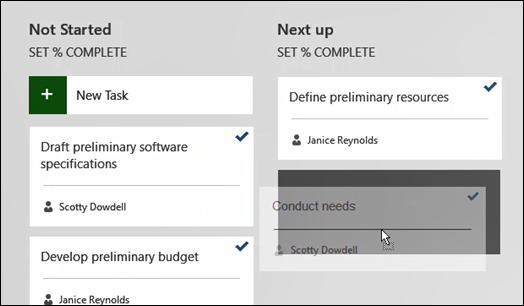
قم بسحب المهام وإفلاتها في الأعمدة التي تطابق حالتها.
تلميح
يمكنك أيضا تغيير حالة المهمة في طريقة عرض الورقة عن طريق تغيير محتويات عمود حالة اللوحة . للوصول إلى طريقة عرض الورقة:
- في علامة التبويب الدورات المتكررة ، في المجموعة طرق العرض ، اختر Sprint، ثم ورقة الدورات المتكررة الحالية.
- في علامة التبويب طرق العرض ، في المجموعة طرق عرض المهام ، اختر لوحة المهام، ثم اختر ورقة لوحة المهام.
الاطلاع على المهام المعينة لسباقات متكررة محددة
يمكنك مشاهدة جميع المهام المعينة لسباقات متكررة معينة من خلال طرق عرض لوحة المهام المتوفرة في علامة التبويب الدورات المتكررة.
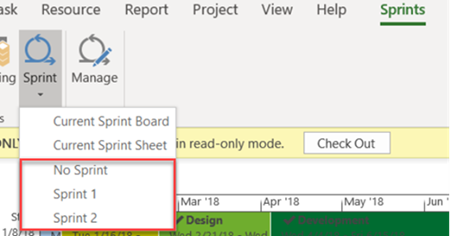
حدد علامة التبويب Sprints لعرض شريط Sprints.
في الشريط، حدد Sprint، ومن القائمة المنسدلة حدد الدورة المتكررة المحددة التي تريد عرضها.
على سبيل المثال، سيؤدي تحديد Sprint 2 إلى إظهار المهام لتلك الدورة المتكررة المحددة في لوحة الدورات المتكررة.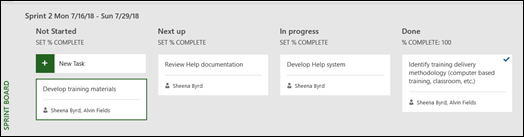
يمكنك أيضا عرض المهام التي لم يتم تعيينها إلى الدورات المتكررة عن طريق تحديد No Sprint.
إدارة مهام التطوير السريع في مخطط جانت
يمكنك تعقب مهام Project في طريقة العرض الانحدارية التقليدية ولوحات المهام في الوقت نفسه، دون التأثير على أي من العرضين. تضيف طرق عرض لوحات المهام معلومات إلى المهام، ولكن لا تحذف تفاصيل مهمة مخطط جانت. لن ترى جميع تفاصيل المهمة في طرق عرض "لوحة المهام"، ولكن سيظل كل شيء موجودا في طرق عرض Project الأخرى.
يمكنك تحديد المهام التي تظهر في طرق عرض لوحة المهام - على سبيل المثال، إذا كان لديك مشروع كبير وتريد فقط تعقب جزء صغير منه باستخدام الدورات المتكررة.
لإدارة المهام التي تظهر في طرق عرض لوحة المهام:
- ضمن الشريط مهام، اختر مخطط جانت.
- اختر العمود الأخير في المخطط: إضافة عمود جديد.
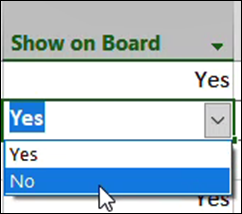
- في قائمة الأعمدة، اختر إظهار على اللوحة.
- تم تعيين جميع المهام إلى نعم في هذا العمود تلقائياً. لإزالة مهمة من طرق العرض المرنة، قم بتغيير قيمة العمود إظهار على اللوحة إلى لا. لن تظهر هذه المهمة بعد الآن في طرق عرض "لوحة المهام".
الحصول على تقارير لوحة المهام
يوفر Project تقارير "لوحة المهام" المضمنة حول حالة المهام والعمل والحالة المتكررة.
للعثور على تقارير "لوحة المهام":
- في الشريط تقرير ، في قسم عرض التقارير ، حدد لوحة المهام.
- اختر تقريرا.
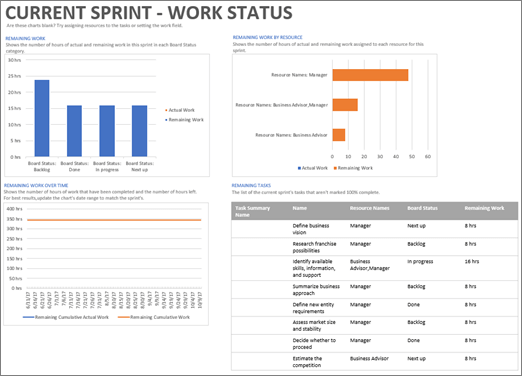
مثال لأحد هذه التقارير: