
استخدم المخطط المبعثر لتحليل قائمة المشاريع، جنبا إلى جنب مع شبكة المشروع، للعمل مع تأثيرات إضافة المشاريع وإزالتها في قائمة المشاريع والاطلاع على آثارها. يمكنك حفظ سيناريوهات تحديد قائمة المشاريع المختلفة، ومقارنتها مع بعضها البعض، وحتى الالتزام بها عند اتخاذ قرارك.
في هذا الموضوع
- ما هو مخطط مبعثر لتحليل قائمة المشاريع؟
- إعداد برامج تشغيل الأعمال والمشاريع لتحليل قائمة المشاريع
- إنشاء سيناريوهات قائمة المشاريع وحفظها في Project Online
ما هو مخطط مبعثر لتحليل قائمة المشاريع؟
مخطط مبعثر لتحليل قائمة المشاريع، المتوفر في صفحة تحليل قيود التكلفة لمنطقة تحليل قائمة المشاريع Project Online، يرسم المشاريع في محفظتك حسب التكلفة مقابل القيمة.
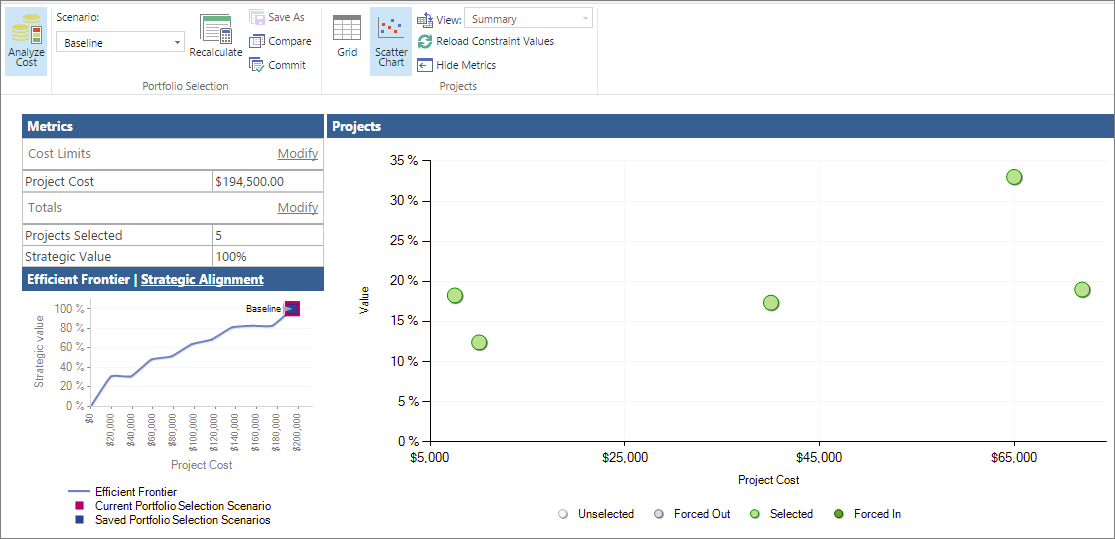
تمثل كل نقطة رسم مرمزة بالألوان على المخطط المبعثر حالة تحديد المشروع داخل قائمة المشاريع. هناك أربع حالات اختيار محتملة:
- محددة". يتم اختيار المشروع تلقائيا من قبل Project Web App ليكون جزءا من قائمة المشاريع استنادا إلى قوة برنامج تشغيل الأعمال للمشروع وإعدادات تحديد الأولويات بالإضافة إلى قدرة المشروع على إضافة قيمة إلى قائمة المشاريع. هذا إعداد تلقائي.
- محدد. يتم إلغاء تحديد المشروع تلقائيا بواسطة Project Web App ليتم استبعاده من قائمة المشاريع بناء على ضعف برنامج تشغيل الأعمال في المشروع وإعدادات تحديد الأولويات بالإضافة إلى احتمال عدم إضافة قيمة للمشروع إلى قائمة المشاريع. هذا إعداد تلقائي.
- تم إجباري على الدخول ويختار مدير الحافظة المشروع يدويا لإدراجه في الحافظة، على الرغم من أن Project Web App لم تحدده. غالبا ما يتم فرض في مشروع للوفاء بولاية مثل الامتثال التنظيمي. قد يؤدي فرض في مشروع إلى إلغاء تحديد مشاريع أخرى تلقائيا.
- تم إجباري على الخروج. ويلغى مدير الحافظة اختيار المشروع يدويا لاستبعاده من الحافظة، على الرغم من أن Project Web App قد اختاره لإدراجه.
يمكنك مشاهدة حالة تحديد المشاريع في شبكة المشروع في صفحة تحليل قيود التكلفة. يتم سرد المشاريع ضمن عناوين المشاريع المحددة أو المشاريع غير المحددة . يحدد العمود Force in/outAuto إذا كان Project Web App قام تلقائيا بتحديد أو إلغاء تحديد. يحدد العمود Forced-in أو Forced-out إذا قمت بإجراء تغيير.
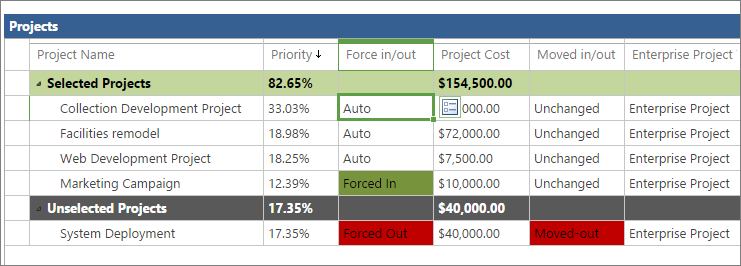
يوفر المخطط المبعثر نظرة ثاقبة على المشاريع التي من المقرر تنفيذها بالإضافة إلى المشاريع التي لا يتم تنفيذها. يمكنك تغيير حالة اختيار المشاريع في قائمة المشاريع لمعرفة كيف يؤثر فرض المشاريع المختلفة داخل أو خارج على القيمة الاستراتيجية للمحفظة والحدود الفعالة والمحاذاة الاستراتيجية.
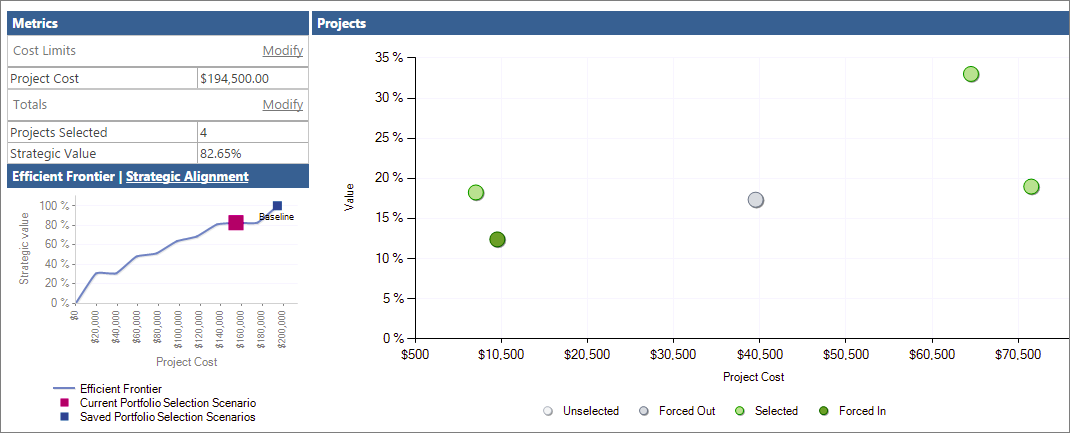
يمكنك حفظ سيناريوهات ماذا لو هذه للرجوع إليها ومقارنتها في المستقبل.
ملاحظة
المستخدمون الذين تم تحديدهم كمديري قوائم المشاريع أو المسؤولين Project Web App لديهم الأذونات اللازمة لتشغيل تحليلات قائمة المشاريع وإنشاء سيناريوهات في Project Online. يمكن للمستخدمين الذين تم تحديدهم كعارضي قائمة المشاريع مراجعة تحليلات وسيناريوهات قائمة المشاريع المحفوظة. إذا كنت مسؤول Project Online، للعمل مع أذونات المستخدم، في قائمة الإعدادات، اختر إعدادات الموقع. ضمن المستخدمون والأذونات، اختر People والمجموعات أو أذونات الموقع.
إعداد برامج تشغيل الأعمال والمشاريع لتحليل قائمة المشاريع
لتشغيل تحليلات قائمة المشاريع، تحتاج إلى إعداد قائمة مشاريعك بطريقة محددة.
للبدء، تأكد من أنه يمكنك الوصول إلى ارتباطات تحليل قائمة المشاريع على شريط التشغيل السريع. إذا كنت لا ترى قسم Strategy في شريط التشغيل السريع، فاطلب من مسؤول Project Online إضافته.
- في قائمة الإعدادات ، اختر إعدادات PWA.
- ضمن الشكل والأداء، اختر التشغيل السريع.
- في الجدول تعديل عناصر التشغيل السريع، حدد خانات الاختيار بجوار الاستراتيجية ومكتبة برنامج التشغيلوترتيب أولويات برنامج التشغيلوتحليلات قائمة المشاريع.
- في علامة التبويب تشغيل سريع ، في المجموعة تثبيت، اختر حفظ & إغلاق. يظهر قسم Strategy على شريط التشغيل السريع.
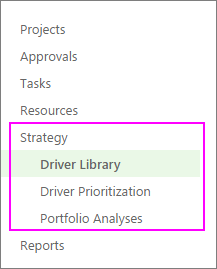
الآن بعد أن أصبح لديك الارتباطات التي تحتاجها، تتضمن عملية إعداد تحليل قائمة المشاريع الخطوات الخمس التالية في Project Web App:
- أضف برامج تشغيل الأعمال الاستراتيجية لمؤسستك.
- تحديد أولويات برامج تشغيل الأعمال.
- تطوير كل خطة مشروع أو مشروع مقترح إلى جانب معلومات التكلفة.
- قم بتقييم مدى توافق كل مشروع مقترح مع برامج تشغيل الأعمال هذه.
- تحليل محفظتك.
راجع أدناه لمزيد من التفاصيل حول هذه الخطوات.
إضافة برامج تشغيل الأعمال الاستراتيجية
يعد برنامج تشغيل الأعمال هدفا استراتيجيا قررت مؤسستك أنه يريد تحقيقه، على سبيل المثال، زيادة جودة المنتج أو توسيع نطاق وصوله إلى السوق أو تنويع عروض الخدمة الخاصة به. يجب أن تكون برامج تشغيل الأعمال محددة وقابلة للقياس، حتى تتمكن من تحديد ما إذا كانت مشاريعك المختلفة تفي بها ومقدارها بسهولة. تحدد المؤسسات عادة أهداف أعمالها أثناء جلسات التخطيط الاستراتيجي الدورية.
في تحليل قائمة المشاريع، يستخدم Project Web App برامج تشغيل الأعمال للمساعدة في ترتيب قيمة المشاريع المختلفة حتى تتمكن من تحديد المشاريع التي ستساعد مؤسستك على تحقيق أهدافها الاستراتيجية بشكل أكثر موضوعية.
- في شريط التشغيل السريع، اختر مكتبة برامج التشغيل.
- على علامة التبويب برنامج التشغيل ، في المجموعة برنامج التشغيل ، اختر جديد.
- أكمل الصفحة التي تظهر مع برامج تشغيل الأعمال الخاصة بمؤسستك. احصل على مزيد من التفاصيل حول برامج تشغيل الأعمال لتحليل قائمة المشاريع Project Online.
- في علامة التبويب برنامج التشغيل ، في المجموعة برنامج التشغيل ، اختر حفظ.
تحديد أولويات برامج تشغيل الأعمال
بعد تحديد برامج تشغيل الأعمال الخاصة بك، تحتاج إلى تحديد أولوياتها.
- في شريط التشغيل السريع، اختر ترتيب أولويات برنامج التشغيل.
- في علامة التبويب ترتيب الأولويات ، في المجموعة ترتيب الأولويات ، اختر جديد.
- أكمل الصفحة التي تظهر وتعمل من خلال الصفحات الناجحة وعملية تحديد أولويات برنامج تشغيل الأعمال. تعرف على المزيد حول تحديد أولويات برنامج تشغيل الأعمال.
- في علامة التبويب ترتيب الأولويات ، في المجموعة ترتيب الأولويات، اختر حفظ.
تلميح
يمكنك إنشاء مجموعات متعددة من برامج تشغيل الأعمال وترتيب أولويات برنامج التشغيل.
إنشاء المشاريع
إذا لم تكن قد أنشأت المشاريع لمحفظة مقترحة بعد، فقد حان الوقت للقيام بذلك. تأكد من أن كل مشروع يتضمن تكاليف المشروع ومعلومات الموارد.
تقييم التأثير الاستراتيجي لكل مشروع
مع تنفيذ المشاريع، قم بتقييم التأثير الاستراتيجي لكل مشروع.
- في شريط التشغيل السريع، اختر المشاريع.
- في مركز المشاريع، اختر المشروع الذي تريد تقييم التأثير الاستراتيجي له وقم بتضمينه في تحليل قائمة المشاريع.
- في شريط التشغيل السريع، اختر التأثير الاستراتيجي. يظهر هذا الارتباط مع ارتباطات مشروع التشغيل السريع بعد إنشاء برامج تشغيل الأعمال وحفظها.
- تقييم تأثير المشروع على كل من برامج تشغيل الأعمال.
- في علامة التبويب Project ، في المجموعة Project ، اختر Save.
تحليل محفظتك
بعد تصنيف جميع المشاريع التي تريد تضمينها في تحليل قائمة المشاريع مقابل برامج تشغيل الأعمال، تكون مستعدا لإنشاء تحليل قائمة المشاريع.
- في شريط التشغيل السريع، اختر تحليلات قائمة المشاريع.
- في علامة التبويب تحليل ، في المجموعة تحليل ، اختر جديد.
- العمل من خلال الصفحات التي تظهر وتحديد التحليل. يتضمن ذلك تحديد أولويات برنامج التشغيل الذي قمت بتعيينه، واختيار المشاريع التي سيتم تضمينها في التحليل وتحديد أولوياتها، ومراجعة الأولويات، وتحليل التكاليف. تعرف على المزيد حول إنشاء تحليل قائمة المشاريع.
- في علامة التبويب تحليل ، في المجموعة تحليل ، اختر حفظ.
إنشاء سيناريوهات قائمة المشاريع وحفظها في Project Online
في تحليل قائمة المشاريع، يمكنك مراجعة المخطط المبعثر الذي يعرض قيمة المشروع مقابل التكلفة ورؤية نتائج سيناريوهات مختلفة لخلط المشاريع.
مراجعة المخطط المبعثر
يمثل المخطط المبعثر أيضا جميع المشاريع، سواء تم تحديدها أو إلغاء تحديدها تلقائيا، وما إذا كنت قد أجبرتها على الدخول أو الخروج من قائمة المشاريع.
- في شريط التشغيل السريع، اختر تحليلات قائمة المشاريع.
- في الجدول الذي يظهر، اختر التحليل الذي تريد مراجعته.
- إذا لم تكن صفحة تحليل التكلفة مفتوحة بالفعل، في علامة التبويب تحليل ، في المجموعة تحديد قائمة المشاريع ، انقر في مربع السيناريو ، وحدد السيناريو الذي تريد تحليله، على سبيل المثال، الأساس.
- في علامة التبويب تحليل ، في المجموعة تنقل ، اختر تحليل التكلفة. يتم فتح صفحة تحليل قيود التكلفة للمحفظة، والتي تسرد المشاريع المحددة لهذا التحليل، ومقاييس التكلفة المرتبطة، والمخطط الحدودي الفعال في الزاوية السفلية اليسرى.
- في علامة التبويب تحليل ، في المجموعة المشاريع ، اختر مخطط مبعثر. تتحول شبكة المشروع إلى المخطط المبعثر. لاحظ أن المخطط المبعثر يعرض مخططا لجميع المشاريع، سواء تم تحديدها للتضمين في قائمة المشاريع أم لا. يتم ترميزها بالألوان، مع وسيلة الإيضاح أسفل المخطط.
- للاطلاع على معلومات حول المشاريع الفردية في المخطط المبعثر، ضع مؤشر الماوس فوق أي نقطة رسم. يظهر اسم المشروع وحالة التحديد والنسبة المئوية للقيمة وتكلفة المشروع.
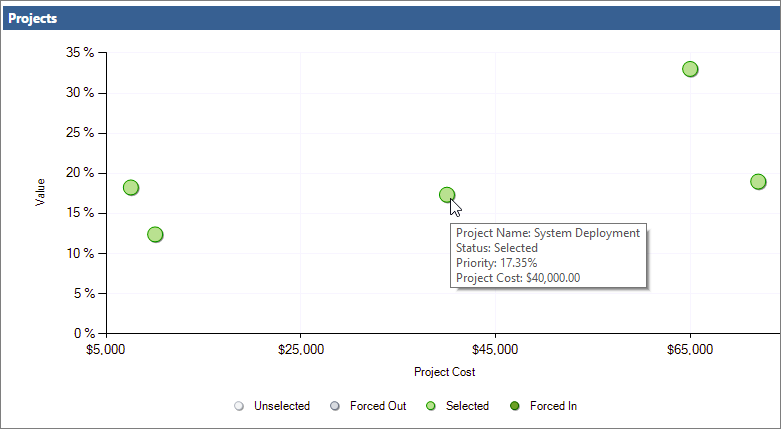
فرض إدخال المشاريع وإخراجها ومراجعة تغييرات تحليل قائمة المشاريع
استخدم المخطط المبعثر وشبكة المشروع لتجربة سيناريوهات ذات مجموعات مشاريع مختلفة. عند نقل المشاريع داخل أو خارج هذه السيناريوهات المختلفة، سترى تكاليف المشروع والقيم الاستراتيجية تتغير، وبالتالي سترى أيضا نتائج مختلفة في المخطط الحدودي الفعال ومخطط المحاذاة الاستراتيجية. يمكن أن يساعدك هذا في العثور على أفضل مجموعة من المشاريع في محفظتك.
- لتجربة حالات تحديد مختلفة على المشاريع، على سبيل المثال، من المحدد إلى الخرج القسري، ارجع إلى شبكة المشروع. في علامة التبويب تحليل ، في مجموعة المشاريع ، اختر شبكة.
- في شبكة المشروع، انقر في الحقل فرض الدخول/الخروج للمشروع الذي تريد تغييره. انقر فوق الأيقونة التي تظهر إلى جانب الحقل. في القائمة المنسدلة، اختر Forced-in أو Forced-out أو Auto.
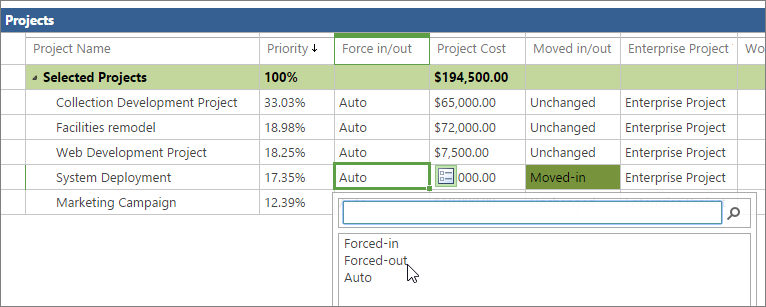
- في علامة التبويب تحليل ، في المجموعة تحديد قائمة المشاريع ، اختر إعادة الحساب. تتم إعادة حساب تحليل قائمة المشاريع الجديد استنادا إلى التغييرات التي أجريتها. لاحظ أي تغييرات في جدول Metrics في أعلى اليسار، والذي يتضمن إجمالي تكلفة قائمة المشاريع والنسبة المئوية للقيمة الاستراتيجية لعدد المشروع المحدد للمحفظة. لاحظ أيضا أي تغييرات على مخطط الحدود الفعالة في الزاوية السفلية اليمنى من الصفحة. اختر المحاذاة الاستراتيجية لمشاهدة التغييرات في هذا المخطط أيضا.
- في علامة التبويب تحليل ، في المجموعة المشاريع ، اختر مخطط مبعثر. لاحظ الألوان والمواضع المختلفة للمشاريع المرسومة التي قمت بإجبارها على الخروج أو الدخول.
حفظ سيناريوهات قائمة المشاريع
يمكنك حفظ السيناريوهات للرجوع إليها لاحقا.
- لحفظ سيناريو، في علامة التبويب تحليل ، في المجموعة تحديد قائمة المشاريع ، اختر حفظ باسم.
- اكتب اسما لسيناريو تحديد قائمة المشاريع ثم اختر موافق. يتم سرد السيناريوهات المحفوظة في مربع السيناريو ، جنبا إلى جنب مع السيناريو الأساس الذي بدأت به.
مقارنة السيناريوهات المحفوظة
يمكنك مقارنة السيناريوهات المحفوظة لمساعدتك في تحديد المشاريع التي تنتمي إلى قائمة المشاريع.
- لمقارنة السيناريوهات، في علامة التبويب تحليل ، في المجموعة تحديد قائمة المشاريع ، اختر مقارنة. يتم تقديم أي سيناريوهات محفوظة في صفحة مقارنة سيناريوهات تحديد قائمة المشاريع .
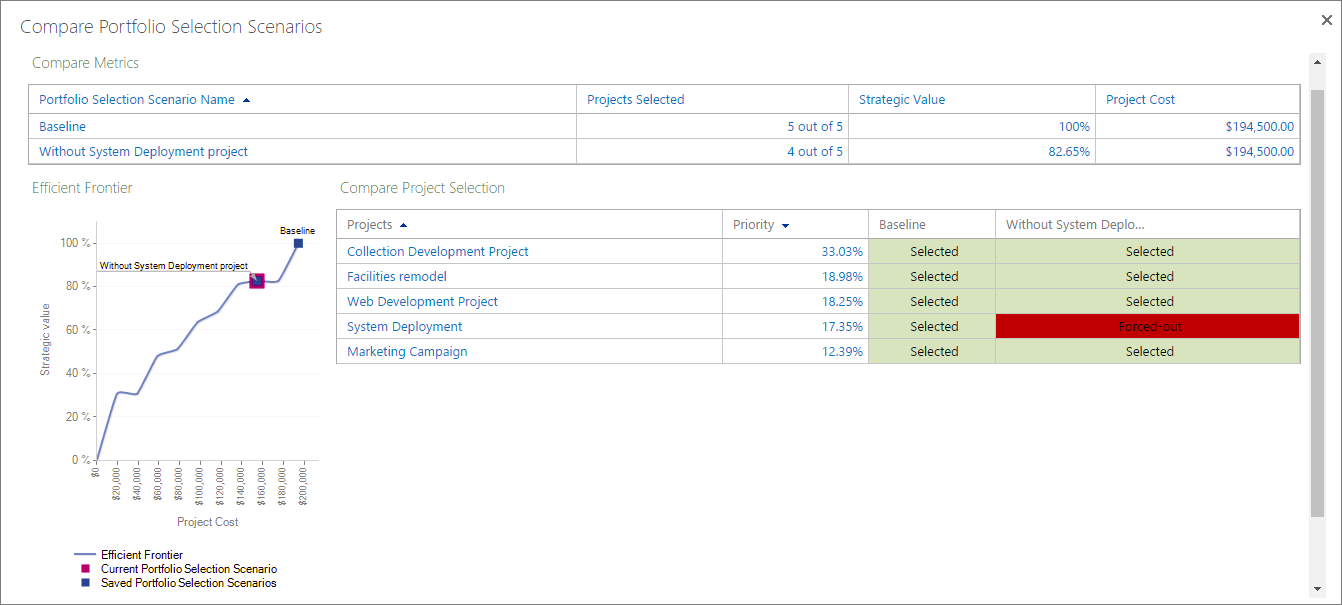
- قارن السيناريوهات لمعرفة تأثيرات المشاريع داخل الحافظة أو خارجها، إلى جانب عدد المشاريع والقيمة الاستراتيجية وتكلفة المشروع والمخططات الحدودية الفعالة.
- انقر فوق الزر إغلاق .
الالتزام بسيناريو تحديد قائمة المشاريع المحفوظة
يمكنك الالتزام بسيناريو تحديد قائمة المشاريع المحفوظة، بما في ذلك السيناريو الأساسي. عند الالتزام بسيناريو، تتم كتابة قرارات تحديد المشروع إلى الحقول في المشاريع وطرق عرض المشروع.
- على علامة التبويب تحليل ، في المجموعة تحديد قائمة المشاريع ، انقر في المربع السيناريو ، واختر اسم السيناريو الذي تريد الالتزام به.
- في علامة التبويب تحليل ، في المجموعة تحديد قائمة المشاريع ، اختر تثبيت. تشير الرسالة إلى أن تحديد قائمة المشاريع هذا سيلتزم بقاعدة بيانات Project Web App وقد يؤدي إلى تشغيل إجراءات سير العمل لمشروع فردي.
- اختر موافق. اختيار قائمة المشاريع الخاص بك ملتزم وجاهز لتنفيذ المشروع.
برامج تشغيل أعمال تحليل قائمة المشاريع لتحديد أولويات برنامج تشغيل تحليل قائمة المشاريع تحليل قوائم المشاريعProject Server 2013 - الاستراتيجية وتحليل قائمة مشاريع المشاريعمع Microsoft Server 2010