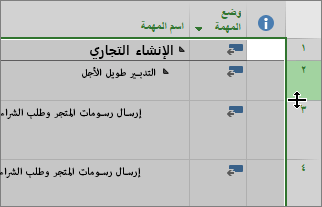
يلتف Project النص في عمود "اسم المهمة " تلقائيا، ولكن يمكنك تشغيل التفاف النص في أعمدة أخرى أيضا. يساعد هذا على تغيير ارتفاع الصف في المشروع.
عرض طريقة عرض تحتوي على جدول (باستثناء "مخطط الفريق").
انقر بزر الماوس الأيمن فوق عنوان العمود الذي تريد التفافه، ثم حدد التفاف النص.
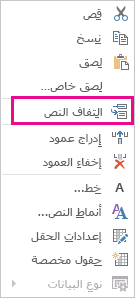
يلف Project النص في كافة خلايا العمود إذا كان أطول من عرض العمود ويحتوي على مسافة واحدة على الأقل. لا يتعرف على فواصل الأسطر اليدوية.لإيقاف تشغيل التفاف النص، انقر بزر الماوس الأيمن فوق عنوان العمود وحدد التفاف النص مرة أخرى.
ملاحظة
يظل النص الملتف بالفعل ملتفا حتى تقلل من ارتفاع الصف المعدل. لن يتم التفاف أي نص جديد تكتبه. ستحتاج إلى تحديد التفاف النص مرة أخرى لإعادة تشغيله.
ضبط ارتفاع العمود لتمكين التفاف النص
هناك طريقة سريعة لالتفاف النص غير الملتف أو المرئي بالكامل في خلية وهي زيادة ارتفاع الصف لتكبير الخلية.
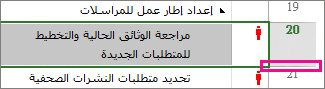
في أي طريقة عرض ورقة، اسحب أسفل عنوان الصف (الخلية الموجودة في أقصى اليمين) لأسفل حتى يلتف النص في السطر التالي.
تلميح
يمكنك ضبط ارتفاع الصف لصفوف متعددة في الوقت نفسه. ما عليك سوى تحديد الصفوف، ثم اسحب الجزء السفلي من عنوان الصف الأخير في التحديد إلى الارتفاع الذي تريده.
لإلغاء التفاف النص، اسحب الحد السفلي لعنوان الصف لأعلى حتى يصبح النص على سطر واحد مرة أخرى.
ضبط جميع الصفوف بنفس الارتفاع
إليك طريقة سريعة لضبط كل الصفوف على الارتفاع نفسه. يمكنك استخدام هذا عندما لا تريد التفاف النص إلى أسطر متعددة.
انقر بزر الماوس الأيمن فوق رأس العمود الذي لم تعد تريد التفاف النص الخاص به، وحدد التفاف النص.
حدد المربع الموجود في الزاوية العلوية اليمنى من طريقة العرض لتحديد طريقة العرض بأكملها.
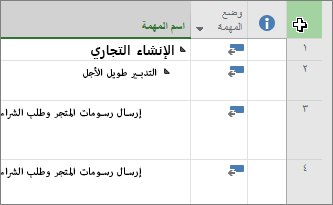
مرر الماوس فوق خط فاصل رأس صف. عند الحصول على مؤشر تغيير الحجم، اسحب لأعلى أو لأسفل لتغيير حجم الصف. عند الانتهاء من سحب الخط، سيتم تغيير حجم كل الصفوف إلى الحجم الذي اخترته.