
يتميز Publisher بالقدرة على الاتصال بمصدر بيانات، مثل قاعدة بيانات، أو جدول بيانات، أو حتى ملف نصي، واستخدام البيانات لإنشاء كتالوج لمنتجاتك أو خدماتك بسهولة. يمكنك أيضا استخدام دمج الكتالوجات لإنشاء دلائل أو ألبومات صور أو أي نوع آخر من المنشورات يعرض عنصرا واحدا أو أكثر على كل صفحة.
- كيفية عمل دمج الكتالوجات
- تخطيط الكتالوج
- إنشاء منشور قالب
- الاتصال بمصدر البيانات
- إدراج حقول دمج
- إكمال منشور الكتالوج وطباعته وحفظه
كيفية عمل دمج الكتالوجات
تعد عملية دمج الكتالوجات مماثلة لدمج المراسلات. عند استخدام دمج الكتالوجات، فإنك تقوم بإنشاء منشور لقالب دمج كتالوجات، ثم تقوم بدمج القالب مع المعلومات من مصدر بيانات لإنشاء صفحات مدمجة.
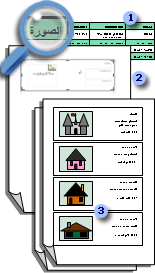
1 مصدر بيانات مع معلومات السجل، مثل أسماء العناصر وأوصافها.
2 نشر قوالب دمج الكتالوجات مع منطقة دمج الكتالوجات وحقول الدمج التي تشكل عناصر نائبة لمعلومات السجلات.
3 صفحات مدمجة ناتجة تعرض سجلات متعددة لكل صفحة.
يمكنك حفظ دمج الكتالوجات كمنشور جديد، أو يمكنك إضافته إلى نهاية منشور موجود. يمكنك أيضا حفظ قالب دمج الكتالوج واستخدامه مرة أخرى، كلما قمت بتحديث المعلومات في مصدر البيانات، لإنشاء مجموعات إضافية من الصفحات المدمجة.
قبل البدء
ستساعدك التلميحات التالية على إنشاء دمج كتالوجات ناجح:
بدء دمج الكتالوجات في منشور جديد.
بالإضافة إلى صفحات مثل الغلاف وجدول المحتويات ونماذج الطلبات، امنح نفسك صفحة واحدة لحقول الدمج، حتى في الكتالوج الخاص بك سيحتوي على صفحات متعددة بمجرد إنشاء المستند المدمج.
قم بإعداد قالب دمج الكتالوجات باستخدام أبعاد الصفحة التي تريدها للصفحات المدمجة النهائية.
إذا كنت تخطط لإضافة الصفحات المدموجة التي تقوم بإنشائها إلى نهاية منشور موجود، فتأكد من أن قالب دمج الكتالوج يتطابق مع المنشور الموجود بالطرق التالية:
- حجم الصفحة (الارتفاع والعرض)
- طريقة عرض الصفحة (الانتشار على صفحة واحدة أو الانتشار على صفحتين)
- نوع المنشور (ويب أو مطبوع)
- ترتيب الصفحات (من اليسار إلى اليمين أو من اليمين إلى اليسار)
تخطيط الكتالوج
قبل أن تبدأ عملية دمج الكتالوجات، فكر في نوع المعلومات التي تريد إدراجها في الصفحات المدمجة النهائية.
- هل تريد سرد أسماء العناصر وأسعارها؟
- هل تريد تضمين وصف لكل عنصر؟
- هل تريد تضمين صورة لكل عنصر؟
تخطيط مصدر البيانات
بعد تحديد نوع المعلومات التي تريد تضمينها في الكتالوج، يمكنك إنشاء مصدر البيانات الذي ستستخدمه لدمج الكتالوج. إذا كان لديك مصدر بيانات بالفعل، فيمكنك التأكد من احتوائه على جميع المعلومات التي تريد تضمينها في الدمج.
يمكن لدمج الكتالوجات في Publisher استخدام مجموعة متنوعة من تنسيقات مصادر البيانات. إذا لم يكن لديك بالفعل مصدر بيانات لاستخدامه لعملية الدمج، فيمكنك إنشاء واحد في Publisher. تستطيع أيضا إنشاء مصدر بيانات في ورقة عمل Microsoft Office Excel أو في جدول Microsoft Office Word.
تتوافق حقول البيانات التي تقوم بتضمينها في مصدر البيانات مع حقول الدمج التي قمت بإدراجها في قالب دمج الكتالوج.
عند إعداد مصدر البيانات، أنشئ عمودا لكل نوع من أنواع المعلومات، مثل اسم العنصر ورقم المخزون والسعر. يتوافق كل صف أو سجل مع المعلومات الخاصة بعنصر واحد.
هام تأكد من أن مصدر البيانات يتضمن حقل بيانات أو عمود، لكل نوع من أنواع المعلومات التي ستقوم بدمجها. استنادا إلى نوع مصدر البيانات، قد تتمكن من إجراء بعض التغييرات على البيانات بعد الاتصال بها في Publisher، ولكن من الأفضل إنهاء المعلومات قبل البدء.
إذا كنت تخطط لدمج الصور في صفحات الكتالوج، فستحتاج إلى تضمين عمود للمسار لكل ملف صورة تخطط لاستخدامه. لا تقم بتضمين الصور أو الصور الفعلية في مصدر البيانات.
إذا كنت تخطط لإنشاء مصدر بيانات في Publisher، فيمكنك إجراء ذلك بعد إنشاء منشور القالب.
إنشاء منشور قالب
يمكنك الآن إنشاء منشور قالب دمج الكتالوج، حيث يمكنك تصميم تخطيط الصفحات المدمجة النهائية. عندما تكتمل عملية الدمج، ستستخدم قالب دمج الكتالوجات هذا لإنشاء صفحات مدمجة يمكنك حفظها كمنشور جديد أو إضافتها إلى نهاية منشور موجود.
يجب أن يكون لقالب دمج الكتالوج نفس التخطيط (حجم الصفحة والاتجاه) الذي تريده للصفحات المدمجة النهائية. ويجب أن يحتوي أيضا على أي نصوص أو رسومات تريد ظهورها على كل صفحة من منشورك النهائي، مثل صورة خلفية أو اسم الشركة ورقم هاتفها. يتم إجراء ذلك بشكل أفضل باستخدام صفحة رئيسية لهذه العناصر الموجودة في قالب الدمج.
إذا كنت تخطط لإضافة الصفحات المدمجة إلى نهاية منشور موجود، فتأكد من أن قالب دمج الكتالوجات يتطابق مع المنشور الموجود بالطرق التالية:
- حجم الصفحة (الارتفاع والعرض)
- طريقة عرض الصفحة (الانتشار على صفحة واحدة أو الانتشار على صفحتين)
- نوع المنشور (ويب أو مطبوع)
- ترتيب الصفحات (من اليسار إلى اليمين أو من اليمين إلى اليسار)
إنشاء قالب دمج الكتالوجات
- اختر قالب منشور مناسب لكتالوجك.
- انقر فوق "صفحات الكتالوج" ضمن علامة التبويب "إدراج".

- سيتم إنشاء صفحات الكتالوج بمنطقة دمج كتالوج افتراضية، وستظهر علامة التبويب "أدوات الكتالوج" على الشريط. يمكنك في هذا الوقت وضع منطقة دمج الكتالوجاتبالشكل الذي تريده على الصفحة وإضافة أي نص أو صور تريدها أن تظهر على كل صفحة من صفحات الكتالوج. كلما كانت مساحة الدمج صغيرة، يمكن دمج عناصر الكتالوج في الصفحة. على سبيل المثال، ستتكرر منطقة الدمج بحجم 2 × 2 مرات أكثر من منطقة دمج بحجم 4 × 4 بوصات. لا تقلق كثيرا بشأن الحصول عليه بشكل صحيح تماما حيث يمكنك العودة وتحرير هذه العناصر في أي وقت.
تلميح لا تقم بتكوين منطقة دمج الكتالوجات في الوقت الحالي، فانتظر حتى يحين وقت إدراج حقول الدمج واستخدم أحد التصميمات التي تم إنشاؤها مسبقا من معرض التخطيطات.
الاتصال بمصدر البيانات
بعد تنسيق صفحة قالب دمج الكتالوج، تكون الخطوة التالية هي إنشاء مصدر البيانات أو تحديد موقع والاتصال به. يتوقف الخيار الذي تختاره تاليا على ما إذا كان لديك مصدر بيانات بالفعل أو ما إذا كنت تريد إنشاء قائمة جديدة في Publisher.
في علامة التبويب "أدوات الكتالوج"، انقر فوق "إضافة قائمة"، ثم قم بأحد الإجراءات التالية:
- حدد "كتابة قائمة جديدة" إذا كنت بحاجة إلى إنشاء مصدر البيانات للدمج.
- انقر فوق "استخدام قائمة موجودة" إذا كان لديك مصدر بيانات تريد استخدامه.
- انقر فوق تحديد من جهات اتصال Outlook إذا كنت تريد إنشاء دليل لجهات الاتصال الخاصة بك.
كتابة قائمة جديدة
- في مربع الحوار "قائمة منتجات جديدة"، اكتب المعلومات الخاصة بالعنصر أو السجل الأول الذي تريد تضمينه في الكتالوج.
إذا أردت إضافة أعمدة أو إزالتها، على سبيل المثال، إذا لم تقم بتضمين صور، فانقر فوق "تخصيص أعمدة"، ثم قم بإجراء التغييرات المطلوبة. - بعد كتابة كافة المعلومات الخاصة بالسجل الأول، انقر فوق "إدخال جديد"، ثم اكتب المعلومات الخاصة بالسجل التالي. تابع كتابة المعلومات حتى تنتهي منها لكافة السجلات التي تريد تضمينها.
- عند اكتمال القائمة الجديدة، انقر فوق موافق.
- في مربع الحوار "حفظ قائمة العناوين"، اكتب اسما لقائمتك الجديدة، ثم انقر فوق حفظ.
استخدام قائمة موجودة
- في مربع الحوار "تحديد مصدر البيانات"، حدد موقع مصدر البيانات الذي تريده ثم انقر فوقه.
بشكل افتراضي، يحفظ Publisher مصادر البيانات في مجلد "مصادر بياناتي". قد يتعين عليك الاستعراض وصولا إلى مجلد "مصادر بياناتي" لتحديد موقع مصدر البيانات. - انقر فوق فتح.
قد تظهر مربعات حوار أخرى تطلب معلومات معينة استنادا إلى نوع مصدر البيانات الذي تحدده. على سبيل المثال، إذا كان مصدر البيانات ورقة عمل Excel تحتوي على معلومات حول علامات تبويب متعددة، يجب تحديد علامة التبويب التي تحتوي على المعلومات التي تريدها، ثم النقر فوق موافق.
تحديد من جهات اتصال Outlook
قم بتنفيذ أحد الإجراءات التالية:
- في مربع الحوار "تحديد جهات الاتصال"، انقر فوق قائمة جهات الاتصال التي تريد استخدامها.
- في مربع الحوار "اختيار ملف تعريف"، حدد ملف التعريف الصحيح لجهات الاتصال التي تريد استخدامها.
انقر فوق "موافق".
إضافة المزيد من القوائم
إذا كنت تريد استخدام أكثر من قائمة واحدة في دمج الكتالوجات، يمكنك إضافة قوائم.
- انقر فوق "تحرير القائمة"، وفي قائمة "دمج الكتالوج المنتجات"، ضمن "إضافة إلى قائمة المنتجات"، انقر فوق "تحديد قائمة موجودة" أو "تحديد من جهات اتصال Outlook" أو "اكتب قائمة جديدة".
سيطالبك Publisher بتصحيح عدم التطابق بين الحقول في قوائم المصادر المختلفة من خلال فتح مربع الحوار "إضافة إلى قائمة المنتجات". - في مربع الحوار إضافة إلى قائمة المنتجات، حدد حقلا لم يتم تحديده في العمود "متطابق"، وحدد الحقل الذي تريد أن يتوافق معه في حقول قائمة المنتجات التي تحتوي على قائمة الحقول المتطابقة، ثم انقر فوق "مطابقة".
- في مربع الحوار "تطابق الحقل"، تأكد من إدراج الحقل الذي حددته ضمن "مطابقة مع حقل قائمة المنتجات" أو حدد حقلا آخر، ثم انقر فوق موافق.
- إذا كنت بحاجة إلى إضافة حقل جديد إلى قائمة المستلمين لإجراء مطابقة، فحدد الحقل الذي تريد إضافته في القائمة الجديدة (القائمة اليمنى في مربع الحوار "إضافة إلى قائمة المستلمين")، وانقر فوق "إضافة"، ثم انقر فوق "موافق".
تظهر الحقول المضافة ضمن حقول جديدة لإضافتها إلى قائمة المستلمين
حدد السجلات التي تريد تضمينها
انقر فوق تحرير قائمة.
في مربع الحوار "قائمة منتجات دمج الكتالوج"، قم بأحد الإجراءات التالية:
حدد خانات الاختيار الموجودة إلى جانب السجلات التي تريد تضمينها، ثم قم بإلغاء تحديد خانات الاختيار إلى جانب السجلات التي تريد استثناءها.
تلميح إذا كنت تريد تضمين مجموعة قليلة فقط من السجلات في القائمة، فانقر فوق مسح الكل، ثم حدد السجلات التي تريدها.قم بتصفية القائمة حسب معيار معين عن طريق النقر فوق السهم الموجود بجانب عنوان العمود الخاص بالعنصر الذي تريد التصفية حسبه، ثم النقر فوق القيمة التي تريد استخدامها كعامل تصفية.
- (Blanks)عرض كل السجلات التي يكون الحقل المناظر فيها فارغا.
- (غير فارغة) تعرض كل السجلات التي يحتوي الحقل المناظر فيها على معلومات.
ملاحظة إذا كان مصدر البيانات يحتوي على سجلات تشارك المعلومات نفسها، وكان العمود عشر قيم فريدة أو أقل، يمكنك التصفية حسب معلومات محددة. على سبيل المثال، إذا كان مصدر بياناتك عبارة عن قائمة بالعقارات المعروضة للبيع وهناك سجلات خصائص متعددة تدرج بوفالو كالمدينة/الموقع، يمكنك التصفية حسب بوفالو.
يعرض مربع الحوار "قائمة منتجات دمج الكتالوج" السجلات المعينة فقط. لعرض جميع السجلات مرة أخرى، انقر فوق (الكل).
قم بفرز العناصر في القائمة بالنقر فوق عنوان العمود الخاص بالعنصر الذي تريد الفرز على أساسه. على سبيل المثال، إذا كنت تريد عرض القائمة أبجديا حسب المدينة/الموقع، فانقر فوق عنوان العمود "المدينة/الموقع".
انقر فوق "موافق".
إدراج حقول دمج
حان الآن وقت ترتيب المعلومات التي تريد عرضها في المنشور. لتخطيط الصفحة، أضف حقول دمج إلى منطقة دمج الكتالوجات. يمثل كل حقل دمج عمودا في مصدر البيانات، وتعرض منطقة دمج الكتالوج كيفية عرض المعلومات الموجودة في سجل واحد.
تقوم بترتيب منطقة دمج الكتالوج بالطريقة التي تريدها، ثم تحدد عدد مرات تكرار منطقة الدمج في كل صفحة. على سبيل المثال، قد ترغب في عرض أربعة عناصر في كل صفحة. سيظهر كل عنصر بالطريقة نفسها، استنادا إلى كيفية ترتيب منطقة دمج الكتالوج. يمكنك ضبط حجم كل عنصر، كما يمكنك تغيير حجم منطقة دمج الكتالوج.
هام إذا قمت بإدراج حقول دمج خارج منطقة دمج الكتالوجات، فلن تتكرر عند إكمال الدمج.
تحديد تخطيط منطقة الدمج
في المجموعة "تخطيط"، قم بأي مما يلي:
- حدد من أحد معارض التصميم التي تم إنشاؤها مسبقا.

- حدد عدد الصفوف والأعمدة في كل صفحة في القائمة المنسدلة "الصفوف والأعمدة".
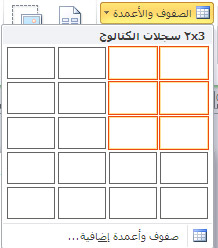
- حدد من أحد معارض التصميم التي تم إنشاؤها مسبقا.
إدراج حقول دمج النص في منطقة دمج الكتالوجات
انقر فوق الزر "حقل النص"، ثم انقر فوق حقل الدمج الأول الذي تريد إدراجه.
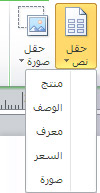
في منطقة دمج الكتالوج، حدد حقل الدمج ثم قم بنقل حقل الدمج وتغيير حجمه عن طريق القيام بما يلي:
- لنقل حقل الدمج، ضع مؤشر الماوس فوق حقل الدمج حتى يتغير المؤشر إلى "مؤشر النقل"
 ثم اسحب حقل الدمج إلى موضع جديد.
- لتغيير حجم حقل الدمج، ضع مؤشر الماوس فوق أحد مقابض تغيير الحجم الموجودة في مربع النص أو إطار الصورة حتى يتغير المؤشر إلى مؤشر تغيير
 ثم اسحب الماوس حتى يصبح إطار الصورة أو مربع النص بالحجم الذي تريده.
- لنقل حقل الدمج، ضع مؤشر الماوس فوق حقل الدمج حتى يتغير المؤشر إلى "مؤشر النقل"
انقر خارج حقل الدمج بحيث لا يتم تحديده.
كرر الخطوات من 1 إلى 3 حتى تقوم بإدراج كافة الحقول التي تريدها من مصدر البيانات.
هام يتم إدراج الحقول عند نقطة الإدراج الحالية (مؤشر وامض بنقطة الإدراج). إذا لم تكن هناك نقطة إدراج، فسيتم إنشاء مربع نص جديد ووضع حقل الدمج في مربع النص الجديد هذا.
تنسيق حقول دمج النص
يمكنك تنسيق بيانات الكتالوج المدمجة بتنسيق حقول الدمج في قالب دمج الكتالوج. يمكن التعامل مع هذه الحقول كأي مربع نص، ويمكنك تضمين نص وتنسيق غير مدمجين بالإضافة إلى العناصر المدمجة.
- في قالب دمج الكتالوج، حدد الحقل الذي يحتوي على المعلومات التي تريد تنسيقها، بما في ذلك أحرف حقل الدمج المحيط («« »»).
- على علامة التبويب أدوات مربع النص، حدد الخيارات المطلوبة.
إدراج حقول دمج الصور في منطقة دمج الكتالوجات
انقر فوق الزر "حقل الصورة"، ثم انقر فوق حقل الدمج الأول الذي تريد إدراجه.
في منطقة دمج الكتالوج، حدد حقل الدمج ثم قم بنقل حقل الدمج وتغيير حجمه عن طريق القيام بما يلي:
- لنقل حقل الدمج، ضع مؤشر الماوس فوق حقل الدمج حتى يتغير المؤشر إلى مؤشر نقل
 النقل، ثم اسحب حقل الدمج إلى موضع جديد.
- لتغيير حجم حقل الدمج، ضع مؤشر الماوس فوق أحد المقابض الموجودة في إطار الصورة أو مربع النص حتى يتغير المؤشر إلى مؤشر
 الحجم ثم اسحب الماوس حتى يصبح إطار الصورة أو مربع النص بالحجم الذي تريده.
- لنقل حقل الدمج، ضع مؤشر الماوس فوق حقل الدمج حتى يتغير المؤشر إلى مؤشر نقل
انقر خارج حقل الدمج بحيث لا يتم تحديده.
كرر الخطوات من 1 إلى 3 حتى تقوم بإدراج كافة الحقول التي تريدها من مصدر البيانات.
هام يتم إدراج الحقول عند نقطة الإدراج الحالية (مؤشر وامض بنقطة الإدراج). إذا لم تكن هناك نقطة إدراج، فسيتم إنشاء مربع نص جديد ووضع حقل الدمج في مربع النص الجديد هذا.
نقل منطقة دمج الكتالوج أو تغيير حجمها
إذا لم تعد حقول الدمج المنسقة مناسبة لمنطقة دمج الكتالوج، يمكنك تغيير حجمها.
ملاحظة إذا قمت بزيادة الحجم، فقد تحتاج إلى احتواء عدد أقل من العناصر أو السجلات في كل صفحة.
- انقر فوق منطقة دمج الكتالوجات لتحديدها.
- ضع مؤشر الماوس فوق أحد المقابض الموجودة في منطقة دمج الكتالوج، ثم اسحب الماوس.
- حدد عدد العناصر التي يجب أن تظهر في كل صفحة عن طريق كتابة الأرقام التي تريدها للعناصر أسفل الصفحة وعبر الصفحة على شريط أدوات تخطيط دمج الكتالوج.
إنهاء القالب ومعاينته
- انقر فوق معاينة النتائج.
- انقر فوق الأسهم لعرض كل صفحة من البيانات المدموجة.
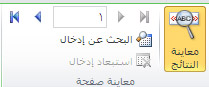
إذا قررت عدم تضمين عنصر، فانقر فوق العنصر الذي تمت معاينته، ثم انقر فوق "استبعاد الإدخال" في المجموعة "صفحة المعاينة".
إكمال منشور الكتالوج وطباعته وحفظه
لإكمال الدمج، تتوفر لديك ثلاثة خيارات:
- يمكنك طباعة المنشور المدمج مباشرة.
- يمكنك إنشاء منشور جديد يحتوي على المحتوى المدمج وطباعته. يمكنك إجراء تغييرات على محتوى هذا المنشور تماما كما تقوم بتغيير أي منشور آخر في Publisher.
تلميح إذا كنت تريد تضمين عمليات دمج كتالوجات متعددة في منشور، فستحتاج إلى إنشاء منشور جديد للصفحات المدمجة حيث إنه لا يمكن أن يكون هناك سوى مجموعة واحدة من صفحات الكتالوج لكل منشور.
- يمكنك إضافة المحتوى المدمج إلى منشور موجود.
إذا كنت تريد إضافة غلاف أمامي وخلفي إلى منشورك، أو إذا كنت تريد إضافة أي صفحات أخرى، فستحتاج إلى إنشاء منشور جديد أو إضافة المحتوى إلى منشور موجود.
الدمج إلى منشور جديد
إذا أردت تحرير الصفحات المدمجة أو حفظها لاستخدامها لاحقا أو طباعتها في وقت لاحق، فيمكنك تجميع كل الصفحات المدمجة وحفظها كمنشور مدمج جديد يحتوي على البيانات الفعلية — على سبيل المثال، أسماء المنتجات وأسعارها — بدلا من حقول الدمج.
- في المجموعة "دمج"، انقر فوق "دمج إلى جديد".
ينشئ Publisher منشورا جديدا يمكنك حفظه وتحريره. يمكنك حتى إضافة صفحات غلاف أمامية وخلفية.
ملاحظة إذا كنت تخطط لطباعة الكتالوج ككتيب، فتأكد من أن العدد الإجمالي للصفحات هو مضاعف لأربعة. - في جزء المهام "دمج الكتالوجات"، انقر فوق حفظ هذا المنشور.
- في المربع اسم الملف، اكتب اسما للمنشور الجديد، ثم انقر فوق حفظ.
- إذا لزم الأمر، احفظ أيضا أي تغييرات أجريتها على قالب دمج الكتالوج. يمكنك استخدام قالب دمج الكتالوجات هذا مرة أخرى لإنشاء صفحات مدمجة إضافية كلما قمت بتحديث المعلومات في مصدر البيانات.
الإضافة إلى منشور موجود
إذا سبق لك إعداد الأغلفة في منشور منفصل، أو إذا كنت تريد وضع الكتالوج في نهاية منشور أطول، فيمكنك إضافة المحتوى المدمج مباشرة.
قبل إضافة الصفحات المدمجة إلى نهاية منشور موجود، تأكد من أن قالب دمج الكتالوج يتطابق مع المنشور الموجود بالطرق التالية:
- حجم الصفحة (الارتفاع والعرض)
- طريقة عرض الصفحة (الانتشار على صفحة واحدة أو الانتشار على صفحتين)
- نوع المنشور (ويب أو مطبوع)
- ترتيب الصفحات (من اليسار إلى اليمين أو من اليمين إلى اليسار)
ملاحظة يتعذر على Publisher إضافة صفحات مدموجة إلى منشور مفتوح. إذا كنت تعمل على المنشور الذي تريد إجراء الدمج إليه، فتأكد من حفظه وإغلاقه قبل إتمام الدمج.
- في المجموعة "دمج"، انقر فوق "إضافة إلى العناصر الموجودة".
- في مربع الحوار "فتح منشور"، حدد موقع المنشور الذي تريد إضافة الصفحات المدموجة إليه وحدده، ثم انقر فوق "فتح".
يضيف Publisher الصفحات المدموجة إلى نهاية المنشور الموجود.
تلميح لإعادة ترتيب الصفحات في المنشور المحدث، انقر فوق أي صفحة تريد نقلها في جزء التنقل بالصفحة، ثم اسحبها إلى الموقع الذي تريده. - في المنشور الموجود، انقر فوق حفظ لحفظ التحديثات.
- إذا لزم الأمر، احفظ أيضا أي تغييرات أجريتها على قالب دمج الكتالوج. يمكنك استخدام قالب دمج الكتالوجات هذا مرة أخرى لإنشاء صفحات مدمجة إضافية كلما قمت بتحديث المعلومات في مصدر البيانات.
طباعة المنشور المدمج
- في المجموعة "دمج"، انقر فوق "طباعة".
يفتح Publisher صفحة الطباعة في طريقة العرض BackStage.