
هام
بعد أكتوبر 2026،سيصبح Microsoft Publisher غير مدعوم. لن يكون لدى مشتركي Microsoft 365 حق الوصول بعد الآن. تعرف على المزيد حول إيقاف Publisher.
يمكنك استخدام دمج البريد أو البريد الإلكتروني عندما تريد إنشاء عدد كبير من المستندات التي تكون في معظمها متطابقة ولكنها تتضمن بعض المعلومات الفريدة. على سبيل المثال، يمكنك استخدام دمج البريد لإنشاء منشورات مخصصة بشكل فردي تتضمن ملاحظات مخصصة أو عناوين وتحيات فريدة. يمكنك أيضا استخدام دمج البريد لإنشاء إعلان منتج تريد تخصيصه قبل إرساله إلى أشخاص محددين. يكون نص المنشور دائما نفسه، ولكن يختلف الاسم والعنوان لكل مستلم.
في هذه المقالة
- اختر دمج البريد أو دمج البريد الإلكتروني
- إنشاء قائمة المستلمين أو الاتصال بها
- إعداد المنشور
- إنشاء المنشور المدمج
- إلغاء دمج
اختر دمج البريد أو دمج البريد الإلكتروني
أول شيء عليك القيام به هو اختيار ما إذا كنت تنشئ دمج بريد للطباعة أو دمج بريد إلكتروني للتوزيع عبر الإنترنت.
- انقر فوق علامة التبويب "مراسلات "، واختر إما "دمج المراسلات " أو "دمج البريد الإلكتروني".
إنشاء قائمة المستلمين أو الاتصال بها
لتنفيذ عملية دمج مراسلات، ستحتاج إلى فتح منشور جديد أو موجود ثم الاتصال بمصدر بيانات (ملف يحتوي على المعلومات الفريدة التي تريد تضمينها). قد يحتوي ملف البيانات على قائمة بالأسماء والعناوين أو بيانات المنتجات أو الصور. يمكن أن يكون ملف البيانات بمجموعة متنوعة من التنسيقات، بما في ذلك:
- قائمة جهات اتصال Outlook
- أوراق عمل Excel
- جداول Word
- جداول قواعد بيانات Access
- تفصل فيها الملفات النصية بين الأعمدة بواسطة علامات الجدولة أو الفواصل وتفصل بين الصفوف
يمكنك الاتصال بقائمة موجودة أو مصدر بيانات موجود، أو يمكنك إنشاء قائمة مستلمين جديدة. إذا كنت تريد استخدام إدخالات معينة فقط في قائمتك، يمكنك تصفية القائمة حسب معيار معين. يمكنك أيضا فرز العناصر بترتيب أبجدي.
ملاحظة
إذا كنت تريد دمج الصور في صفحات المنشور، فيجب أن يتضمن مصدر البيانات أسماء الملفات أو مسارات ملفات الصور التي تريد دمجها. لا تقم بتضمين الصور أو الصور الفعلية في مصدر البيانات.
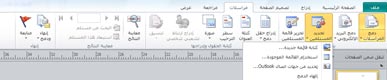
استخدام قائمة موجودة
- انقر فوق "مراسلات>"حدد المستلمين الذين يستخدمون>القائمة الموجودة.
بشكل افتراضي، يخزن Publisher مصادر البيانات في مجلد "مصادر بياناتي ". قد تحتاج إلى الاستعراض لتحديد موقع مصدر البيانات. - في مربع الحوار "تحديد مصدر البيانات"، انقر فوق مصدر البيانات الذي تريده، ثم انقر فوق "فتح".
قد تظهر مربعات حوار أخرى تطلب معلومات معينة استنادا إلى نوع مصدر البيانات الذي تحدده. على سبيل المثال، إذا كان مصدر بياناتك مصنف Excel به معلومات حول أوراق عمل متعددة، فستحتاج إلى تحديد ورقة العمل التي تحتوي على المعلومات التي تريدها.
تحديد من جهات اتصال Outlook
- انقر فوق "مراسلات>"، حدد المستلمين،>حدد من جهات اتصال Outlook.
إذا تمت مطالبتك باختيار ملف تعريف للبريد، فانقر فوق ملف التعريف الذي تريده، ثم انقر فوق موافق. - في مربع الحوار "تحديد جهات الاتصال "، انقر فوق قائمة جهات الاتصال التي تريدها، ثم انقر فوق موافق.
تظهر كل جهات الاتصال الموجودة في المجلد في مربع الحوار "مستلمو دمج المراسلات "، حيث يمكنك تصفية قائمة المستلمين وفرزها لتضمينها في الدمج.
كتابة قائمة جديدة
إذا لم يكن لديك قائمة حالية للاتصال بها، يمكنك إنشاء قائمة جديدة.
انقر فوق "مراسلات>" حدد المستلمين اكتب>قائمة جديدة.
في مربع الحوار «قائمة العناوين الجديدة »، اكتب المعلومات الخاصة بالإدخال الأول في الحقول ذات الصلة بالبريد.
ملاحظة
لتغيير الأعمدة الافتراضية، انقر فوق " تخصيص أعمدة " وأضف الأعمدة في القائمة واحذفها وأعد تسميتها وأعد ترتيبها.
عند الانتهاء من إدخال المعلومات للإدخال الأول، انقر فوق إدخال جديد.
كرر الخطوتين 2 و3 حتى الانتهاء من إضافة الإدخالات، ثم انقر فوق موافق.
في مربع الحوار "حفظ قائمة العناوين "، اكتب اسما لقائمة العناوين في المربع اسم الملف ، واحفظه.
ملاحظة
بشكل افتراضي، يحفظ Publisher قوائم العناوين في مجلد "مصادر بياناتي ". من الأفضل الاحتفاظ بقائمة العناوين هنا لأن هذا أيضا المجلد الافتراضي الذي يبحث فيه Publisher عن مصادر البيانات.
تظهر جميع جهات الاتصال في القائمة الجديدة في مربع الحوار "مستلمو دمج المراسلات "، حيث يمكنك تصفية قائمة المستلمين وفرزها لتضمينها في الدمج.
تحديد المستلمين
في مربع الحوار "مستلمو دمج المراسلات "، يمكنك تحديد المستلمين الذين تريد تضمينهم في الدمج. حدد خانات الاختيار إلى جانب المستلمين الذين تريد تضمينهم، ثم قم بإلغاء تحديد خانات الاختيار إلى جانب المستلمين الذين تريد استبعادهم.
إذا كنت تريد استخدام إدخالات معينة فقط في قائمتك، يمكنك تصفية القائمة حسب حقل أو معيار معين. بعد تصفية القائمة، يمكنك استخدام خانات الاختيار لتضمين السجلات واستبعادها.
تصفية العناصر في القائمة:
انقر فوق السهم إلى جانب عنوان العمود الخاص بالعنصر الذي تريد التصفية حسبه.
انقر فوق أي مما يلي:
(الفراغات) تعرض كل السجلات التي يكون فيها الحقل المناظر فارغا.
(غير فارغة) تعرض كل السجلات التي يحتوي الحقل المناظر فيها على معلومات.
(متقدم) يفتح مربع الحوار "تصفية وفرز "، الذي يمكنك استخدامه للتصفية حسب معايير متعددة. يمكنك أيضا النقر فوق "تصفية " ضمن "تنقيح" قائمة المستلمين في مربع الحوار "مستلمو دمج المراسلات " لفتح مربع الحوار "تصفية وفرز ".
لتحديد كافة العناصر أو إلغاء تحديدها بسرعة، حدد عنوان عمود خانة الاختيار أو قم بإلغاء تحديده.
تلميح
إذا كان مصدر البيانات يحتوي على سجلات تشارك المعلومات نفسها، وكان العمود عشر قيم فريدة أو أقل، يمكنك التصفية حسب معلومات محددة. على سبيل المثال، إذا كانت هناك عناوين متعددة تقوم بإدراج أستراليا كبلد/منطقة، يمكنك التصفية حسب أستراليا.
يعرض مربع الحوار "مستلمو دمج المراسلات " السجلات المعينة فقط. لعرض جميع السجلات مرة أخرى، انقر فوق (الكل).
إذا كنت تريد رؤية العناصر بترتيب أبجدي، يمكنك فرز العناصر في قائمتك.
فرز العناصر في القائمة:
- في مربع الحوار "مستلمو دمج المراسلات "، انقر فوق عنوان العمود الخاص بالعنصر الذي تريد الفرز حسبه. على سبيل المثال، إذا كنت تريد عرض القائمة أبجديا حسب اسم العائلة، فانقر فوق عنوان العمود "اسم العائلة ".
- للفرز باستخدام معايير متعددة، في مربع الحوار "مستلمو دمج المراسلات "، انقر فوق فرز. في مربع الحوار "تصفية وفرز " الذي يظهر، حدد المعايير التي تريد الفرز حسبها.
إعداد المنشور
تنشئ عملية دمج المراسلات العديد من المستندات من قالب واحد باستخدام معلومات العنصر النائب والمعلومات الفريدة التي تتم إضافتها إلى معلومات العنصر النائب في كل مستند. بعد تجميع قائمة المستلمين معا، يمكنك تجهيز القالب الرئيسي.
إدراج مربع نص
- انقر فوق إدراج>
 "رسم مربع نص".
- في المنشور، أشر إلى المكان الذي تريد أن تظهر فيه إحدى زوايا مربع النص، ثم اسحب بشكل قطري حتى تحصل على حجم مربع النص الذي تريده.
أضف النص الذي تريده في كل إصدار
- انقر داخل مربع النص، ثم اكتب النص الذي تريده أن يظهر في كل إصدار من منشور دمج البريد.
إضافة حقول بيانات إلى المنشور

في منشور دمج البريد، انقر داخل مربع النص حيث تريد إدراج حقل البيانات.
قم بإدراج أي مما يلي:
كتلة عنوان متضمنة الاسم والعنوان ومعلومات أخرى:
في المجموعة كتابة & إدراج الحقول ، انقر فوق كتلة العنوان.
في مربع الحوار "إدراج كتلة عنوان "، انقر فوق عناصر العنوان التي تريد تضمينها، ثم انقر فوق موافق.
ملاحظة
إذا لم تتطابق أسماء حقول البيانات في مصدر البيانات مع أسماء الحقول التي يستخدمها الناشر لكتلة العنوان، فقد تحتاج إلى النقر فوق "تطابق الحقول" في مربع الحوار "إدراج كتلة عنوان ". في مربع الحوار "تطابق الحقول "، استخدم القوائم المنسدلة لتحديد الحقول من مصدر البيانات التي تتوافق مع حقول Publisher.
سطر ترحيب
في المجموعة كتابة & إدراج الحقول ، انقر فوق سطر الترحيب.
في مربع الحوار "سطر الترحيب "، حدد تنسيق سطر الترحيب الذي يتضمن التحية وتنسيق الاسم وعلامة الترقيم التي تليه.
حدد النص الذي تريد إظهاره في الحالات التي لا يتمكن فيها Publisher من تفسير اسم المستلم؛ على سبيل المثال، عندما لا يحتوي مصدر البيانات على الاسم الأول أو اسم العائلة الخاص بالمستلم، ولكنه يحتوي فقط على اسم الشركة، فانقر فوق موافق.
ملاحظة
إذا لم تتطابق أسماء حقول البيانات في مصدر البيانات مع أسماء الحقول التي يستخدمها Publisher لسطر الترحيب، فقد تحتاج إلى النقر فوق "تطابق الحقول" في مربع الحوار "سطر الترحيب ". في مربع الحوار "تطابق الحقول "، استخدم القوائم المنسدلة لتحديد الحقول من مصدر البيانات التي تتوافق مع حقول Publisher.
صورة
- في المجموعة " كتابة & إدراج الحقول "، انقر فوق "صورة"، ثم فوق "إدراج حقل صورة".
- في مربع الحوار إدراج حقل صورة ، حدد حقل الصورة الذي تريد إدراجه.
-
ملاحظة
إذا كنت تريد دمج الصور في صفحات المنشور، فيجب أن يتضمن مصدر البيانات أسماء الملفات أو مسارات ملفات الصور التي تريد دمجها. لا تقم بتضمين الصور أو الصور الفعلية في مصدر البيانات.
حقول المعلومات الفردية
- في المجموعة " كتابة & إدراج الحقول "، حدد "إدراج حقل دمج"، وانقر فوق الحقول التي تريد تضمينها في مربع النص.
تنسيق حقول البيانات
يمكنك تطبيق تنسيقات لحقول البيانات وأي نص آخر أضفته (مثل تحية مرحبا أو تحية مثل عزيزي...) لتغيير مظهر البيانات المدموجة. لتنسيق البيانات المدمجة، ستحتاج إلى تنسيق حقول البيانات في منشور دمج المراسلات الخاص بك.
في منشور دمج البريد، حدد الحقل الذي يحتوي على المعلومات التي تريد تنسيقها.
- إذا كان الحقل عبارة عن كتلة عنوان أو سطر ترحيب، فحدد "تنسيق" في المجموعة "كتابة & إدراج الحقول".
- إذا كان الحقل حقل بيانات فرديا، ففي قائمة "تنسيق" أدوات مربع النص، انقر فوق "خط"، ثم حدد الخيارات التي تريدها.
- إذا تعرف الناشر على الحقل المحدد كرقم أو عملة أو تاريخ أو وقت، فانقر فوق "تنسيق " وغير تنسيق طريقة عرض هذه الأنواع من الحقول.
معاينة بيانات المستلمين في حقول البيانات في المنشور
يمكنك مراجعة الطريقة التي سيظهر بها المنشور مع وجود البيانات الفعلية في الحقول المدموجة.
لمعاينة المنشور، انقر فوق "معاينة النتائج"، ثم قم بأي مما يلي:
- لمعاينة الإدخالات بالترتيب، انقر فوق أزرار التنقل

 للاطلاع على كيفية ظهور كل إدخال في المنشور الذي تم دمجه.
تملأ المعلومات من السجل الأول لمصدر بياناتك حقول الدمج. لا يمكنك تحرير إدخالات مصدر البيانات على صفحات المنشور، ولكن يمكنك تنسيق حقول البيانات هناك أو نقلها أو حذفها. - للبحث عن إدخال محدد في مصدر البيانات ومعاينته، انقر فوق "البحث عن مستلم"، ثم أدخل معايير البحث في مربع الحوار "البحث عن إدخال ".
يمكنك إجراء تغييرات على قائمة المستلمين، إذا أردت ذلك. نفّذ إجراءً مما يلي:
- لاستبعاد مستلم معين من الدمج، انقر فوق استبعاد هذا المستلم.
- لتغيير قائمة المستلمين، انقر فوق "تحرير قائمة المستلمين"، ثم أدخل التغييرات في مربع الحوار "مستلمو دمج المراسلات ".
بعد الانتهاء من نشر دمج البريد وإدراج كافة حقول الدمج، انقر فوق "ملف>باسم"، وأدخل اسما لمنشورك، ثم انقر فوق حفظ.
إنشاء المنشور المدمج
لإنشاء منشور مدمج، انقر فوق الزر إنهاء & دمج واتبع الإرشادات الموجودة أدناه لطباعته أو معاينته أو حفظه أو إضافة الصفحات المدموجة إلى منشور آخر أو إرسالها بالبريد الإلكتروني.
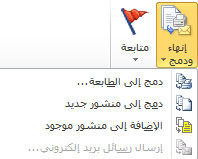
طباعة المنشور المدمج
انقر فوق "إرسال الدمج إلى الطابعة".
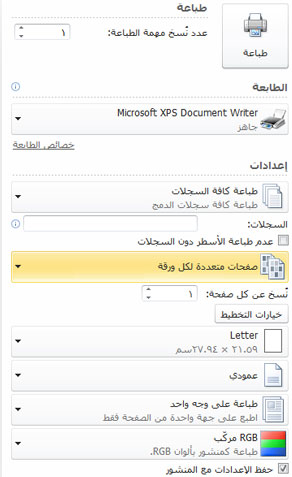
في مساحة الطباعة ، حدد الخيارات التي تريدها، ثم انقر فوق موافق.
هام
لطباعة مجموعات مختلفة من بيانات الدمج، على سبيل المثال، أسماء وعناوين مختلفة، على كل ورقة، انقر فوق "صفحات متعددة لكل ورقة " في المقطع "خيارات الطباعة ". إذا اخترت نسخ متعددة لكل ورقة، فستحتوي كل ورقة على عدة نسخ من البيانات نفسها.
حفظ المنشور المدمج لاستخدامه لاحقا
إذا أردت تحرير الصفحات المدمجة أو حفظها للاستخدام لاحقا أو طباعتها في وقت لاحق، فيمكنك تجميع كل الصفحات المدمجة وحفظها كمنشور مدمج جديد يحتوي على البيانات الفعلية بدلا من حقول الدمج.
- انقر فوق "دمج بالمنشور الجديد".
- في المنشور الجديد، في جزء مهام " دمج المراسلات "، انقر فوق حفظ هذا المنشور. حدد اسما للمنشور الجديد، ثم انقر فوق حفظ.
إضافة الصفحات المدمجة إلى منشور موجود
إذا كنت تخطط لإضافة الصفحات المدموجة إلى نهاية منشور موجود، فتأكد من أن منشور دمج البريد يتطابق مع المنشور الموجود بالطرق التالية:
- حجم الصفحة (الارتفاع والعرض)
- طريقة عرض الصفحة (الانتشار على صفحة واحدة أو الانتشار على صفحتين)
- نوع المنشور (ويب أو مطبوع)
- ترتيب الصفحات (من اليسار إلى اليمين أو من اليمين إلى اليسار)
يضيف Publisher الصفحات المدموجة إلى منشور جديد أو موجود، لكن يتعذر عليه إضافتها إلى منشور مفتوح. إذا كان أحد المنشورات التي تريد الدمج فيها مفتوحا، فتأكد من حفظه وإغلاقه قبل إتمام الدمج.
- انقر فوق إضافة إلى منشور موجود.
- في مربع الحوار "فتح منشور "، حدد موقع المنشور الذي تريد إضافة الصفحات المدموجة إليه، ثم انقر فوق فتح.
- في المنشور الموجود، انقر فوق حفظ هذا المنشور في جزء مهام دمج المراسلات لحفظ تحديثاتك.
إرسال رسائل بريد إلكتروني
إذا كنت تقوم بإنشاء عملية دمج مراسلات، فسيكون الخيار الوحيد المتوفر ضمن إنهاء & الدمج هو إرسال رسالة بريد إلكتروني.
- انقر فوق إرسال رسالة بريد إلكتروني.
- في مربع الحوار "دمج إلى البريد الإلكتروني "، حدد حقل المستلم من القائمة المنسدلة "إلى ". في معظم الحالات، سيكون هذا عنوان البريد الإلكتروني.
- ضمن الموضوع، اكتب سطر الموضوع. ضمن العناصر المراد إدراجها، انقر فوق أي حقول بيانات تريد إدراجها في سطر الموضوع.
- انقر فوق "خيارات" لتحديد الخيارات الأخرى التي تريدها، مثل مستلمي "نسخة" أو "نسخة مخفية" أو مرفقات الرسائل، ثم انقر فوق "إرسال".
حفظ منشور دمج البريد
إذا حفظت أيضا المنشور الذي يحتوي على الحقول المدمجة، فيمكنك العودة وتحرير الحقول وإنشاء منشور مدمج جديد. لحفظ المنشور الذي تم دمجه، قم بما يلي:
- انقر فوقحفظملف>.
- قم بتسمية المنشور، ثم انقر فوق حفظ.
إلغاء دمج
يمكنك إلغاء دمج لقطع اتصال منشور دمج مراسلات أو قالب دمج كتالوج بمصدر البيانات الخاص به.
انقر فوق علامة التبويب >"مراسلات" حدد المستلمين، ثم انقر فوق "إلغاء الدمج".
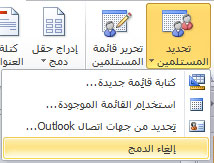
عند سؤالك عما إذا كنت تريد إلغاء الدمج، فانقر فوق نعم.
ملاحظة
إذا قمت بإلغاء دمج المراسلات، فسيتم تحويل الحقول غير حقول العنوان وأسطر الترحيب وكتل العناوين إلى نص عادي.