هام
بعد أكتوبر 2026،سيصبح Microsoft Publisher غير مدعوم. لن يكون لدى مشتركي Microsoft 365 حق الوصول بعد الآن. تعرف على المزيد حول إيقاف Publisher.
عندما تنشئ منشورا، على سبيل المثال، الشعارات، وتحدد حجما أكبر من 8.5 × 11 بوصة في إعداد الصفحة، يطبع Publisher منشورا أكبر من ورقة واحدة. في Publisher، يمكنك طباعة منشورات بحجم 240×240 بوصة.
هام: قد لا تتم طباعة بعض الميزات، مثل التدرجات والخطوط ورسم الحدود بشكل صحيح على شعارات أكبر من 10 أقدام.
ماذا تريد أن تفعل؟
إنشاء شعار
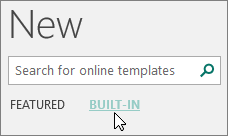
انقر فوق "ملف>جديد" واختر "مضمنا " لاستخدام أحد القوالب المثبتة في Publisher.
تلميح
هل تستخدم Publisher 2010؟ انقر فوق "ملف>جديد" وحدد "القوالب المثبتة والمتصلة " ضمن "القوالب المتوفرة".
حدد فئة " اللافتات "، ثم انقر فوق تصميم الشعار الذي تريده، على سبيل المثال، تهانينا.
ضمن "تخصيصوخيارات"، حدد الخيارات التي تريدها.
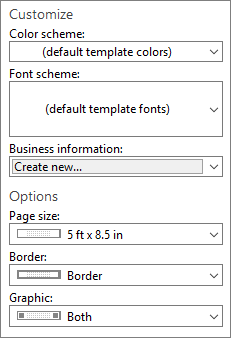
انقر فوق إنشاء.
ضمن علامة التبويب "تصميم الصفحة "، قم بأي مما يلي:
- لتغيير عرض وارتفاع الشعار، انقر فوق الحجم، ثم اختر حجم الصفحة، أو انقر فوق إنشاء حجم صفحة جديد.
- لتغيير نظام ألوان الشعار، حدد نظام الألوان في المجموعة "المخططات".
- لتغيير نظام خطوط الشعار، انقر فوق "خطوط"، ثم اختر زوج خطوط.
في الشعار، استبدل نص العنصر النائب والصور بالنص والصور أو الكائنات الأخرى التي تريدها.
انقر فوق "حفظ باسم">، ثم انقر فوق الموقع أو المجلد حيث تريد حفظ شعار جديد.
في مربع اسم الملف ، اكتب اسما لشعارك.
في المربع "حفظ بنوع"، انقر فوق Publisher Files.
انقر فوق حفظ.
إنشاء ملصق
لإنشاء ملصق في Publisher، أنشئ شعارا أولا. بعد ذلك، قم بتغيير حجم صفحة الشعار إلى حجم الملصق الذي تريده.
على علامة التبويب "تصميم الصفحة "، انقر فوق "حجم>المزيد من أحجام الصفحات المعينة مسبقا".
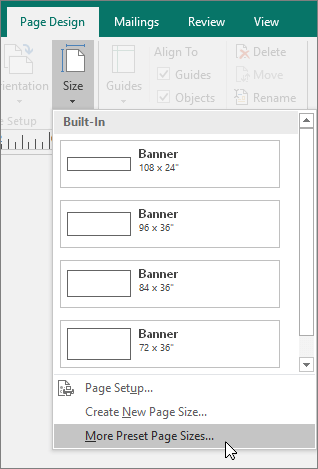
ضمن "أنواع المنشورات"، حدد الملصقات، ثم اختر الحجم الذي تريده.
انقر فوق موافق.
ضمن علامة التبويب "تصميم الصفحة "، قم بأي مما يلي:
- لتغيير عرض وارتفاع الشعار، انقر فوق الحجم، ثم اختر حجم الصفحة، أو انقر فوق إنشاء حجم صفحة جديد.
- لتغيير نظام ألوان الشعار، حدد نظام الألوان في المجموعة "المخططات".
- لتغيير نظام خطوط الشعار، انقر فوق "خطوط"، ثم اختر زوج خطوط.
في الشعار، استبدل نص العنصر النائب والصور بالنص والصور أو الكائنات الأخرى التي تريدها.
انقر فوق "حفظ باسم">، ثم انقر فوق الموقع أو المجلد حيث تريد حفظ شعار جديد.
في مربع اسم الملف ، اكتب اسما لشعارك.
في المربع "حفظ بنوع"، انقر فوق Publisher Files.
انقر فوق حفظ.
إضافة صور إلى شعار أو ملصق
إضافة صور
ضمن علامة التبويب "إدراج" في المجموعة "رسومات توضيحية "، قم بأحد الإجراءات التالية:
لإضافة صورة من الكمبيوتر، انقر فوق "صور"، ثم استعرض وصولا إلى الصورة التي تريد إدراجها، وحددها، ثم انقر فوق "إدراج".
لإضافة صورة عبر الإنترنت، انقر فوق صور عبر الإنترنت، ثم اختر بحث عن صور Bing. في مربع البحث، اكتب كلمة أو عبارة تصف الصورة التي تريدها، ثم انقر فوق "إدراج".
ملاحظة
يمكنك تصفية نتائج البحث حسب CC (Creative Commons) فقط (تعرف على المزيد هنا) أو يمكنك اختيار عرض كل الصور. إذا اخترت جميع الصور، فسيتم توسيع نتائج بحثك لإظهار كل صور Bing. أنت مسؤول عن احترام حقوق ملكية الآخرين، بما في ذلك حقوق النشر. لفهم خيارات الترخيص بشكل أفضل، راجع "تصفية الصور حسب نوع الترخيص".
يمكنك أيضا إضافة صور من صفحة ويب واستبدال الصور الموجودة.
تعرّف على المزيد.
ضبط التداخل
إذا كنت تقوم بطباعة شعار أو ملصق كبير يتألف من صفحات أفقية أو عمودية متعددة، فيمكنك زيادة الهامش بين الصفحات أو إنقاصه بحيث يمكنك لصق الصفحات معا دون تغطية بعض المساحة المطبوعة.
انقر فوق"طباعةملف>"، ثم فوق "خيارات التخطيط" ضمن "إعدادات".
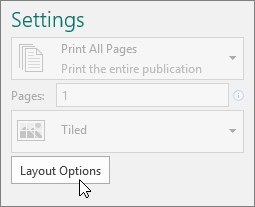
في مربع الحوار "خيارات التخطيط "، قم بأحد الإجراءات التالية:
- لزيادة هامش الورقة المتداخل بين مساحة الطباعة الأفقية على صفحة الشعار أو الملصق أو المنشور الكبير، غير إعدادات التداخل الأفقي .
- لزيادة هامش الورقة المتداخل بين منطقة الطباعة العمودية على صفحة الشعار أو الملصق أو المنشور الكبير، غير إعدادات التداخل العمودي .
- لطباعة صفحة واحدة من المنشور الكبير، حدد المربع طباعة لوحة مفردة ، ثم حدد رقم الصف و/أو العمود للتجانب الذي تريد طباعته.
انقر فوق "إغلاق>الطباعة".
ملاحظة
تحتوي جميع الطابعات المكتبية على منطقة غير قابلة للطباعة في الهوامش.
طباعة شعار أو ملصق
لطباعة شعار أو ملصق، انقر فوق"طباعةملف>". حدد الطابعة واضبط الإعدادات، ثم انقر فوق طباعة.
ملاحظة
لطباعة شعار على ورقة شعار، يجب استخدام طابعة تدعم حجم ورق الشعار. لتحديد ما إذا كانت الطابعة التي تستخدمها تدعم ورق الشعار، تحقق من الخيارات ضمن "ورق" في علامة التبويب " إعدادات المنشور والورق" في مربع الحوار "طباعة ".
هذه الإرشادات خاصة ب Publisher 2007.
ماذا تريد أن تفعل؟
إنشاء شعار
في قائمة أنواع المنشورات ، انقر فوق "شعارات".
في معرض "الشعارات "، قم بواحد مما يلي:
- انقر فوق تصميم الشعار الذي تريده على سبيل المثال، شقة للإيجار.
- انقر فوق عرض القوالب من Microsoft Office Online، وانقر فوق تصميم الشعار الذي تريد تنزيله، ثم انتقل إلى الخطوة 4.
ضمن "تخصيص" و "خيارات"، حدد الخيارات التي تريدها.
انقر فوق إنشاء.
في جزء المهام "تنسيق المنشور "، قم بأي مما يلي:
- لتغيير عرض وارتفاع الشعار، انقر فوق تغيير حجم الصفحة في جزء المهام، ثم اختر حجم الصفحة، أو انقر فوق إنشاء حجم صفحة مخصص.
- لتغيير نظام ألوان الشعار، انقر فوق "أنظمة الألوان" في جزء المهام، ثم اختر النظام الذي تريده.
- لتغيير نظام خطوط الشعار، انقر فوق "أنظمة الخطوط " في جزء المهام، ثم اختر المخطط الذي تريده.
في الشعار، استبدل نص العنصر النائب والصور بالنص والصور أو الكائنات الأخرى التي تريدها.
من القائمة ملف، انقر فوق حفظ باسم.
في المربع حفظ في ، انقر فوق المجلد حيث تريد حفظ منشور الشعار الجديد.
في المربع اسم الملف ، اكتب اسما لمنشور الشعار.
في المربع "حفظ بنوع"، انقر فوق Publisher Files.
انقر فوق حفظ.
إنشاء ملصق
لإنشاء ملصق في Publisher، أنشئ شعارا، ثم غير حجم الصفحة إلى حجم الملصق الذي تريده.
في جزء المهام "أنواع المنشورات "، انقر فوق "شعارات"، وقم بأي مما يلي:
- ضمن "لافتات"، انقر فوق "أحجام فارغة".
- انقر فوق عرض القوالب من Microsoft Office Online، وانقر فوق تصميم الملصق الذي تريد تنزيله، ثم انتقل إلى الخطوة 3.
ضمن "أحجام فارغة"، انقر فوق حجم الورق المطلوب، أو انقر فوق إنشاء حجم صفحة مخصص وإنشاء حجم صفحة مخصص.
انقر فوق إنشاء.
في جزء المهام "تنسيق المنشور "، قم بأي مما يلي:
- لتغيير نظام الألوان، انقر فوق "أنظمة الألوان" في جزء المهام، ثم اختر النظام الذي تريده.
- لتغيير نظام الخطوط، انقر فوق "أنظمة الخطوط " في جزء المهام، ثم اختر المخطط الذي تريده.
من القائمة ملف، انقر فوق حفظ باسم.
في المربع حفظ في ، انقر فوق المجلد حيث تريد حفظ منشور جديد.
في المربع اسم الملف ، اكتب اسما لمنشورك.
في المربع "حفظ بنوع"، انقر فوق Publisher Files.
انقر فوق حفظ.
إضافة صور إلى شعار أو ملصق
إضافة قصاصة فنية
على شريط أدوات "الكائنات "، انقر فوق "إطار صورة"، وفوق "إطار صورة فارغ"، ثم انقر فوق المنشور لوضع إطار الصورة الفارغ.
انقر بزر الماوس الأيمن فوق إطار الصورة الفارغ، وأشر إلى "تغيير الصورة"، ثم انقر فوق "قصاصة فنية".
في جزء المهام "قصاصة فنية "، في المربع "بحث عن "، اكتب كلمة أو عبارة تصف القصاصة التي تريدها.
لتضييق نطاق بحثك، نفّذ أحد الإجراءين التاليين أو كليهما:
- لقصر نتائج البحث في مجموعة معينة من المقاطع، في المربع "بحث" ، حدد المجموعة التي تريدها.
- لقصر نتائج البحث على نوع معين من ملفات الوسائط، في المربع "يجب أن تكون النتائج "، حدد خانة الاختيار الموجودة بجانب أنواع المقاطع التي تريدها.
عند البحث عن القصاصات الفنية والصور عبر الإنترنت، سيتم توجيهك إلى Bing. أنت مسؤول عن احترام حقوق النشر، وباستطاعة عامل تصفية التراخيص في Bing مساعدتك في اختيار الصور التي يمكنك استخدامها.
انقر فوق انتقال.
في نافذة نتائج البحث لجزء المهام "قصاصة فنية "، انقر فوق الصورة التي تريدها.
إضافة صورة من ملف
على شريط أدوات "الكائنات "، انقر فوق "إطار صورة"، وفوق "إطار صورة فارغ"، ثم انقر فوق المنشور لوضع إطار الصورة الفارغ.
انقر بزر الماوس الأيمن فوق إطار الصورة، وأشر إلى "تغيير الصورة"، ثم انقر فوق "من ملف".
في مربع الحوار "إدراج صورة "، حدد موقع المجلد الذي يحتوي على الصورة التي تريد إدراجها، ثم انقر فوق ملف الصورة.
قم بتنفيذ أحد الإجراءات التالية:
لتضمين الصورة، انقر فوق "إدراج".
لربط الصورة بملف الصورة على القرص الثابت، انقر فوق السهم الموجود بجوار "إدراج"، ثم انقر فوق "ارتباط بالملف".
ملاحظة
إذا كنت تخطط لطابعة تجارية لطباعة منشورك، مثل شعار على ورقة واحدة كبيرة أو دعوات على ورق مزخرف أو صور على قميص، أو إذا كنت تخطط لنقل المنشور إلى كمبيوتر آخر، فاستخدم معالج الحزم والانتقال لتضمين الرسومات المرتبطة.
إذا لم تستخدم "معالج الحزم والتوزيع"، فقد لا يتم نسخ الرسومات مع الملف. يمكنك العثور على ارتباطات لمزيد من المعلومات حول ربط الرسومات وتضمينها ومعالج الحزم والانتقال في القسم انظر أيضا .
إضافة صورة مباشرة من ماسح ضوئي أو كاميرا رقمية
على شريط أدوات "الكائنات "، انقر فوق "إطار صورة"، وفوق "إطار صورة فارغ"، ثم انقر فوق المنشور لوضع إطار الصورة الفارغ.
انقر بزر الماوس الأيمن فوق إطار الصورة، وأشر إلى "تغيير الصورة"، ثم انقر فوق "من الماسح الضوئي" أو "الكاميرا".
إذا كان لديك أكثر من جهاز متصل بالكمبيوتر، فحدد الجهاز الذي تريد استخدامه.
قم بتنفيذ أحد الإجراءات التالية:
إضافة صورة من ماسح ضوئي إذا كنت تستخدم الإعدادات الافتراضية لمسح الصورة ضوئيا، فانقر فوق "جودة ويب " للصور التي تضيفها إلى منشور عبر الإنترنت، أو انقر فوق "جودة الطباعة " للصور التي تضيفها إلى منشور مطبوع. ثم انقر فوق "إدراج" لمسح صورتك ضوئيا.
ملاحظة
قد يكون الزر "إدراج " غير متوفر في بعض الماسحات الضوئية لأن برنامج الماسح الضوئي لا يدعم الفحص التلقائي. انقر فوق "إدراج مخصص " بدلا من ذلك.
إضافة صورة من كاميرا أو جهاز آخر إذا كان الجهاز المحدد هو كاميرا أو جهاز آخر (وليس ماسحا ضوئيا)، أو إذا كنت تريد تخصيص أي إعدادات قبل مسح الصورة ضوئيا، فانقر فوق "إدراج مخصص"، ثم اتبع الإرشادات المرفقة مع الجهاز الذي تستخدمه.
إضافة صورة باستخدام "إدارة الرسومات"
على شريط أدوات "الكائنات "، انقر فوق "إطار صورة"، وفوق "إطار صورة فارغ"، ثم انقر فوق المنشور لوضع إطار الصورة الفارغ.
انقر بزر الماوس الأيمن فوق إطار الصورة، وأشر إلى "تغيير الصورة"، ثم انقر فوق "إدارة الرسومات".
في جزء المهام " إدارة الرسومات "، ضمن "تحديد صورة"، أشر إلى اسم إطار الصورة الفارغ الذي تريد استبداله، وانقر فوق السهم، ثم انقر فوق "إدراج صورة في هذا الإطار".
في مربع الحوار "إدراج صورة "، انقر فوق الصورة التي تريدها.
إذا لم تتمكن من رؤية الصورة التي تريدها، فاستعرض وصولا إلى المجلد الذي توجد فيه الصورة.
قم بتنفيذ أحد الإجراءات التالية:
- لتضمين الصورة، انقر فوق "إدراج".
- لربط الصورة بملف الصورة على القرص الثابت، انقر فوق السهم الموجود بجوار "إدراج"، ثم انقر فوق "ارتباط بالملف".
تغيير التداخل
ضمن القائمة ملف، انقر فوق طباعة.
- لزيادة هامش الورق المتداخل بين منطقة الطباعة الأفقية على صفحة من صفحات الشعار أو الملصق أو المنشور الكبير، غير إعدادات التداخل الأفقي ضمن خيارات طباعة إضافية.
على سبيل المثال، إذا كنت بصدد طباعة شعار كبير يتألف من صفحات أفقية متعددة، فيمكنك زيادة الهامش بين الصفحات أو إنقاصه بحيث يمكنك لصق الصفحات معا دون تغطية بعض المنطقة المطبوعة.
- لزيادة هامش الورق المتداخل بين منطقة الطباعة العمودية على صفحة من الشعار أو الملصق أو المنشور الكبير، غير إعدادات التداخل العمودي ضمن خيارات طباعة إضافية.
على سبيل المثال، إذا كنت بصدد طباعة شعار كبير يتألف من صفحات عمودية متعددة، فيمكنك زيادة الهامش بين الصفحات أو إنقاصه بحيث يمكنك لصق الصفحات معا دون تغطية بعض المنطقة المطبوعة.
- لطباعة صفحة واحدة من المنشور الكبير، حدد خانة الاختيار طباعة لوحة مفردة ، ثم حدد رقم الصف والعمود للتجانب الذي تريد طباعته.
انقر فوق طباعة.
ملاحظة
تحتوي جميع الطابعات المكتبية على منطقة غير قابلة للطباعة في الهوامش.
طباعة شعار أو ملصق
لطباعة شعار أو ملصق، انقر فوق "طباعة" من القائمة "ملف"، ثم انقر فوق "موافق".
ملاحظة
لطباعة شعار على ورقة شعار، يجب استخدام طابعة تدعم حجم ورق الشعار. لتحديد ما إذا كانت الطابعة التي تستخدمها تدعم ورق الشعار، تحقق من الخيارات ضمن "ورق" في علامة التبويب " إعدادات المنشور والورق" في مربع الحوار "طباعة ".
اطلع أيضاً على
اعثر على المزيد من قوالب الملصقاتووسائل التواصل الاجتماعيوFacebookوInstagramوLinkedInوTwitter على Microsoft Create

