هام
بعد أكتوبر 2026،سيصبح Microsoft Publisher غير مدعوم. لن يكون لدى مشتركي Microsoft 365 حق الوصول بعد الآن. تعرف على المزيد حول إيقاف Publisher.
يمكنك إنشاء كتيب مطوي أو رسالة إخبارية تحتوي على صفحات 8.5 × 11 بوصة إذا كانت طابعتك تدعم الطباعة على ورق 11×17 بوصة (أو تابلويد). بينما تشير هذه المقالة إلى الصفحات الأمريكية القياسية بحجم الحرف (8.5 x 11)، يمكنك استخدام هذه التقنية مع أي منشور يكون حجم صفحته نصف حجم الصفحة.
إعداد الكتيب أو الرسالة الإخبارية
افتح المنشور الذي تريد طباعته ككتيب مطوي.
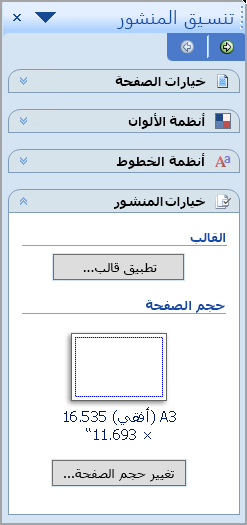
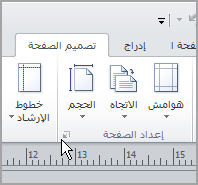
على علامة التبويب "تصميم الصفحة "، انقر فوق مشغل مربع الحوار "إعداد الصفحة"
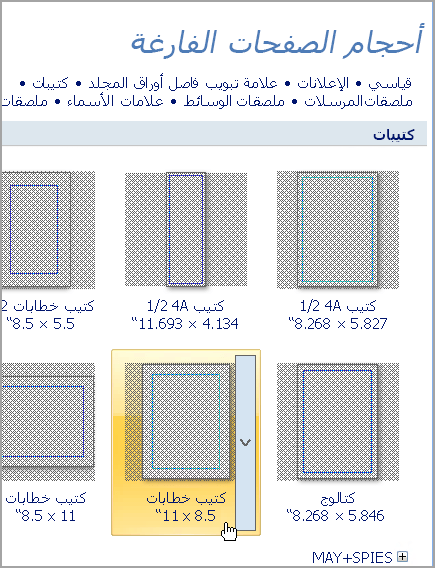
في مربع الحوار إعداد الصفحة ، ضمن نوع التخطيط، انقر فوق كتيب.
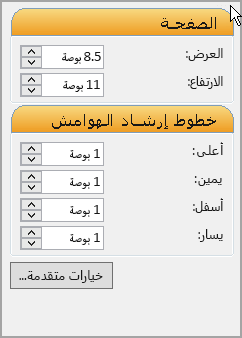
تأكد من أن العرض هو 8.5 والارتفاع 11.
ضمن "إرشادات الهوامش"، قم بتغيير الهوامش إذا أردت ذلك.
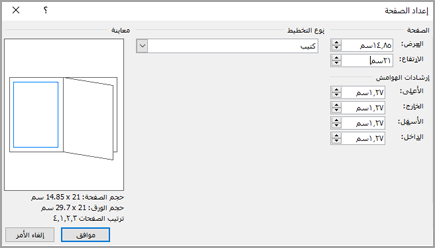
أسفل رسم الكتيب، يجب أن ترى ما يلي (لكتيب من 4 صفحات):- حجم الصفحة 8.5 x 11
- حجم الورق: 17 × 11
- ترتيب الصفحات 4، 1، 2، 3
انقر فوق موافق.
إذا تمت مطالبتك بإدراج الصفحات تلقائيا، فانقر فوق "نعم". سيقوم Microsoft Publisher بإدراج الصفحات بحيث يصبح العدد الإجمالي من مضاعفات أربعة، وذلك لأن الورقة الواحدة تتحول إلى أربع صفحات.
ملاحظة
ستتم طباعة الكتيب بشكل صحيح فقط عندما يكون إجمالي عدد الصفحات من مضاعفات أربعة، ولكن لا يلزم وضع محتوى على كافة الصفحات الأربع المدرجة. يمكنك ترك بعضها فارغا.
طباعة الكتيب أو الرسالة الإخبارية
انقر فوق"طباعةملف>".
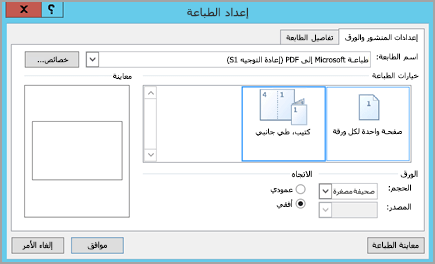
في مربع الحوار " طباعة "، ضمن "الطابعة"، حدد طابعة يمكنها الطباعة على ورق مقاس 11 × 17 أو ورق تابلويد.
ضمن الإعدادات، حدد ما يلي:
- طباعة كافة الصفحات
- كتيب، طية جانبية
- Tabloid أو 11 × 17
- أفقي (Publisher 2010 فقط)
- الطباعة اليدوية على الوجهين، أو عكس الأوراق على حافة قصيرة أو الطباعة على كلا الوجهين، أو عكس الأوراق على الحافة القصيرة
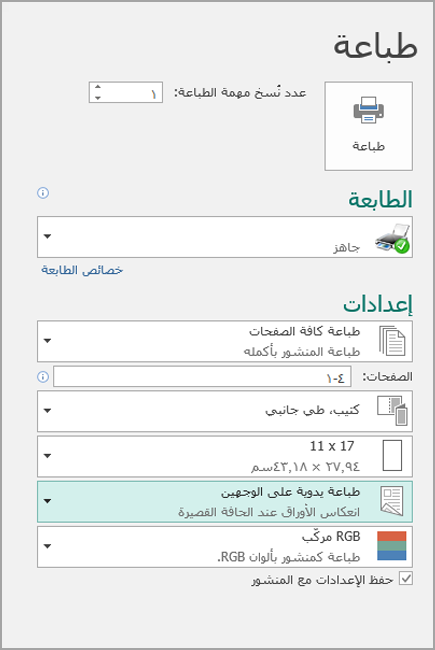
حدد أي خيارات أخرى تريدها، ثم انقر فوق موافق لطباعة المنشور.
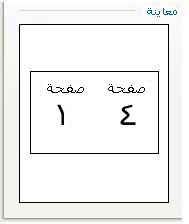
يطبع Microsoft Office Publisher الصفحات الأولى والأخيرة على أحد جانبي الورقة، والصفحتين الثانية والأخيرة على الجانب الآخر من الورقة، وهكذا، كما هو موضح هنا.

إذا لم تكن طابعتك تدعم الطباعة على الوجهين، يقوم Microsoft Publisher بطباعة الصفحات الأولى والأخيرة على ورقة واحدة، والثانية والأخيرة على ورقة أخرى، وهكذا. عند نسخ الصفحات من الخلف إلى الخلف وطيها ثم تدبيسها أو ربطها معا، ستكون بالترتيب الصحيح. بدلا من ذلك، يمكنك استخدام الطباعة اليدوية على الوجهين.