
تقوم معالجات الحزم والانتقال بحزم منشور والملفات المرتبطة به في ملف واحد يمكنك نقله إلى طابعة تجارية أو إلى متجر صور أو إلى كمبيوتر آخر لتحريره. يضمن استخدام معالج الحزم والانتقال حصولك على الملفات الضرورية بالتنسيق المطلوب لتسليم المنشور المكتمل إلى شخص يمكنه استخدامه أو عرضه.
يقوم معالج الحزم والانتقال بتجميع المنشور بشكل مختلف، استنادا إلى الوجهة التي تختارها.
وظيفة معالج الحزم والانتقال
عندما تقوم بحزم منشور لاستخدامه في طابعة تجارية، يتوفر لديك خيار "معالج الحزم والانتقال" لحفظ المنشور كملف ناشر مضغوط وكملف بتنسيق Portable Document Format (PDF).
يمكن للطابعة التجارية استخدام ملف PDF لطباعة المنشور النهائي، بشرط أن يحتاج إلى القليل من التصحيح أو لا يحتاج إلى أي تصحيح. إذا وجدت أخطاء بعد تسليم المنشور إلى خدمة الطباعة التجارية، فيمكن للطابعة التجارية إجراء تغييرات محدودة على ملف PDF.
على سبيل المثال، بإمكان الطابعة التجارية تصحيح الصور وليس النصوص أو الخطوط. يتضمن ملف Publisher المضغوط الذي ينتجه "معالج الحزم والانتقال" كافة الملفات التي تحتاج إليها الطابعة التجارية لإجراء التصحيحات وإنتاج الملفات النهائية للطباعة.
عندما تستخدم معالج الحزم والانتقال لحفظ المنشور، يقوم المعالج بما يلي:
- يشغل "مدقق التصميم" للكشف عن أي مشاكل ويساعدك على تصحيحها.
- التحديثات الارتباطات إلى الرسومات المرتبطة.
- تضمين ملفات الرسومات المرتبطة في المنشور المعبأ.
- تضمين خطوط TrueType في المنشور.
- ينشئ قائمة بأي خطوط لا يستطيع المعالج تضمينها.
- إنشاء تقرير حول أية مشاكل تتعلق بالرسومات المرتبطة.
- توفر لك خيار طباعة تدقيق مركب.
حزم المنشور للطباعة التجارية
انقر فوقحفظ تصدير>ملف>لطابعة تجارية.
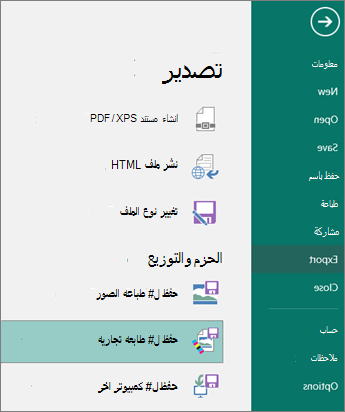
في جزء المهام "حفظ لطابعة تجارية "، حدد خيار جودة الملف الذي تريده:
- إذا كنت ستستخدم خدمة طباعة إزاحة، فحدد مطبعة تجارية.
- إذا كنت ستستخدم محل تصوير عالي الجودة، فحدد طباعة عالية الجودة.
- Standard و Minimum الحجم هما خياران إضافيان مصممان للتوزيع عبر الإنترنت أو العرض على الشاشة فقط.
انقر فوق الزر "معالج الحزم والتوزيع".
في معالج الحزم والانتقال، اختر الموقع الذي تريد تصدير الملف إليه، ثم انقر فوق التالي.
إذا قمت بحزم منشورات متعددة، فاحفظ كل منشور مخزن في مجلد منفصل. وبخلاف ذلك، سيقوم معالج الحزم والانتقال بالكتابة فوق أي منشورات معبأة موجودة مسبقا.
يمكنك حفظ الملف على وسائط قابلة للإزالة أو محرك قرص ثابت أو محرك أقراص خارجي أو محرك أقراص شبكة.
حفظ الملفات في وسائط قابلة للإزالة
إذا كنت تأخذ المنشور على قرص إلى خدمة الطباعة، فانقر فوق محرك الأقراص المناسب (عادة ما يكون D أو E للوسائط القابلة للإزالة مثل قرص مضغوط قابل للكتابة أو محرك أقراص USB محمول).
حفظ الملفات على محرك أقراص ثابتة أو محرك أقراص خارجي أو شبكة
إذا كنت تضع الملفات على محرك أقراص خارجي أو شبكة أو محرك الأقراص الثابتة الخاص بالكمبيوتر، فانقر فوق "استعراض"، واختر محرك الأقراص والمجلد المطلوبين، ثم انقر فوق "موافق".
ويمكنك في وقت لاحق تحميل الملف إلى موقع ويب إذا كانت خدمة الطباعة التجارية لديك تستخدم عملية إرسال الملفات على ويب.انقر فوق التالي أو إنهاء.
حدد خانة الاختيار طباعة تدقيق مركب أو قم بإلغاء تحديدها، ثم انقر فوق موافق.
يتم دائما تحديد خانة الاختيار طباعة دليل مركب بشكل افتراضي. استخدم التدقيق المركب لمراجعة أي أخطاء في النسخة المطبوعة من المنشور والتقاط أي أخطاء قبل إرسال الملف إلى الطابعة التجارية. إذا قامت الطابعة التجارية بإصلاح الأخطاء في الملف، فإن تكلفة الطباعة ترتفع عادة.
ملاحظة
إذا أدخلت تغييرات على المنشور بعد حزم الملفات، فتأكد من تشغيل معالج الحزم والانتقال مرة أخرى بحيث يتم تضمين التغييرات في المنشور الذي ستأخذه إلى خدمة الطباعة التجارية.
فك حزمة ملفات Publisher وفتحها لمنشور مطبوع تجاريا
لفك ضغط منشور على قرص واحد أو محرك أقراص شبكة، قم بما يلي:
- في مستكشف Microsoft Windows، انقر نقرا مزدوجا فوق الملف .zip أو .pdf.
- اكتب مسار المجلد حيث تريد حفظ الملفات التي تم إلغاء تعبئتها، أو استعرض وصولا إلى مجلد، ثم انقر فوق موافق.
- لفتح المنشور في Publisher، انتقل إلى المجلد الذي يحتوي على الملفات، ثم انقر نقرا مزدوجا فوق الملف الذي يحتوي على PNG في الاسم والملحق .pub (على سبيل المثال، publication1PNG.pub).
ملاحظة
يمكن تحميل الخطوط المضمنة في المنشور غير المخصص على الكمبيوتر الجديد، ولكن لا يمكن استخدامها إلا بواسطة المنشور الذي تم تضمينها فيه.