
سنوضح في هذه المقالة كيف يمكنك تحسين الأمان لطرق اتصالك بالإنترنت.
كن مميزاً عن الآخرين
تتصل أغلب الأجهزة في الوقت الحالي بشبكاتها المحلية لاسلكياً وهي تقنية نُطلق عليها غالباً اسم Wi-Fi. يستخدم Wi-Fi إشارات الراديو لتوصيل جهازك، ويمكن أن تكون هذه الإشارات اللاسلكية إما آمنة أو مفتوحة.
إن شبكة Wi-Fi المفتوحة هي التي يمكنك الاتصال بها وبدء استخدامها لأول مرة بدون إدخال أي كلمة مرور أو غيرها من أنواع المصادقة الأخرى. وفي الغالب يمكن أن يوجد هذا النوع من الشبكات في المشاريع التجارية الصغيرة؛ مثل المقاهي أو المتاجر أو غيرهما من الأماكن العامة التي تقدم خدمة Wi-Fi للعملاء ولكن لا يريدون تكبد عناء الاحتفاظ بكلمة مرور Wi-Fi ومشاركتها. بعض الشبكات المنزلية مفتوحة أيضاً، ولا سيما الشبكات الأقدم.
تكمن مشكلة الشبكات المفتوحة في أنها في الغالب تكون غير مشفرة، مما يعني أنه يمكن بث حركة المرور على هذه الشبكات عبر الهواء فيما يعرف باسم "النص العادي". من المحتمل أن ينضم أي شخص يمكنه رؤية هذه الشبكة والاتصال بها إلى حركة البيانات هذه. وهذا أمر يدعو للقلق ولا سيما إذا كنت تستخدم هذه الشبكة في مباشرة الأعمال المصرفية أو غيرها من الأعمال الحساسة.
ويكمن الحل في تأمين الشبكات باستخدام التشفير مثل نظام الوصول المحمي للشبكة اللاسلكية (WPA) وعدم استخدام شبكات الآخرين إلا لإتمام المهام الحساسة أو الشخصية إذا كانت مؤمّنة أيضاً.
حماية شبكتك
ليس بالضرورة أن يكون تأمين الشبكة في منزلك أو شركتك أمراً صعباً. إليك بعض الخطوات التي يمكنك اتباعها فوراً.
ملاحظة
تتطلب منك أولى هذه الخطوات القليلة تسجيل الدخول إلى وحدة تحكم المسؤول لجهاز توجيه Wi-Fi. عادة ما تفعل ذلك في مستعرض الويب الخاص بجهازك أثناء الاتصال بالموجه، على الرغم من أن بعض أجهزة التوجيه Wi-Fi الحديثة تستخدم تطبيق هاتف ذكي بدلا من ذلك. إذا لم تكن متأكدا من كيفية الدخول إلى إعدادات المسؤول لشبكتك، فإننا نوصي بالتحقق من موقع الدعم الخاص بالشركة المصنعة لجهاز التوجيه.
الخطوة الأولى - تأمين جهاز التوجيه
إذا لم تكن قد فعلت ذلك بالفعل، فتأكد من عدم استخدام كلمة المرور الافتراضية للموجه. أنت لا تستخدم اسم المستخدم وكلمة المرور هذه إلا لتسجيل الدخول إلى وحدة التحكم فقط. لا سيما الأجهزة الاستهلاكية التي قد تكون مزودة بأسماء مستخدمين وكلمات مرور قياسية (مثل "مسؤول" و"كلمة المرور") وهي معروفة أو يمكن اكتشافها بسهولة ويجب تغييرها في أقرب وقت ممكن.
تلميح
وينطبق هذا الأمر على أي جهاز تقوم بضمه إلى شبكتك. احرص دوماً على تغيير اسم المستخدم وكلمة المرور الافتراضيين -إن استطعت- ولا سيما قبل الاتصال بالإنترنت.
إذا كانت شبكتك تدار عبر وحدة تحكم مستعرض ويب، فيجب عليك التأكد من إيقاف تشغيل القدرة على إدارة شبكتك من خارج الشبكة المحلية. بالنسبة لأغلب أجهزة التوجيه، توجد فقط خانة الاختيار في القسم "المسؤول" (Admin) أو "الإدارة" (Management) بوحدة التحكم. يرغب القليل من الأشخاص في تغيير إعدادات جهاز التوجيه أو يحتاجون إلى ذلك من خارج الشبكة الخاصة بهم. يؤدي تعطيل هذه الميزة إلى نزع أداة من المهاجمين كان بإمكانهم استخدامها أيضاً.
الخطوة الثانية - التحقق من البرنامج الثابت
إن أجهزة توجيه Wi-Fi -حالها كحال جميع الأجهزة تقريباً- تكون مزودة ببرنامج مدمج فيها يتحكم في كيفية عملها. ونظرا لأن البرنامج المثبت على الأجهزة، ولا يمكن تعديله بسهولة، نطلق عليه اسم "البرنامج الثابت". ومن حينٍ لآخر، قد تصدر الجهة المُصنعة للجهاز إصداراً محدثاً من البرنامج الثابت الخاص بجهازك. وقد تحتوي هذه التحديثات على وظائف جديدة أو تصحيحات متعلقة بالأمان.
قد يتحقق جهازك من وجود برامج ثابتة جديدة تلقائيا، ولكن قد تتطلب العديد من الأجهزة التحقق منها يدويا. وقد يتم ذلك من خلال وحدة تحكم الإدارة الخاصة بجهازك أو يمكنك الانتقال إلى موقع الويب الخاص بالجهة المُصنعة والتحقق من البرنامج الثابت الجديد لتنزيله.
وطالما كنت في وحدة تحكم الإدارة أو التطبيق، فتحقق من أن نسخة البرنامج الثابت هي الأحدث. حاول التحقق من ذلك بشكل دوري ؛ ربما كل شهر أو نحو ذلك.
الخطوة الثالثة – التشفير
تتمثل الخطوة التالية -والأكثر وضوحاً- في التأكد من تشغيل ميزة التشفير اللاسلكي. في وحدة تحكم المسؤول لجهاز التوجيه، ربما ترى صفحة أو علامة تبويب باسم "Wi-Fi" أو "الأمان". إذا تعذر عليك تحديد موقع إعدادات التشفير الخاصة بجهاز التوجيه، فتحقق من خلال موقع الويب الخاص بالشركة المصنعة، ولكن يسهل العثور عليها بسهولة في أغلب الأحوال.
من الناحية المثالية، ستستخدم شبكة Wi-Fi الخاصة بك خاصية WPA2 على الأقل للتشفير. إذا كان يستخدم حاليا إصدارا قديما من WPA، فقم بتغييره إلى WPA2 أو أحدث. سوف يطلب منك جهاز التوجيه إدخال كلمة مرور للاتصال وبالطبع سوف تريد اختيار كلمة مرور جيدة. يمكنك الاطلاع على المقالات السابقة لإلقاء نظرة على التلميحات. إن تغيير كلمة المرور للشبكة اللاسلكية الخاصة بك من حينٍ لآخر لا يعتبر فكرة سيئة ولا سيما إذا ساورك الشك بشأن انضمام جهاز غير مرغوب فيه إلى شبكتك.
ماذا يوجد في الاسم؟
الشاشة التي يمكنك من خلالها تشغيل ميزة التشفير تكون أيضاً في الغالب هي الشاشة التي يمكنك من خلالها تغيير معرف مجموعة الخدمات (SSID) الخاص بشبكتك اللاسلكية. SSID هو الاسم الذي تراه عندما تحاول الاتصال بشبكتك من جهاز مثل وحدة تحكم الألعاب أو الهاتف الذكي. ويجب أن يكون فريدا لتجنب الخلط مع الشبكات الأخرى في المنطقة، ويجب أن يكون الاسم الذي وقع اختيارك عليه مفهوما ولكن لا يكون شيئا يسهل تعيينه إليك أو إلى عنوانك. "منزل سالم" أو "1234 Pleasant Lane" ليست اختيارات جيدة. قد تكون "السموات الزرقاء".
الخطوة الرابعة - كن كريماً ولكن لا تكثر الترحاب
إذا كان جهاز التوجيه الخاص بك يدعم Wi-Fi الضيف، فيجب عليك تشغيل ذلك وعندما يحتاج الضيوف إلى الاتصال ب Wi-Fi اطلب منهم الاتصال بشبكة Wi-Fi الخاصة بالضيف.
تدعم أغلب أجهزة التوجيه الحديثة Wi-Fi للضيوف وتكمن الحيلة هنا في أن شبكة Wi-Fi الخاصة بالضيف تكون منفصلة عن الشبكة اللاسلكية. وهذا يعني أن الأجهزة المتصلة بشبكة Wi-Fi الخاصة بالضيف لا يمكنها رؤية الأجهزة الموجودة على شبكة Wi-Fi الأساسية، مثل الكمبيوتر المحمول أو هاتفك الذكي. حتى أن معظم شبكات Wi-Fi الضيف تعزل الأجهزة المتصلة بها عن بعضها البعض ، على الرغم من أن بعضها يسمح لك بتحديد الأجهزة التي تريد مشاركتها. مثل جهاز البث.
لا يقتصر استخدام شبكة Wi-Fi الخاصة بالضيوف على الضيوف فقط، حيث يمكن توصيلها بأي أجهزة ذكية غير أساسية. التلفزيون الخاص بك ، منظم الحرارة الخاص بك ، جهاز iPad الخاص بطفلك. أي شيء يحتاج فقط للاتصال بالإنترنت يجب أن يتم وضعه على شبكة Wi-Fi الخاصة بالضيف. وبهذه الطريقة، في حالة اختراق أي من هذه الأجهزة، لا يمكن للمهاجم استخدامها للوصول إلى أي من أجهزتك الحساسة مثل الكمبيوتر المحمول أو الهاتف الذكي، أو الاستماع إلى حركة المرور الخاصة بالشبكة.
تلميح
قد يتمتع جهاز التوجيه الخاص بك بالقدرة على إعلامك في حال انضمام جهاز جديد إلى الشبكة. ضع في اعتبارك تشغيل هذه الميزة. إذا تلقيت إشعاراً يفيد بانضمام جهاز جديد إلى شبكتك، ولم تكن أنت من قام بهذا، فهذه إشارة لك لإلقاء نظرة فاحصة للتعرف على الجهاز الذي انضم للتو. إذا كان الجهاز غير مدعم، فيمكنك الانتقال إلى وحدة تحكم الإدارة الخاصة بشبكة Wi-Fi لديك وإزالته. ومن ثم يجب أن تغير كلمة مرور شبكة Wi-Fi الخاصة بك.
يمكن أن يساعدك اتخاذ هذه الخطوات السهلة في جعل Wi-Fi أكثر أمانا. والآن، لنلقِ نظرة على طريقة استخدام الأجهزة المتصلة بشبكة Wi-Fi - مثل الكمبيوتر المحمول أو الهاتف الذكي- بصورة أكثر أماناً.
استخدام شبكة Wi-Fi بأمان
حتى إذا لم يكن لديك شبكة لتأمينها، يمكن أن تكون أكثر أماناً فيما يتعلق بطريقة استخدامك لشبكات Wi-Fi.
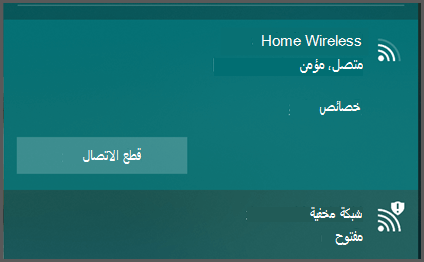
إذا كنت متصلاً بشبكة Wi-Fi عامة، فحاول اختيار الشبكة المشفرة. نعم، قد تتطلب المزيد من الجهد للاتصال بها لأنك في الغالب تضطر إلى العثور على كلمة المرور وإدخالها، ولكن من المهم أن تتمتع بمستوى من الأمان ولا سيما في الأماكن العامة.
ويمكنك التعرف على الشبكات المشفرة حيث يُشار إليها على كونها "مؤمّنة" أو ما يشابه ذلك، وقد تكون مزودة بأيقونة تشير إلى إنها مؤمّنة.
غالبا ما يشار إلى الشبكات المفتوحة على كونها "مفتوحة" وقد تكون مزودة بأيقونة تدل على إنها غير آمنة.
إذا كنت متصلاً بشبكة Wi-Fi عامة، فتأكد من عدم تحديد "الاتصال تلقائياً" أو "تذكر هذه الشبكة". بالرغم من كونها مريحة بالطبع، لكنك لا تريد أن يتصل جهازك بشبكات Wi-Fi العامة بصورة تلقائية. لماذا؟ نتيجة لكيفية عمل "تذكر هذه الشبكة".
هل يمكن لشبكة O’Hare Wi-Fi الحقيقية الظهور؟
عندما تطلب من جهازك أن يتذكر شبكة Wi-Fi، فسوف يراقب هذه الشبكة باستمرار. إذا كنت تسير في الشارع وكان جهازك قيد التشغيل، فسوف يستمر جهازك في البحث عن واحدة من الشبكات التي يتذكرها. عندما تظهر إحدى الشبكات التي تم تذكرها، فسوف يحاول جهازك الاتصال بها تلقائياً.
الطريقة التي يرى بها جهازك شبكات Wi-Fi تكون من خلال SSID، والذي هو في الأساس اسم شبكة Wi-Fi. ولكن يمكنك تكوين أغلب أجهزة توجيه شبكات Wi-Fi لبث أي اسم ترغب فيه. يمكنك تعيين SSID الخاص بجهاز توجيه Wi-Fi ليكون "منزل فاضل" أو "Contoso Electronics" أو…"Free_ORD_Wi-Fi" والذي يكون SSID الخاص بشبكة Wi-Fi الحقيقية في مطار شيكاغو أوهير.
إذا دلفت إلى أحد المطارات وجهازك متصلا بشبكة Wi-Fi المجانية الخاصة بالمطار وسمحت لجهازك "بتذكر" هذه الشبكة، فعندما يصادف جهازك جهاز توجيه أو أي جهاز توجيه بنفس SSID سيحاول الاتصال به. بمجرد الاتصال، سيبدأ في إرسال حركات المرور واستقبالها عبر جهاز التوجيه هذا. كما يمكن أن يسجل الدخول إلى مواقع التواصل الاجتماعي (نقل اسم المستخدم وكلمة المرور) والبريد الإلكتروني الخاص بك والبنك الذي تتعامل معه وأي تطبيقات تفتحها على الجهاز قد تبدأ في الاتصال عبر هذه الشبكة. على الرغم من أن هذه الشبكة قد لا تكون الشبكة الشرعية.
تتميز معظم المطارات بوجود شبكة Wi-Fi عامة. وكذلك تفعل جميع سلاسل الفنادق الكبرى والمقاهي ومراكز التسوق ومحلات البقالة والمزيد. جميع SSID معروفة للجمهور. يعرف مجرمو الإنترنت معرفات SSID هذه أيضا، ويمكنهم نشر Wi-Fi الموجهات بمعرفات SSID مزيفة لإيقاع المارة المطمئنين.
لا تسمح لجهازك قط بالاتصال تلقائياً بأي شبكة Wi-Fi لا يمكنك التحكم بها.
نسيان هذه الشبكات
هذا يناسب المستقبل، ولكن ماذا عن الماضي؟ إذا كنت مالكا للجهاز لفترة من الوقت، فقد تكون هناك قائمة من الشبكات التي اتصلت بها في الماضي، والتي تم تذكرها بالفعل. جميع الأجهزة لديها طريقة للتحكم في هذه القائمة. إذا قمت بالبحث عبر الإنترنت عن جهازك وكيفية "نسيان" الشبكات اللاسلكية أو إدارتها، فيجب أن تجد إرشادات.
انتقل عبر هذه القائمة وقم بإزالة أي شبكة لاسلكية لا تتحكم بها. نعم ، نحن نعلم أن هذا يعني أنه سيتعين عليك تسجيل الدخول إلى المقهى Wi-Fi في كل مرة - ولكن في هذه الحالة يمكن أن تفوق المخاطر الراحة.
تلميح
ومن الطرق الأخرى لكي تكون أكثر أماناً هي تعطيل ميزة Wi-Fi على جهازك في حال عدم استخدامها. مكافأة: ستستخدم بطارية أقل دون تشغيل Wi-Fi عند المشي أو القيادة فقط.
استخدام VPN
إذا كان عليك استخدام شبكة Wi-Fi عامة، فيجب أن تفكر في استخدام شبكة ظاهرية خاصة (VPN). تعمل الشبكة الظاهرية الخاصة على إنشاء "نفق" مشفر بين جهازك وبين الخادم المتاح للعالم. قد يكون الخادم ضمن عناصر التحكم في شركتك أو ربما يكون خدمة مقدمة من طرف خارجي أنت مشترك فيها. يتم تشفير جميع حركة المرور داخل هذا النفق، لذلك إذا كنت تستخدم شبكة Wi-Fi عامة، فقد يتمكن أحد المهاجمين من رؤية أنه قد تم إنشاء نفق VPN، ولكن المحتوى المتدفق داخل هذا النفق سيكون مخفيا عنه.
تلميح
يمكن لشبكة VPN أن تضيف الأمان إلى أي اتصال بالشبكة ، حتى الشبكات المشفرة ، لذا من الجيد أن تكون موجودة حتى على الشبكات التي تعتقد أنها مؤمنة.
ستخبرك خدمة VPN التي تستخدمها بما عليك القيام به على جهازك للاتصال بها.
استخدام مشغل شبكة الهاتف المحمول
من الخيارات الأخرى، في حال عدم توفر شبكات مؤمنة، يمكنك استخدام البيانات الواردة من مشغل شبكة الهاتف المحمول كما تفعل عندما لا تكون تستخدم شبكة Wi-Fi. تتضمن بعض أجهزة الكمبيوتر المحمولة حاليا راديو مضمنا يمكنه الاتصال بمشغل شبكة الهاتف المحمول للحصول على بيانات. أو قد تتمكن من استخدام هاتفك الذكي كنقطة اتصال شخصية Wi-Fi.
إذا كان لديك هذا الخيار، فيجب أن يكون أكثر أماناً من استخدام شبكة Wi-Fi مفتوحة، بالرغم من أنه قد يكون أبطأ وقد تدفع رسوماً من أجل استخدام البيانات أو قد يكون لديك حد أقصى للبيانات أنت بحاجة لوضعه في الاعتبار.