
توضح هذه المقالة تحديث 4018373 Microsoft Project 2016 الذي تم إصداره في 1 مايو 2018. لهذا التحديث متطلبات أساسية.
تجدر الإشارة إلى أن التحديث في "مركز التنزيل ل Microsoft" ينطبق على إصدار Office 2016 المستند إلى Microsoft Installer (.msi). ولا تنطبق على إصدارات التشغيل الفوري من Office 2016، مثل Microsoft Office 365 Home. (كيف تحدد؟)
التحسينات والإصلاحات
يعمل هذا التحديث على إصلاح المشكلات التالية:
عند محاولة تنفيذ إجراء، على سبيل المثال، تطبيق خط أو تنسيق خلفية على خلية، قد يتعطل المشروع.
يُرجى مراعاة السيناريو التالي:
- يمكنك إنشاء مهمة ثابتة المدة مكتملة بنسبة 100٪.
- إنشاء تقويم مخصص وإضافة استثناء ليوم واحد في نطاق مدة المهمة.
- غير تقويم المهمة إلى التقويم المخصص، وترى أن المدة يتم تقليلها بمقدار يوم واحد.
- تقوم بحفظ المشروع ثم إغلاقه.
- ستعيد فتح المشروع وتعيد حسابه، ثم تتحقق من تاريخ الانتهاء.
في هذه الحالة، يتم نقل تاريخ الانتهاء الفعلي إلى يوم واحد بعد ذلك.
عندما يتم فتح المشاريع من خادم، لا تظهر أسماء الموارد دائما. بالإضافة إلى ذلك، عند استخدام مربع الحوار "إنشاء فريق"، سترى الشيء نفسه حيث لا تملك بعض الموارد أسماء. بعد تطبيق هذا التحديث، تصبح أسماء الموارد مرئية للمستخدم.
يُرجى مراعاة السيناريو التالي:
- يمكنك إنشاء مشروع محلي يتضمن بعض المهام وحفظه كملف.
- عندما تقوم بإنشاء مشروع ثان، ويتعين على المشروع الأول أن يشارك الموارد منه وتحفظه كملف محلي.
- أنت تقوم بتعيين المورد للمهام.
- أنت تحفظ المشاريع.
- يمكنك تحميل ملف المشروع وملف المورد المشترك إلى مكتبة مستندات SharePoint Online.
- تفتح ملف المشروع من مكتبة المستندات، وتتلقى الرسالة:
يقوم هذا الملف بمشاركة الموارد من تجمع موارد - بعد تحديد موافق، يتم أيضا فتح ملف الموارد المشترك.
- يمكنك إضافة مهمة جديدة إلى ملف المشروع وتعيينها إلى مورد.
- تحفظ ملف المشروع وتغلق كلا الملفين.
في هذه الحالة، عند إعادة فتح ملف المشروع، يتم فقدان الارتباط إلى ملف الموارد المشترك.
يُرجى مراعاة السيناريو التالي:
- بصفتك أحد أعضاء الفريق، افتح جدولك الزمني وأدخل العمل لمدة يومين متجاورين.
- في اليوم الأول، قمت بتعيين قيمة العمل الفعلي مرة أخرى إلى الصفر.
- في اليوم الأول، تقوم بتعيين 8 ساعات من الوقت غير المخصص للعمل على مهمة مسؤول (على سبيل المثال، العطلة).
- ترسل تحديثا للحالة للموافقة عليها.
- فتح الجدول الزمني للأسبوع السابق.
- تقوم بإدخال قيم العمل الفعلي.
- ترسل الجدول الزمني للموافقة عليه ويوافق عليه مدير الحالة.
في هذه الحالة، ينتقل العمل الفعلي الذي تم إدخاله في اليوم الثاني من اليومين إلى اليوم الأول. يجب ألا يتحرك العمل الفعلي عند تطبيق تحديث الحالة على المشروع.
كيفية تنزيل التحديث وتثبيته
Microsoft Update
استخدم Microsoft Update لتنزيل التحديث وتثبيته تلقائيا.
مركز التنزيل
يتوفر هذا التحديث أيضا للتنزيل اليدوي والتثبيت من "مركز التنزيل ل Microsoft".

إذا لم تكن متأكدا من النظام الأساسي (32 بت أو 64 بت) الذي تستخدمه، فراجع هل أقوم بتشغيل Office بالإصدار 32 بت أم 64 بت؟ بالإضافة إلى ذلك، يمكنك الاطلاع على مزيد من المعلومات حول كيفية تنزيل ملفات دعم Microsoft.
المطالبة بفحص الفيروسات
قامت Microsoft بفحص هذا الملف بحثا عن الفيروسات باستخدام أحدث برامج الكشف عن الفيروسات التي كانت متوفرة وقت نشر الملف. يتم تخزين الملف على خوادم محسنة للأمان تساعد في منع أي تغييرات غير مصرح بها عليه.
تحديث المعلومات
المتطلبات الأساسية
لتطبيق هذا التحديث، يجب أن يكون Microsoft Project 2016 مثبتا لديك.
معلومات إعادة التشغيل
قد تضطر إلى إعادة تشغيل جهاز الكمبيوتر بعد تثبيت هذا التحديث.
معلومات إضافية
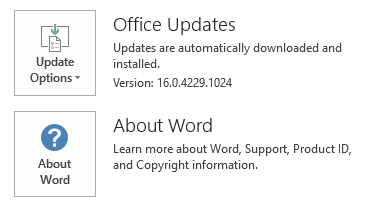
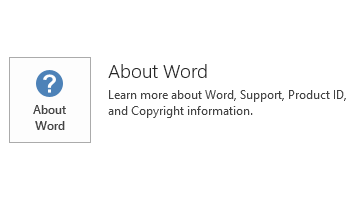
لتحديد ما إذا كان تثبيت Office يستند إلى التشغيل الفوري أو MSI، اتبع الخطوات التالية:
- ابدأ تشغيل أحد تطبيقات Office 2016.
- من القائمة ملف، حدد حساب.
- بالنسبة لعمليات تثبيت التشغيل الفوري لبرنامج Office 2016، يتم عرض عنصر خيارات التحديث . بالنسبة لعمليات التثبيت المستندة إلى MSI، لا يتم عرض العنصر " خيارات التحديث ".
| تثبيت التشغيل الفوري لبرنامج Office 2016 | Office 2016 المستند إلى MSI |
|---|---|
|
|
كيفية إلغاء تثبيت هذا التحديث
Windows 10
- انتقل إلى "ابدأ" وأدخل "عرض التحديثات المثبتة في مربع "البحث في Windows"، ثم اضغط على مفتاح الإدخال Enter.
- في قائمة التحديثات، حدد موقع KB4018373 وحدده، ثم حدد إلغاء تثبيت.
Windows 8 وWindows 8.1
- اسحب إلى الداخل من الحافة اليسرى للشاشة، ثم حدد بحث. إذا كنت تستخدم الماوس، فأشر إلى الزاوية السفلية اليسرى من الشاشة، ثم حدد "بحث".
- أدخل Windows Update، وحدد Windows Update، ثم حدد التحديثات المثبتة.
- في قائمة التحديثات، حدد موقع KB4018373 وحدده، ثم حدد إلغاء تثبيت.
Windows 7
- انتقل إلى "ابدأ" وأدخل "تشغيل"، ثم حدد "تشغيل".
- أدخل Appwiz.cpl، ثم حدد موافق.
- حدد "عرض التحديثات المثبتة".
- في قائمة التحديثات، حدد موقع KB4018373 وحدده، ثم حدد إلغاء تثبيت.
المراجع
تعرف على المصطلحات القياسية المستخدمة لوصف تحديثات برامج Microsoft. يحتوي Office System TechCenter على آخر التحديثات الإدارية وموارد النشر الاستراتيجية لكل إصدارات Office.
معلومات الملفات
يقوم إصدار اللغة الإنجليزية (الولايات المتحدة) من تحديث البرامج هذا بتثبيت ملفات لها سمات مسرودة في الجداول التالية. يتم سرد التواريخ والأوقات الخاصة بهذه الملفات بـ "التوقيت العالمي المتفق عليه" (UTC). يتم عرض التواريخ والأوقات الخاصة بهذه الملفات على الكمبيوتر المحلي بالتوقيت المحلي ومع وجود إزاحة التوقيت الصيفي الحالي (DST). بالإضافة إلى ذلك، قد يتم تغيير التواريخ والأوقات عند إجراء عمليات معينة على الملفات.
x64
معلومات ملف project-x-none.msp (x64)
| معرف الملف | اسم الملف | إصدار الملف | حجم الملف | التاريخ | الوقت |
|---|---|---|---|---|---|
| Nameext.dll.x64 | Nameext.dll | 16.0.4678.1000 | 325,872 | 10-أبريل-2018 | 02:51 |
| Nameext.dll.x86 | Nameext.dll | 16.0.4684.1000 | 290,544 | 10-أبريل-2018 | 02:52 |
| Pjintl.dll_1033 | Pjintl.dll | 16.0.4666.1000 | 4,402,424 | 10-أبريل-2018 | 02:50 |
| Winproj.exe | Winproj.exe | 16.0.4690.1000 | 30,825,144 | 11-أبريل-2018 | 01:26 |
x86
معلومات ملف project-x-none.msp (x86)
| معرف الملف | اسم الملف | إصدار الملف | حجم الملف | التاريخ | الوقت |
|---|---|---|---|---|---|
| Nameext.dll.x64 | Nameext.dll | 16.0.4678.1000 | 325,872 | 10-أبريل-2018 | 02:43 |
| Nameext.dll.x86 | Nameext.dll | 16.0.4684.1000 | 290,544 | 10-أبريل-2018 | 02:41 |
| Pjintl.dll_1033 | Pjintl.dll | 16.0.4684.1000 | 4,377,336 | 10-أبريل-2018 | 02:41 |
| Winproj.exe | Winproj.exe | 16.0.4690.1000 | 24,433,840 | 11-أبريل-2018 | 01:23 |