
إشعار
وقد أعيد إصدار تحديث الأمان هذا في 12 سبتمبر 2017 لمعالجة المشاكل المعروفة في التحديث 3170455 ل CVE-2016-3238.
قامت Microsoft بتوفير التحديثات التالية لإصدارات Microsoft Windows المدعومة حاليا. لمزيد من المعلومات، انتقل إلى المقالة التالية في قاعدة معارف Microsoft:
- 3170455 التحديث المعاد إصداره ل Windows Server 2008
- 40387794038777 وتحديثات الأمان ومجموعة التحديثات الشهرية لنظامي التشغيل Windows 7 و Windows Server 2008 R2
- مجموعة التحديثات الشهرية 4038799وتحديث الأمان 4038786 لعام Windows Server 2012
- مجموعة التحديثات الشهرية 4038792وتحديثات الأمان 4038793 لكل من Windows 8.1 و Windows Server 2012 R2
- 4038781 التحديث التراكمي ل Windows 10
- 4038781 التحديث التراكمي للإصدار 1511 من Windows 10
- 4038782 التحديث التراكمي للإصدار Windows 10 1607 والإصدار Windows Server 2016
توصي شركة Microsoft العملاء الذين يشغلون Windows Server 2008 بإعادة تثبيت 3170455 التحديث. توصي شركة Microsoft العملاء الذين يقومون بتشغيل إصدارات أخرى مدعومة من Windows بتثبيت التحديث المناسب. لمزيد من المعلومات، انتقل إلى مقالة قاعدة معارف Microsoft 3170455.
التغييرات الأخرى التي تم تضمينها في إعادة إصدار MS16-087
- تمت إضافة تسجيل الأحداث للمساعدة في تحديد سبب أخطاء تثبيت برنامج تشغيل الطابعة
في السابق ، كانت الطريقة الوحيدة التي يمكن للعميل بها معرفة سبب فشل برنامج التشغيل في فحوصات القيود الجديدة التي تم تنفيذها كجزء من MS16-087 هي جمع سجلات ETW المطبوعة ، ثم إرسالها إلى Microsoft لتحليلها.
لقد أضفنا وظيفة لتسجيل سبب الفشل في مسجل الأحداث حتى يتمكن العملاء من التحقيق في السبب الجذري لأعطال برامج التشغيل بأنفسهم.
المعلومات التي سيتم تسجيلها:
1. إذا كان برنامج التشغيل غير على علم بالحزمة أو لم يتم توقيعه بشكل صحيح، يتم تسجيل الرسالة التالية:
MSG_CSRSPL_UNTRUSTED_DRIVER: "فشل التخزين المؤقت للطباعة في تنزيل حزمة برنامج <التشغيل driverName>. Error code= <errorCodeFromListBelow>. حظر السائق لأنه قد يكون هناك احتمال للتلاعب ".
2. إذا فشل برنامج تشغيل في التحقق من صحة توقيع باستخدام الكتالوج المتوفر، يتم تسجيل الرسالة التالية:
VALIDATEDRVINFO_FAILED: "في VALIDATINGDRVINFO، فشل إضافة برنامج تشغيل <الطابعة driverName>، رمز < الخطأ errorCodeFromListBelow>.
رموز الأخطاء المحتملة:
| التعليمات البرمجية | المعنى |
|---|---|
| 0x800F0243L | Publisher غير موثوق به |
| 0x800F024BL | عدم وجود علامة التجزئة في الكتالوج |
| 0x800F022FL | لا يوجد كتالوج لتصنيع المعدات الأصلية INF |
| 0x800F023FL | لا يوجد كتالوج أصلي |
| 0x800F0240L | المصادقة غير مسموح بها |
| 0x800F0249L | عام "تم حظر تثبيت برنامج التشغيل" |
الملخص
تحديث الأمان يعمل على حل الثغرات الأمنية في Microsoft Windows. قد تسمح الثغرات الأمنية الأكثر خطورة بتنفيذ التعليمات البرمجية عن بعد إذا كان المهاجم قادرا على تنفيذ هجوم وسيط (MiTM) على محطة عمل أو خادم طباعة، أو إعداد خادم طباعة مارق على شبكة مستهدفة.
لمعرفة المزيد حول الثغرة الأمنية، راجع نشرة الأمن ل Microsoft رقم MS16-087.
المزيد من المعلومات
هام
- بعد تثبيت تحديث الأمان هذا، لنشر برامج تشغيل Point and Print من خوادم الطباعة للأجهزة العميلة، يجب عليك تطبيق مجموعة تحديثات Windows التالية على خادم الطابعة Windows 8.1 أو Windows Server 2012 R2:
3000850 مجموعة تحديثات نوفمبر 2014 ل Windows RT 8.1 و Windows 8.1 و Windows Server 2012 R2 - تتطلب جميع التحديثات المستقبلية المتعلقة بالأمان وغير المتعلقة بالأمان ل Windows RT 8.1 و Windows 8.1 و Windows Server 2012 R2 تثبيت 2919355 التحديث. نوصي بتثبيت 2919355 التحديث على جهاز كمبيوتر يستند إلى Windows RT 8.1 أو Windows 8.1 أو Windows Server 2012 R2 لتتمكن من تلقي التحديثات المستقبلية.
- إذا قمت بتثبيت حزمة لغة بعد تثبيت هذا التحديث، يجب إعادة تثبيت هذا التحديث. لذلك، نوصي بتثبيت أي حزم لغات تحتاجها قبل تثبيت هذا التحديث. لمزيد من المعلومات، راجع إضافة حزم اللغات إلى Windows.
معلومات إضافية حول تحديث الأمان هذا
تحتوي المقالات التالية على معلومات إضافية حول تحديث الأمان هذا من حيث صلته بإصدارات المنتجات الفردية. قد تحتوي المقالات على معلومات معروفة عن المشكلة.
- 3170455 MS16-087: وصف تحديث الأمان لمكونات المخزن المؤقت للطباعة Windows: 12 يوليو 2016
- 3163912 التحديث التراكمي ل Windows 10: 12 يوليو 2016
- 3172985 التحديث التراكمي للإصدار 1511 من Windows 10 والمعاينة التقنية 4 Windows Server 2016: 12 يوليو 2016
المشاكل المعروفة
إذا كنت تستخدم الطباعة عبر الشبكة في بيئتك، فقد تواجه إحدى المشكلات التالية:
قد يظهر تحذير حول تثبيت برنامج تشغيل طابعة، أو قد يفشل برنامج التشغيل في التثبيت بدون إعلام بعد تطبيق MS16-087. تعتمد الأعراض هنا على سيناريو معين.
السيناريو 1 بالنسبة لبرامج تشغيل طابعات v3 غير المدركة على الحزم، قد يتم عرض رسالة التحذير التالية عندما يحاول المستخدمون الاتصال بطابعات الإشارة والطباعة: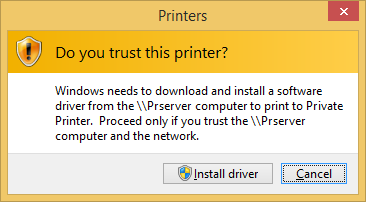
السيناريو 2: يجب توقيع برامج التشغيل المدرسة على الحزمة باستخدام شهادة موثوق بها. تتحقق عملية التحقق مما إذا كانت جميع الملفات المضمنة في برنامج التشغيل مجزأة في الكتالوج. إذا فشل هذا التحقق، يعتبر السائق غير جدير بالثقة. في هذه الحالة، يتم حظر تثبيت برنامج التشغيل، ويتم عرض رسالة التحذير التالية: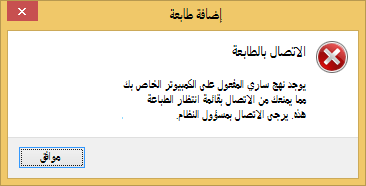
السيناريو 3 بالنسبة للسيناريوهات غير التفاعلية (على سبيل المثال، يتم تثبيت الطابعة من خلال برنامج نصي تلقائي)، عندما يطابق برنامج تشغيل الطابعة المعايير الموضحة في السيناريو 1 أو السيناريو 2، يفشل تثبيت الطابعة ولا يتم عرض رسالة تحذير.في هذه الحالات، اتصل بمسؤول الشبكة للحصول على برنامج تشغيل محدث من الشركة المصنعة للطابعة.
إرشادات لمسؤولي الشبكات:
- تحديث برنامج تشغيل الطابعة المتأثر. تم تقديم برامج تشغيل طابعة V3 المدركة للحزم في نظام التشغيل Windows Vista. سيؤدي تثبيت برنامج تشغيل طابعة موعت إلى الحزم إلى حل المشكلة.
- إذا لم يتوفر برنامج تشغيل الطابعة المناسب في طابعة قديمة معينة، فسيؤدي تثبيت برنامج تشغيل الطابعة الذي به المشكلة مسبقا على نظام العميل إلى حل المشكلة.
لمزيد من المعلومات حول هذه السيناريوهات، راجع موارد Microsoft التالية:
بعد تطبيق تحديث الأمان MS16-087 (KB 3170455) ومحاولة الاتصال بطابعة موثوق بها تعتمد على الحزم ومثبتة على نظام يعمل بنظام يعمل بنظام التشغيل Windows 8.1 أو Windows Server 2012 R2، لا يمكنك الاتصال بالطابعة.
لحل هذه المشكلة، قم بتطبيق مجموعة تحديثات Windows التالية على خادم الطابعة Windows 8.1 أو Windows Server 2012 R2:
3000850 مجموعة تحديثات نوفمبر 2014 ل Windows RT 8.1 و Windows 8.1 و Windows Server 2012 R2
تحديث أكتوبر 2016: التخفيف من مخاطر المشكلات المعروفة
أصدرت Microsoft تحديثا لشهر أكتوبر 2016 يتيح لمسؤولي الشبكة تكوين نهج تسمح بتثبيت برامج تشغيل الطباعة التي يعتبرونها آمنة. يسمح هذا التحديث أيضا لمسؤولي الشبكات بنشر اتصالات الطابعة التي يعتبرونها آمنة.
يتم تضمين التحديثات في حزم التحديثات التالية.
| Windows 10 RTM | KB 3192440 |
|---|---|
| Windows 10 1511 | KB 3192441 |
| Windows 10 1607 | KB 3194798 |
| نظام التشغيل Windows 7 وWindows Server 2008 R2 | KB 3192403 |
| Windows Server 2012 | KB 3192406 |
| نظام التشغيل Windows 8.1 وWindows Server 2012 R2 | KB 3192404 |
تكوين نهج المجموعة لإضافة خوادم الطباعة إلى القائمة المسموح بها
انقر فوق بدء، ثم انقر فوق تشغيل.
اكتب gpedit.msc، ثم انقر فوق موافق.
قم بتوسيع "تكوين الكمبيوتر"، ثم قم بتوسيع "القوالب الإدارية".
انقر فوق الطابعات.
انقر نقرا مزدوجا فوق قيود الإشارة والطباعة، ثم حدد الخيار ممكن.
ضمن "خيارات"، حدد خانة الاختيار "يمكن للمستخدمين فقط الإشارة والطباعة إلى هذه الخوادم"، ثم اكتب أسماء الخوادم المؤهلة بالكامل في مربع النص، مع فصلها بواسطة فواصل منقوطة.
ضمن الطلبات الأمان، قم بتعيينها كما يلي:
- "عند تثبيت برامج تشغيل لاتصال جديد": "إظهار التحذير ومطالبة الرفع".
- "عند تحديث برامج التشغيل لاتصال موجود": "إظهار تحذير ومطالبة بالرفع".
انقر فوق تطبيق، ثم فوق موافق.
في صفحة نهج الطابعات، انقر نقرا مزدوجا فوق "نقطة الحزمة" و"طباعة – خوادم معتمدة".
حدد الخيار "ممكن".
ضمن خيارات، انقر فوق إظهار.
اكتب اسم خادم مؤهلا بالكامل في كل صف.
انقر فوق "موافق".
انقر فوق تطبيق، ثم فوق موافق.
إذا كنت تستخدم عميلا مستقلا، فأعد تشغيل العميل، ثم تحقق من أن هذه النهج سارية المفعول.
إذا كنت تستخدم نهج المجال، فدفع النهج إلى عملاء المجال، ثم تحقق من أن هذه النهج سارية المفعول.
ملاحظة بعد تمكين نهج المجموعة هذه، يجب إضافة جميع خوادم الطابعات إلى كل من قائمة "قيود الطباعة" و"نقطة الحزمة" وقائمة الخوادم "طباعة - تمت الموافقة عليها". هذا صحيح بغض النظر عن الوعي بالحزمة.
تحديث أكتوبر 2016 الأسئلة المتداولة
س: هل يتعين علينا إلغاء تثبيت التحديث السابق؟
ج: لا. يعمل التحديث السابق على إصلاح الثغرة الأمنية. يوفر تحديث أكتوبر 2016 تقليل المخاطر لمنح مسؤولي الشبكة القدرة على تثبيت برامج التشغيل التي يعتبرونها آمنة.س: حتى مع تثبيت تحديث أكتوبر 2016 وتكوين نهج المجموعة، فإن الرسالة "هل تثق بهذه الطابعة" لا تزال معروضة عندما أحاول تثبيت طابعة محلية. ما سبب ذلك؟
ج: يستهدف هذا التخفيف طابعات الشبكة وليس الطابعات المحلية، لذا فإن هذا السلوك متوقع.ملاحظة إذا تلقيت الرسالة "هل تثق بهذه الطابعة"، فقم إما باستبدال برنامج التشغيل الحالي باستخدام برنامج تشغيل موثوق به يعتمد على الحزمة، أو قم بتثبيت ملفات برنامج التشغيل في مخزن برنامج التشغيل المحلي قبل تثبيت الطابعة المحلية. لمزيد من المعلومات، راجع القسم "إرشادات لمسؤولي الشبكات ".
كيفية الحصول على التحديث وتثبيته
الأسلوب 1: Windows Update
يتوفر هذا التحديث من خلال Windows Update. عند تشغيل التحديث التلقائي، سيتم تنزيل هذا التحديث وتثبيته تلقائيا. لمزيد من المعلومات حول كيفية تشغيل التحديث التلقائي، راجع الحصول على تحديثات الأمان تلقائيا.
ملاحظة: بالنسبة ل Windows RT 8.1، يتوفر هذا التحديث من خلال Windows Update فقط.
الطريقة 2: مركز تنزيل Microsoft
يمكنك الحصول على حزمة التحديث المستقلة من خلال "مركز التنزيل ل Microsoft". اتبع إرشادات التثبيت على صفحة التنزيل لتثبيت التحديث.
انقر فوق ارتباط التنزيل الموجود في نشرة الأمن ل Microsoft رقم MS16-087 الذي يتوافق مع إصدار Windows الذي تقوم بتشغيله.
المزيد من المعلومات
معلومات نشر تحديث الأمان
Windows Vista (جميع الإصدارات) الجدول المرجعي
يحتوي الجدول التالي على معلومات تحديث الأمان لهذا البرنامج.
| أسماء ملفات تحديث الأمان | بالنسبة لجميع إصدارات 32 بت المدعومة من Windows Vista: Windows6.0-KB3170455-x86.msu |
|---|---|
| بالنسبة لجميع الإصدارات المدعومة المستندة إلى x64 من نظام التشغيل Windows Vista: Windows6.0-KB3170455-x64.msu |
|
| مفاتيح التثبيت | راجع مقالة قاعدة معارف Microsoft 934307 |
| متطلب إعادة التشغيل | في بعض الحالات، لا يتطلب هذا التحديث إعادة تشغيل النظام. إذا تم استخدام الملفات المطلوبة، سيتطلب هذا التحديث إعادة تشغيل النظام. إذا حدث هذا السلوك، فستتلقى رسالة تنصحك بإعادة تشغيل النظام. |
| معلومات الإزالة | لا يدعم WUSA.exe إلغاء تثبيت التحديثات. لإزالة تثبيت تحديث تم تثبيته بواسطة WUSA، انقر فوق لوحة التحكم، ثم انقر فوق الأمان. ضمن Windows Update، انقر فوق عرض التحديثات المثبتة، ثم حدد من قائمة التحديثات. |
| معلومات الملفات | راجع مقالة قاعدة معارف Microsoft 3170455 |
| التحقق من مفتاح التسجيل | ملاحظة: مفتاح التسجيل غير موجود للتحقق من وجود هذا التحديث. |
Windows Server 2008 (جميع الإصدارات) الجدول المرجعي
يحتوي الجدول التالي على معلومات تحديث الأمان لهذا البرنامج.
| أسماء ملفات تحديث الأمان | بالنسبة لجميع إصدارات 32 بت المدعومة من Windows Server 2008: Windows6.0-KB3170455-x86.msu |
|---|---|
| بالنسبة لجميع الإصدارات المدعومة المستندة إلى x64 من Windows Server 2008: Windows6.0-KB3170455-x64.msu |
|
| بالنسبة لجميع الإصدارات المدعومة المستندة إلى Itanium من Windows Server 2008: Windows6.0-KB3170455-ia64.msu |
|
| مفاتيح التثبيت | راجع مقالة قاعدة معارف Microsoft 934307 |
| متطلب إعادة التشغيل | في بعض الحالات، لا يتطلب هذا التحديث إعادة تشغيل النظام. إذا تم استخدام الملفات المطلوبة، سيتطلب هذا التحديث إعادة تشغيل النظام. إذا حدث هذا السلوك، فستتلقى رسالة تنصحك بإعادة تشغيل النظام. |
| معلومات الإزالة | لا يدعم WUSA.exe إلغاء تثبيت التحديثات. لإزالة تثبيت تحديث تم تثبيته بواسطة WUSA، انقر فوق لوحة التحكم، ثم انقر فوق الأمان. ضمن Windows Update، انقر فوق عرض التحديثات المثبتة، ثم حدد من قائمة التحديثات. |
| معلومات الملفات | راجع مقالة قاعدة معارف Microsoft 3170455 |
| التحقق من مفتاح التسجيل | ملاحظة: مفتاح التسجيل غير موجود للتحقق من وجود هذا التحديث. |
Windows 7 (جميع الإصدارات) الجدول المرجعي
يحتوي الجدول التالي على معلومات تحديث الأمان لهذا البرنامج.
| اسم ملف تحديث الأمان | بالنسبة لجميع إصدارات 32 بت المدعومة من Windows 7: Windows6.1-KB3170455-x86.msu |
|---|---|
| بالنسبة لجميع إصدارات نظام التشغيل Windows 7 المدعومة المستندة إلى x64: Windows6.1-KB3170455-x64.msu |
|
| مفاتيح التثبيت | راجع مقالة قاعدة معارف Microsoft 934307 |
| متطلب إعادة التشغيل | في بعض الحالات، لا يتطلب هذا التحديث إعادة تشغيل النظام. إذا تم استخدام الملفات المطلوبة، سيتطلب هذا التحديث إعادة تشغيل النظام. إذا حدث هذا السلوك، فستتلقى رسالة تنصحك بإعادة تشغيل النظام. |
| معلومات الإزالة | لإلغاء تثبيت تحديث تم تثبيته بواسطة WUSA، استخدم مفتاح التبديل /إلغاء تثبيت الإعداد أو انقر فوق لوحة التحكم، وانقر فوق النظام والأمان، وانقر فوق Windows Update، وانقر فوق عرض التحديثات المثبتة، ثم حدد من قائمة التحديثات. |
| معلومات الملفات | راجع مقالة قاعدة معارف Microsoft 3170455 |
| التحقق من مفتاح التسجيل | ملاحظة: مفتاح التسجيل غير موجود للتحقق من وجود هذا التحديث. |
Windows Server 2008 R2 (جميع الإصدارات) الجدول المرجعي
يحتوي الجدول التالي على معلومات تحديث الأمان لهذا البرنامج.
| اسم ملف تحديث الأمان | بالنسبة لجميع الإصدارات المدعومة المستندة إلى x64 من Windows Server 2008 R2: Windows6.1-KB3170455-x64.msu |
|---|---|
| بالنسبة لجميع الإصدارات المدعومة المستندة إلى Itanium من Windows Server 2008 R2: Windows6.1-KB3170455-ia64.msu |
|
| مفاتيح التثبيت | راجع مقالة قاعدة معارف Microsoft 934307 |
| متطلب إعادة التشغيل | في بعض الحالات، لا يتطلب هذا التحديث إعادة تشغيل النظام. إذا تم استخدام الملفات المطلوبة، سيتطلب هذا التحديث إعادة تشغيل النظام. إذا حدث هذا السلوك، فستتلقى رسالة تنصحك بإعادة تشغيل النظام. |
| معلومات الإزالة | لإلغاء تثبيت تحديث تم تثبيته بواسطة WUSA، استخدم مفتاح التبديل /إلغاء تثبيت الإعداد أو انقر فوق لوحة التحكم، وانقر فوق النظام والأمان، وانقر فوق Windows Update، وانقر فوق عرض التحديثات المثبتة، ثم حدد من قائمة التحديثات. |
| معلومات الملفات | راجع مقالة قاعدة معارف Microsoft 3170455 |
| التحقق من مفتاح التسجيل | ملاحظة: مفتاح التسجيل غير موجود للتحقق من وجود هذا التحديث. |
Windows 8.1 (جميع الإصدارات) الجدول المرجعي
يحتوي الجدول التالي على معلومات تحديث الأمان لهذا البرنامج.
| اسم ملف تحديث الأمان | بالنسبة لجميع إصدارات 32 بت المدعومة من Windows 8.1: Windows8.1-KB3170455-x86.msu |
|---|---|
| بالنسبة لجميع الإصدارات المدعومة المستندة إلى x64 من Windows 8.1: Windows8.1-KB3170455-x64.msu |
|
| مفاتيح التثبيت | راجع مقالة قاعدة معارف Microsoft 934307 |
| متطلب إعادة التشغيل | في بعض الحالات، لا يتطلب هذا التحديث إعادة تشغيل النظام. إذا تم استخدام الملفات المطلوبة، سيتطلب هذا التحديث إعادة تشغيل النظام. إذا حدث هذا السلوك، فستتلقى رسالة تنصحك بإعادة تشغيل النظام. |
| معلومات الإزالة | لإلغاء تثبيت تحديث تم تثبيته بواسطة WUSA، استخدم مفتاح التبديل / إلغاء تثبيت الإعداد أو انقر فوق لوحة التحكم، وانقر فوق النظام والأمان، وانقر فوق Windows Update، وانقر فوق التحديثات المثبتة ضمن انظر أيضا، ثم حدد من قائمة التحديثات. |
| معلومات الملفات | راجع مقالة قاعدة معارف Microsoft 3170455 |
| التحقق من مفتاح التسجيل | ملاحظة: مفتاح التسجيل غير موجود للتحقق من وجود هذا التحديث. |
Windows Server 2012 وWindows Server 2012 R2 (جميع الإصدارات) جدول مراجعي
يحتوي الجدول التالي على معلومات تحديث الأمان لهذا البرنامج.
| اسم ملف تحديث الأمان | بالنسبة إلى جميع الإصدارات المعتمدة من Windows Server 2012: Windows8-RT-KB3170455-x64.msu |
|---|---|
| بالنسبة لجميع الإصدارات المعتمدة من Windows Server 2012 R2: Windows8.1-KB3170455-x64.msu |
|
| مفاتيح التثبيت | راجع مقالة قاعدة معارف Microsoft 934307 |
| متطلب إعادة التشغيل | في بعض الحالات، لا يتطلب هذا التحديث إعادة تشغيل النظام. إذا تم استخدام الملفات المطلوبة، سيتطلب هذا التحديث إعادة تشغيل النظام. إذا حدث هذا السلوك، فستتلقى رسالة تنصحك بإعادة تشغيل النظام. |
| معلومات الإزالة | لإلغاء تثبيت تحديث تم تثبيته بواسطة WUSA، استخدم مفتاح التبديل / إلغاء تثبيت الإعداد أو انقر فوق لوحة التحكم، وانقر فوق النظام والأمان، وانقر فوق Windows Update، وانقر فوق التحديثات المثبتة ضمن انظر أيضا، ثم حدد من قائمة التحديثات. |
| معلومات الملفات | راجع مقالة قاعدة معارف Microsoft 3170455 |
| التحقق من مفتاح التسجيل | ملاحظة: مفتاح التسجيل غير موجود للتحقق من وجود هذا التحديث. |
Windows RT 8.1 (جميع الإصدارات) الجدول المرجعي
يحتوي الجدول التالي على معلومات تحديث الأمان لهذا البرنامج.
| النشر | يتوفر هذا التحديث عبر Windows Update فقط. |
|---|---|
| متطلبات إعادة التشغيل | في بعض الحالات، لا يتطلب هذا التحديث إعادة تشغيل النظام. إذا تم استخدام الملفات المطلوبة، سيتطلب هذا التحديث إعادة تشغيل النظام. إذا حدث هذا السلوك، فستتلقى رسالة تنصحك بإعادة تشغيل النظام. |
| معلومات الإزالة | انقر فوق لوحة التحكم، وانقر فوق النظام والأمان، ثم فوق Windows Update، ثم ضمن انظر أيضا، انقر فوق التحديثات المثبتة وحدد من قائمة التحديثات. |
| معلومات الملف | راجع مقالة قاعدة معارف Microsoft 3170455 |
Windows 10 (جميع الإصدارات) الجدول المرجعي
يحتوي الجدول التالي على معلومات تحديث الأمان لهذا البرنامج.
| اسم ملف تحديث الأمان | بالنسبة لجميع إصدارات 32 بت المدعومة من Windows 10: Windows10.0-KB3163912-x86.msu |
|---|---|
| بالنسبة لجميع الإصدارات المدعومة المستندة إلى x64 من Windows 10: Windows10.0-KB3163912-x64.msu |
|
| بالنسبة لجميع إصدارات 32 بت المدعومة من الإصدار 1511 من Windows 10: windows10.0-KB3172985-x86.msu |
|
| بالنسبة لجميع الإصدارات المدعومة المستندة إلى x64 من الإصدار 1511 من Windows 10: Windows10.0-KB3172985-x64.msu |
|
| مفاتيح التثبيت | راجع مقالة قاعدة معارف Microsoft 934307 |
| متطلب إعادة التشغيل | في بعض الحالات، لا يتطلب هذا التحديث إعادة تشغيل النظام. إذا تم استخدام الملفات المطلوبة، سيتطلب هذا التحديث إعادة تشغيل النظام. إذا حدث هذا السلوك، فستتلقى رسالة تنصحك بإعادة تشغيل النظام. |
| معلومات الإزالة | لإلغاء تثبيت تحديث تم تثبيته بواسطة WUSA، استخدم مفتاح التبديل / إلغاء تثبيت الإعداد أو انقر فوق لوحة التحكم، وانقر فوق النظام والأمان، وانقر فوق Windows Update، وانقر فوق التحديثات المثبتة ضمن انظر أيضا، ثم حدد من قائمة التحديثات. |
| معلومات الملفات | راجع مقالة قاعدة معارف Microsoft 3163912 راجع مقالة قاعدة معارف Microsoft 3172985 |
| التحقق من مفتاح التسجيل | ملاحظة: مفتاح التسجيل غير موجود للتحقق من وجود هذا التحديث. |
كيفية الحصول على المساعدة والدعم لتحديث الأمان هذا
تعليمات حول تثبيت التحديثات: دعم Microsoft Update
حلول الأمان لمحترفي تكنولوجيا المعلومات: استكشاف أخطاء الأمان وإصلاحها والدعم في TechNet
تعليمات لحماية جهاز الكمبيوتر المستند إلى Windows من الفيروسات والبرامج الضارة: مركز الأمان وحل الفيروسات
الدعم المحلي وفقا لبلدك/منطقتك: الدعم الدولي