
حول هذا التحديث
في سبتمبر 2016، تمت إزالة دفتر يومية Windows من الإصدارات المدعومة من Windows 7 Windows 8.1 وجميع إصدارات Windows 10. وكبديل أكثر أمانا لدفتر يوميات Windows، ننصح المستخدمين بتنزيل Microsoft OneNote وتثبيته واستخدامه. يتوفر المزيد من المعلومات حول إزالة دفتر يوميات Windows على KB3161102.
لمساعدة العملاء الذين يقومون بالترحيل إلى Microsoft OneNote، تتوفر الآن أداة محول دفتر يوميات Windows إلى Microsoft OneNote (BETA). ستقوم هذه الأداة بتحويل مذكرة دفتر اليومية (. JNT) وقالب دفتر اليومية (. JTP) في مقطع OneNote (. واحد).
ملاحظة: تقوم أداة محول دفتر يوميات Windows إلى Microsoft OneNote (BETA) بتجميع بيانات الاستخدام التي يتم إرسالها إلى Microsoft لتحسين الإصدارات المستقبلية للأداة. يتم جمع جميع البيانات والتعامل معها وفقا لمعايير خصوصية Microsoft - لمزيد من المعلومات، راجع بيان خصوصية Microsoft.
تثبيت OneNote
تتطلب أداة محول دفتر يوميات Windows إلى Microsoft OneNote (بيتا) تثبيت Microsoft OneNote. يتوفر Microsoft OneNote مجانا لجميع إصدارات Windows المعتمدة المدرجة في القسم "مطبق على المنتج". لمعرفة المزيد وتثبيت الإصدار المجاني من OneNote، تفضل بزيارة موقع Microsoft OneNote.
كيفية الحصول على هذا التحديث
مركز التنزيل لـ Microsoft
الملفات التالية متاحة للتنزيل من "مركز التنزيل ل Microsoft":
| نظام التشغيل | تحديث |
|---|---|
| جميع الإصدارات المدعومة المستندة إلى x86 من Windows |
 الحزمة الآن.
 |
| جميع الإصدارات المدعومة المستندة إلى x64 من Windows |
الحزمة الآن. |
ملاحظة: الحزمة هي ملف تنفيذي ذاتي الاستخراج. لتشغيل دفتر يومية Windows إلى محول Microsoft OneNote (بيتا)، قم باستخراج المحتويات إلى مجلد على الكمبيوتر، ثم قم بتشغيل jnt2one.exe في هذا المجلد.
لمزيد من المعلومات حول كيفية تنزيل ملفات دعم Microsoft، انقر فوق رقم المقالة التالي لعرضها في "قاعدة معارف Microsoft":
119591 كيفية الحصول على ملفات دعم Microsoft من خدمات الإنترنت قامت Microsoft بفحص هذا الملف بحثا عن الفيروسات. استخدمت Microsoft أحدث برامج الكشف عن الفيروسات التي كانت متوفرة وقت نشر الملف. يتم تخزين الملف على خوادم محسنة للأمان تساعد في منع أي تغييرات غير مصرح بها على الملف.
كيفية استخدام دفتر يومية Windows إلى محول Microsoft OneNote (بيتا)
عند بدء تشغيل دفتر يوميات Windows إلى محول Microsoft OneNote (BETA)، ستظهر واجهة المستخدم التالية:
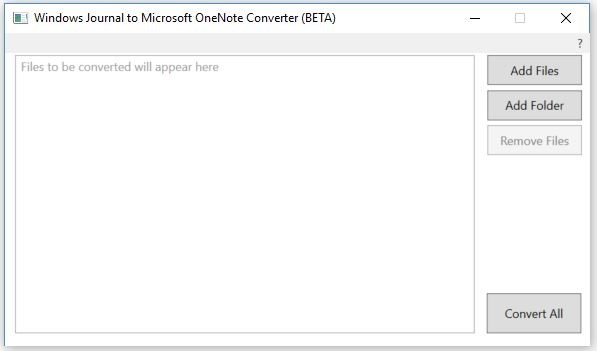
مباشرة أسفل شريط العنوان وعناصر تحكم إدارة النوافذ القياسية توجد القائمة التي تحتوي على عنصر واحد. سيؤدي النقر فوق علامة الاستفهام ("؟") إلى فتح قائمة مختصرة باستخدام الخيارين "حول" و"التعليمات". يعرض عنصر قائمة التعليمات مقالة قاعدة المعارف هذه في المستعرض الافتراضي (KB3194053). يعرض عنصر القائمة "حول" مربع الحوار "حول" مع الإصدار الحالي للأداة.
ضمن القائمة، تعرض قائمة الملفات الملفات التي سيتم تحويلها. هناك طريقتان لإضافة الملفات إلى هذه القائمة:
- انقر على إضافة Files زر لإضافة أعداد صغيرة من الملفات من مجلد واحد.
- انقر فوق الزر "إضافة مجلد " لإضافة محتويات مجلد بأكمله، بما في ذلك كافة المجلدات الفرعية.
بمجرد إضافة الملفات إلى قائمة الملفات، يمكنك الضغط على المفتاح CTRL أثناء النقر لتحديد عدة ملفات فردية، والضغط على المفتاح SHIFT أثناء النقر لتحديد كتلة من الملفات. عند تحديد الملفات، يمكنك النقر فوق إزالة Files لإزالتها من القائمة.
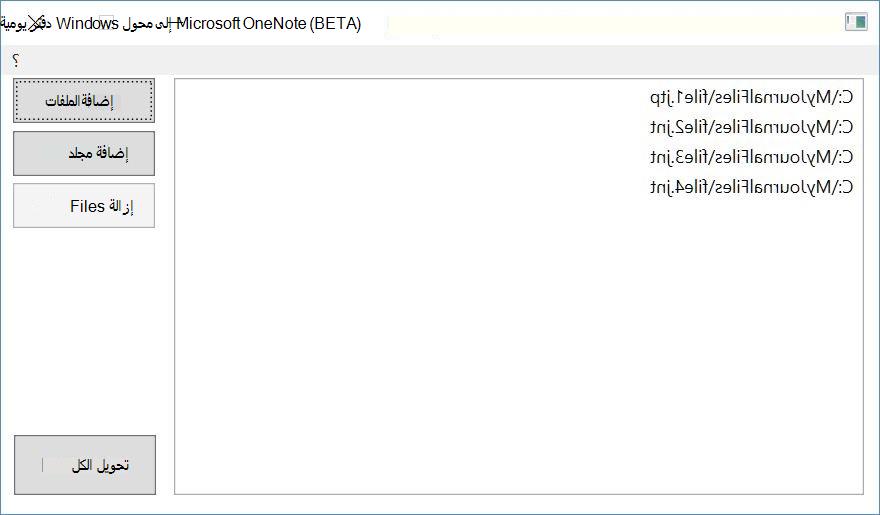
بمجرد اكتمال قائمة الملفات، انقر فوق "تحويل الكل" لبدء عملية التحويل. سيطلب برنامج محول دفتر يوميات Windows إلى Microsoft OneNote (بيتا) أولا تأكيدا بأنك تثق في محتوى الملفات التي تريد تحويلها. انقر فوق "نعم " لمتابعة تحويل الملفات، أو انقر فوق "لا " للعودة إلى التطبيق دون تحويل.
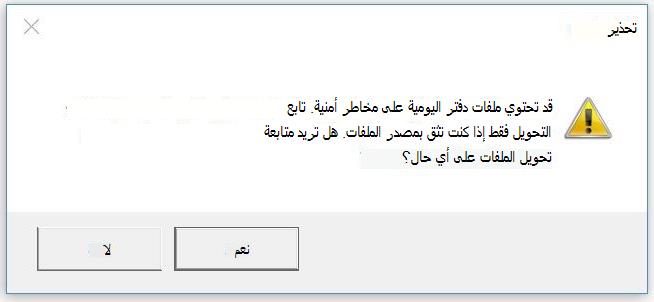
ملاحظة يشبه مربع رسالة الإعلام الموثوق به المربع الذي يتم تقديمه في تطبيق دفتر يومية Windows (KB3162655). نوصي بشدة بعدم تحويل الملفات من مصادر غير معروفة أو غير موثوق بها.
ستتم مطالبتك بتحديد ملف مقطع OneNote الناتج لبيانات دفتر اليومية المحولة. سيتم تحويل كل ملفات دفتر اليومية المدرجة إلى مقطع OneNote المفرد هذا. عندما يتم تحويل ملفات دفتر اليومية بنجاح، تتم إزالتها من قائمة الملفات.
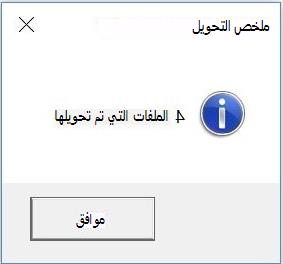
عند اكتمال التحويل، يظهر مربع الحوار التالي لملخص التحويل:
إخراج التحويل
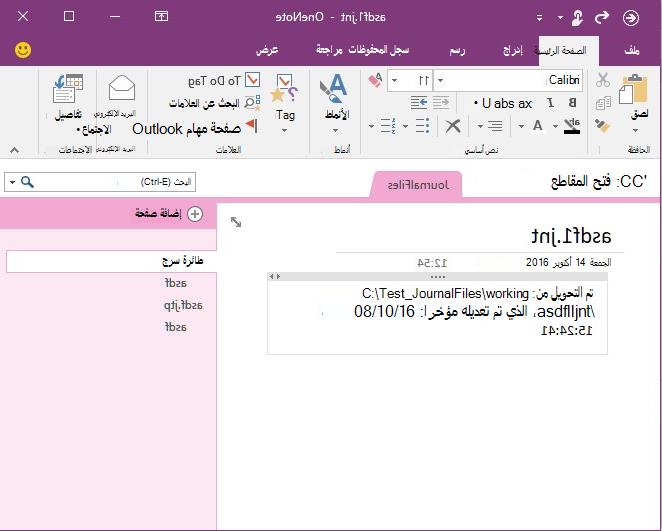
إن إخراج دفتر يومية Windows إلى محول Microsoft OneNote (BETA) عبارة عن ملف مقطع OneNote واحد (. ONE) التي تتضمن البنية التالية:
عنوان المقطع هو اسم ملف مقطع OneNote الذي تم توفيره (. واحد).
يتم إنشاء صفحة رئيسية واحدة لكل ملف دفتر يومية (. JNT أو . JTP) يتم تحويلها.
- عنوان الصفحة الرئيسية هو اسم ملف دفتر اليومية الذي يتم تحويله.
- تحتوي الصفحة الرئيسية على المسار الكامل وتاريخ التعديل الأخير لملف دفتر اليومية الذي يتم تحويله.
- يتم تحويل كل صفحة داخل ملف دفتر اليومية إلى صفحة فرعية ضمن الصفحة الرئيسية المناسبة.
فيما يلي عينة من إخراج دفتر يوميات Windows إلى محول Microsoft OneNote (بيتا).
ملاحظة نوصي بشدة بنسخ المقطع الجديد إلى دفتر ملاحظات OneNote متصل بالسحابة. لمزيد من المعلومات حول تنظيم الملاحظات، بما في ذلك نقل المقاطع بين دفاتر الملاحظات، راجع تنظيم الملاحظات.
المتطلبات
- تتطلب أداة محول دفتر يوميات Windows إلى Microsoft OneNote (BETA) تثبيت Microsoft OneNote 2013 أو إصدارات أحدث على النظام. قم بزيارة موقع Microsoft OneNote للحصول على معلومات حول تنزيل OneNote وتثبيته.
- يجب تشغيل Microsoft OneNote مرة واحدة قبل تشغيل دفتر يوميات Windows إلى محول Microsoft OneNote (بيتا). إذا لم يكن الأمر كذلك، فسيفشل المحول.
- يتطلب برنامج محول دفتر يوميات Windows إلى Microsoft OneNote Converter (بيتا) تثبيت .NET 4.5 أو إصدارات أحدث. يمكنك تنزيل أحدث إصدار من .NET من تنزيل Microsoft .NET Framework 4 (Web Installer).
المشكلات المعروفة في هذا التحديث
يتوفر محول دفتر يوميات Windows إلى Microsoft OneNote (بيتا) باللغة الإنجليزية الأمريكية فقط.
محول دفتر يوميات Windows إلى Microsoft OneNote (بيتا) غير مدعوم على نظام التشغيل Windows Vista.
أثناء التحويل، قد يرى المستخدمون مربع حوار من OneNote ينص على "عذرا. يقوم OneNote بتنظيف البيانات منذ آخر مرة كان مفتوحا. الرجاء الانتظار."
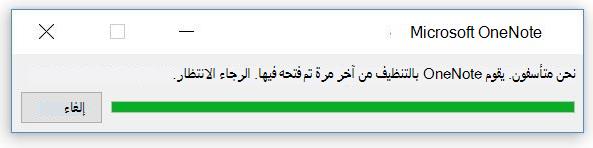
لن يؤثر مظهر مربع الحوار هذا على نجاح التحويل أو فشله، ولكنه قد يؤثر على الوقت المطلوب للتحويل.- يجب على المستخدمين الانتظار حتى مربع الحوار لكي يتم إلغاء تحديده إذا ظهر أم لا.
- قد يؤدي ترك Microsoft OneNote مفتوحا أثناء تشغيل دفتر يوميات Windows إلى محول Microsoft OneNote (بيتا) إلى تقليل حالات فشل التحويل.
يجب إغلاق دفتر يوميات Windows أثناء التحويل. إذا تم استخدام ملفات دفتر اليومية التي يتم تحويلها، فسيعرض محول دفتر يوميات Windows إلى Microsoft OneNote (بيتا) مربع حوار تحذير يطلب من المستخدم إغلاق دفتر يوميات Windows أولا. سيؤدي فشل إجراء ذلك إلى فشل التحويل لأي من ملفات دفتر اليومية التي لا تزال مفتوحة.
يتم تحويل التمييز في ملفات دفتر اليومية، ولكن بدقة أقل من الحبر.
بعض ملفات قوالب دفتر اليومية (. JTP) لا يمكن تحويلها. تشمل الأمثلة قوالب "الخط المنقط" و"الموسيقى" و"Genko" التي يتم توفيرها مع دفتر اليومية. تم إنشاؤها من قبل المستخدم. قد تفشل ملفات JTP أيضا في التحويل.
تنسيق النص المنسق (. RTF) في ملفات دفتر اليومية. يتم تحويل محتوى النص، ولكن سيتم تغيير التنسيق لمطابقة الإعدادات الافتراضية في OneNote.
المراجع
تعرّف على المصطلحات التي تستخدمها Microsoft لوصف تحديثات البرامج.