
مقدمه
تتوفر أداة إعداد محرك أقراص BitLocker. يمكنك استخدام هذه الأداة لإعداد الكمبيوتر لتشفير محرك BitLocker.
توضح هذه المقالة كيفية الحصول على هذه الأداة. توفر هذه المقالة أيضا نظرة عامة تشغيلية على الأداة. تتضمن هذه النظرة العامة متطلبات النظام ومعلمات سطر الأوامر. وأخيرا، تصف هذه المقالة المشاكل الأكثر شيوعا التي قد تواجهها عند استخدام الأداة.
المزيد من المعلومات
كيفية الحصول على أداة إعداد محرك BitLocker
Windows Vista Ultimate وWindows Vista Ultimate Service Pack 1
إذا كنت تستخدم Windows Vista Ultimate، فاتبع هذه الخطوات للحصول على الأداة:
- انقر فوق
 ، واكتب
Windows Update في مربع بدء البحث، ثم اضغط على ENTER. - انقر فوق التحقق من وجود تحديثات.
- انقر فوق عرض الإضافات المتوفرة.
- انقر لتحديد خانة الاختيار تحسينات BitLocker وEFS ، ثم انقر فوق تثبيت.
Windows Vista Enterprise و Windows Server 2008 للأنظمة المستندة إلى x86 (KB933246)
إذا كنت تستخدم Windows Vista Enterprise أو Windows Server 2008 للأنظمة المستندة إلى x86، فزر موقع Microsoft على ويب التالي للحصول على الأداة:
http://www.microsoft.com/download/details.aspx?FamilyId=b9b5378e-0851-44e3-ba33-a7df1c75c2f3
Windows Vista Enterprise و Windows Server 2008 للأنظمة المستندة إلى x64 (KB933246)
إذا كنت تستخدم Windows Vista Enterprise أو Windows Server 2008 للأنظمة المستندة إلى x64، فزر موقع Microsoft على ويب التالي للحصول على الأداة:
http://www.microsoft.com/download/details.aspx?FamilyId=876543bf-2336-4324-9f67-3f351b136ded
عند تثبيت هذه الأداة، تضيف الأداة عنصرا إلى قائمة البدء. لبدء تشغيل أداة إعداد محرك BitLocker، استخدم إحدى الطرق التالية:
- انقر فوق بدء، وأشر إلى كافة البرامج، وانقر فوق ملحقات، وانقر فوق أدوات النظام، وانقر فوق BitLocker، ثم انقر نقرا مزدوجا فوق
أداة إعداد محرك أقراص BitLocker. - انقر فوق بدء، واكتب
BitLocker في مربع النص بدء البحث ، ثم انقر فوق أداة إعداد محرك BitLocker في
قائمة البرامج.
بعد انتهاء الأداة من إعداد محرك الأقراص، يجب إعادة تشغيل الكمبيوتر. بعد ذلك، يمكنك استخدام عنصر الأمان في لوحة التحكم لتمكين BitLocker.
كيفية إعداد القرص الثابت لتشفير محرك BitLocker
لتشفير محركات الأقراص والتحقق من تكامل التمهيد، يتطلب BitLocker قسمين على الأقل. يشكل هذان القسمان تكوين تحميل منقسم. يفصل تكوين التحميل المنقسم قسم نظام التشغيل الرئيسي عن قسم النظام النشط الذي يبدأ منه الكمبيوتر.
تقوم أداة إعداد محرك BitLocker بأتمتة العمليات التالية لجعل الكمبيوتر جاهزا ل BitLocker:
- إنشاء وحدة التخزين الثانية التي يتطلبها BitLocker
- ترحيل ملفات التمهيد إلى وحدة التخزين الجديدة
- جعل وحدة التخزين وحدة تخزين نشطة
عند انتهاء الأداة، يجب إعادة تشغيل الكمبيوتر لتغيير وحدة تخزين النظام إلى وحدة التخزين التي تم إنشاؤها حديثا. بعد إعادة تشغيل الكمبيوتر، سيتم تكوين محرك الأقراص بشكل صحيح ل BitLocker. قد تحتاج أيضا إلى تهيئة الوحدة النمطية للنظام الأساسي الموثوق به (TPM) قبل تشغيل BitLocker.
متطلبات النظام
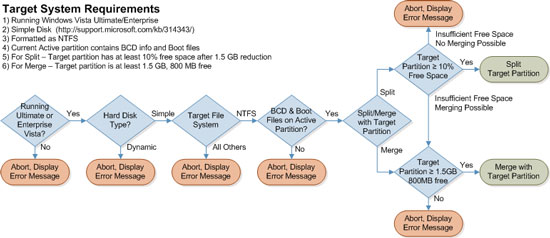
لإنشاء قسم جديد أو لدمج مساحة غير محددة مع قسم موجود، يجب أن يفي النظام الهدف بالمتطلبات التالية:
يجب تثبيت إصدار أصلي من Windows Vista Ultimate أو Windows Vista Enterprise أو Windows Vista Ultimate Service Pack 1 أو Windows Vista Enterprise Service Pack 1 أو Windows Server 2008.
يجب أن يحتوي القسم النشط على بيانات تكوين التمهيد وملفات التمهيد.
يجب أن يفي القسم الهدف بالمتطلبات التالية:
يجب أن يكون القسم على قرص بسيط تمت تهيئته للتخزين الأساسي.
يجب أن يكون القسم قسما أساسيا. محركات الأقراص الموسعة ومحركات الأقراص المنطقية غير مدعومة.
يجب تنسيق القسم باستخدام نظام ملفات NTFS.
يجب عدم ضغط القسم.
يجب أن يكون حجم نظام المجموعة للقسم أقل من 4 كيلوبايت أو يساوي 4 كيلوبايت.
لا يستخدم القسم البرامج الممتدة أو النسخ المتطابق للبرامج أو برنامج RAID.
لمزيد من المعلومات، انقر فوق رقم المقالة التالي لعرض المقالة في قاعدة معارف Microsoft:
314343 التخزين الأساسي مقابل التخزين الديناميكي في Windows XPملاحظة تعمل هذه الأداة بشكل صحيح في تكوينات RAID للأجهزة.
بالنسبة لعملية التقسيم، يجب أن يظل ما لا يقل عن 10 بالمائة من القسم النشط حرا بعد تقليل حجم القسم بمقدار 1.5 غيغابايت (GB).
بالنسبة لعملية الدمج، يجب أن تكون السعة الإجمالية للقسم 1.5 غيغابايت على الأقل. أيضا، يجب أن يحتوي القسم على ما لا يقل عن 800 ميغابايت من مساحة القرص الخالية.
قبل تشغيل أداة إعداد محرك BitLocker على كمبيوتر يستند إلى Windows Server 2008، يجب أولا تثبيت المكون الاختياري لتشفير محرك الأقراص BitLocker. اتبع هذه الخطوات للقيام بذلك:
انقر فوق بدء، وانقر فوق لوحة التحكم، ثم انقر نقرا مزدوجا فوق البرامج والميزات.
في البرامج والميزات، ضمن
المهام، انقر فوق تشغيل ميزات Windows أو إيقاف تشغيلها. إذا ظهر مربع الحوار التحكم في حساب المستخدم ، فانقر فوق
متابعة. أو قم بتوفير بيانات اعتماد المسؤول.في الحقل ملخص الميزات ، انقر فوق
أضفFeatures، ثم حدد BitLocker Drive Encryption.انقر فوق التالي، وانقر فوق
تثبيت، انقر فوق إغلاق، ثم انقر فوق
نعم لإعادة تشغيل الكمبيوتر.
يوضح المخطط التالي متطلبات النظام الهدف.
نظرة عامة على التشغيل
تكوينات النظام الهدف
تدعم أداة إعداد محرك الأقراص BitLocker Windows Vista Ultimate وWindows Vista Enterprise وWindows Vista Ultimate Service Pack 1 وWindows Vista Enterprise Service Pack 1 Windows Server 2008. تقوم هذه الأداة بإنشاء تكوين تحميل منقسم بنجاح عند تعيين الحالة النشطة وحالة النظام وحالة التمهيد إلى نفس وحدة التخزين البسيطة.
الإجراء التشغيلي الافتراضي
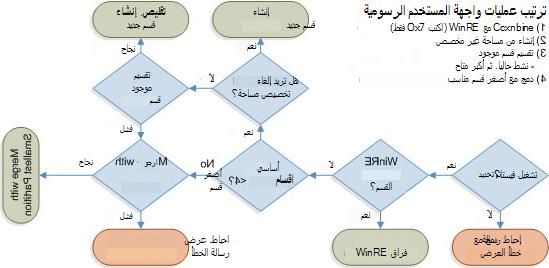
عند بدء تشغيل أداة إعداد محرك الأقراص BitLocker، تحاول إنشاء تكوين تحميل منقسم باستخدام الطرق التالية، بترتيب التفضيل:
دمج مساحة غير موقعة مع نوع 0x7 قسم استرداد Windows (WinRE)
إنشاء قسم جديد من مساحة غير مخصص
تقسيم قسم موجود
ملاحظة تحاول الأداة تقسيم القسم النشط الحالي. إذا فشل هذا الإجراء، تقوم الأداة بتقسيم أكبر قسم متوفر.
دمج المساحة غير المخصصة مع أصغر قسم مناسب
ترتيب العمليات المفضل
يوضح المخطط التالي الترتيب المفضل للعمليات التي تتبعها أداة إعداد محرك BitLocker.
معلمات سطر الأوامر
تستخدم أداة إعداد محرك BitLocker مجموعة بسيطة من معلمات سطر الأوامر. تجعل هذه المعلمات التكامل مع أدوات نشر المؤسسة أكثر مرونة. تتضمن أدوات نشر المؤسسة Microsoft Systems Management Server (SMS) ونشر Microsoft Business Desktop (BDD). توفر المعلمات أيضا خيارات توزيع مخصصة. يسرد الجدول التالي المعلمات. المعلمات ليست حساسة لحالة الأحرف.
| المعلمة | الوصف | ملاحظات |
|---|---|---|
| [-?] [/?] | التعليمات - توفر وصفا موجزا لغرض الأداة ومعلماتها | |
| [-driveinfo] | يعرض حرف محرك الأقراص والحجم الإجمالي والحد الأقصى للمساحة الخالية وخصائص القسم | يتم سرد الأقسام الصالحة فقط. تتم ملاحظة الخصائص فقط ل WinRE ونظام التشغيل والأقسام غير المخصصة. |
| [-target {unallocated ¦ drive: {shrink ¦ merge}}] | يشير إلى العملية المطلوبة للقسم الهدف: إنشاء قسم جديد من مساحة القرص غير المخصصة، أو تقسيم القسم الهدف لإنشاء قسم جديد، أو دمج مساحة غير مخصصة مع القسم الهدف | لا يمكن دمج تباعد غير مخصص مع قسم نظام التشغيل. لا يتم سرد المساحة غير المخصصة إذا كانت هناك أربعة أقسام أساسية أو موسعة بالفعل. |
| [-newdriveletter] ¦ DriveLetter:] | يشير إلى حرف محرك الأقراص للقسم الذي تم إنشاؤه حديثا | يتم استبعاد الأحرف A وB وC. إذا لم تتم الإشارة إلى أي حرف، يتم تطبيق أول حرف محرك أقراص متوفر للخلف من S. |
| [-size ¦ SizeInMegabytes] | يشير إلى الحجم بالميغابايت للقسم الجديد | الحد الأدنى للحجم هو 1500 ميغابايت. يجب أن يكون ما لا يقل عن 10 بالمائة من القسم الهدف مجانيا بعد إنشاء القسم الجديد. |
| [هادئ] | منع نص التأكيد لتجنب تفاعل المستخدم | |
| [-إعادة التشغيل] | إعادة تشغيل النظام مباشرة بعد اكتمال جميع العمليات | تتم إعادة التشغيل على الفور، بغض النظر عن الملفات المفتوحة أو المستخدمين الآخرين الذين سجلوا الدخول. |
مثال على السيناريو 1
يحتوي النظام الهدف على قسم واحد. لإعداد الكمبيوتر ل BitLocker، تريد تقسيم قسم نظام التشغيل. تريد أن تكون الشروط التالية صحيحة:
- حجم القسم الجديد هو 1500 ميغابايت.
- يستخدم القسم الجديد X لحرف محرك الأقراص.
- أثناء العملية، لا تظهر مربعات حوار التأكيد.
- تتم إعادة تشغيل النظام عند اكتمال العملية.
لاستخدام هذه الإعدادات، قم بتشغيل الأمر التالي في موجه الأوامر:
BdeHdCfg.exe -target c: shrink -newdriveletter x: -size 1500 -quiet -restart
مثال على السيناريو 2
يحتوي النظام الهدف على أكثر من قسم واحد. لإعداد الكمبيوتر ل BitLocker، تريد دمج مساحة غير مخصصة مع قسم موجود. تريد أن تكون الشروط التالية صحيحة:
- أثناء العملية، لا تظهر مربعات حوار التأكيد.
- تتم إعادة تشغيل النظام عند اكتمال العملية.
لاستخدام هذه الإعدادات، قم بتشغيل الأمر التالي في موجه الأوامر:
BdeHdCfg.exe -target d: merge -quiet -restart
مشكلة شائعة
قد تتلقى رسالة الخطأ التالية عند استخدام أداة إعداد محرك الأقراص BitLocker:
ملاحظة
[E_BDECFG_NO_CANDIDATES]
تعذر على أداة إعداد محرك BitLocker العثور على محرك أقراص النظام الهدف. قد تحتاج إلى إعداد محرك الأقراص يدويا ل BitLocker.
قد يحدث هذا الخطأ في أحد السيناريوهات التالية.
السيناريو 1: ليس لديك مساحة كافية على القرص
يجب أن يظل ما لا يقل عن 10 بالمائة من القسم النشط حرا بعد تقليل حجم القسم بمقدار 1.5 غيغابايت (GB). لحل هذا الخطأ، انقل الملفات إلى قسم آخر أو احذف الملفات.
السيناريو 2: يحتوي القسم على ملفات لا يمكن نقلها
قد تقوم أداة إعداد محرك BitLocker بتغيير حجم الأقسام لإعداد قرص ثابت ل BitLocker. في بعض الأحيان، قد تمنع بعض الملفات غير المنقولة الأداة من إلغاء تجزئة الأقسام وتغيير حجمها. قد تتضمن هذه الملفات أيا من العناصر التالية:
ملفات الصفحات
ملفات الإسبات (Hiberfil.sys)
السجل
ملفات بيانات تعريف NTFS. تتضمن هذه الملفات الملفات التالية وغيرها:
- $mftmirr
- $secure
- $volume
قد تحدث هذه المشكلة حتى إذا تم تثبيت نظام التشغيل حديثا.
للتغلب على هذا الخطأ، استخدم إحدى الطرق التالية:
- تعطيل خيار الإسبات مؤقتا وترحيل القرص الثابت. بعد ذلك، استخدم بيئة التثبيت المسبق ل Windows لحذف ملف Hiberfil.sys وملف Pagefile.sys. أعد تشغيل الكمبيوتر في Windows Vista. ثم قم بتشغيل أداة إعداد محرك BitLocker مرة أخرى.
- إعادة تثبيت Windows Vista.
تتلقى إحدى رسائل الخطأ عند تشغيل أداة إعداد محرك BitLocker على خادم يستند إلى Windows Server 2008
عند استخدام أداة إعداد محرك BitLocker على خادم يستند إلى Windows Server 2008، قد تتلقى إحدى رسائل الخطأ التالية:
ملاحظة
لا يمكن استخدام أداة إعداد محرك الأقراص BitLocker في هذا الإصدار من Windows. ترقية Windows.
ملاحظة
حدث خطأ غير متوقع أثناء تشغيل أداة إعداد محرك الأقراص BitLocker. قد تحتاج إلى إعداد محرك الأقراص يدويا ل BitLocker.
ملاحظة إذا قمت بتثبيت أداة إعداد محرك الأقراص BitLocker من حزمة MSU، فسترى رسالة الخطأ الأولى فقط في هذا الموضوع. ومع ذلك، من الممكن نسخ الملفات الثنائية من إصدار سابق من أداة إعداد محرك الأقراص BitLocker. بعد ذلك، سترى رسالة الخطأ الثانية.
لحل هذه المشكلة، قم بتثبيت المكون الاختياري لتشفير محرك الأقراص BitLocker. للقيام بذلك، اتبع الخطوات المذكورة في قسم "متطلبات النظام".
تتلقى رسالة خطأ عند محاولة تمكين تشفير محرك BitLocker على كمبيوتر IBM محمول
عند محاولة تمكين تشفير محرك BitLocker على كمبيوتر IBM محمول يعمل بنظام التشغيل Windows Vista، قد تتلقى رسالة الخطأ التالية:
ملاحظة
مساحة قرص غير كافية لتشفير محرك BitLocker لتشفير محرك الأقراص. استخدم أدوات صيانة القرص لإصلاح القرص والمحاولة مرة أخرى.
لحل هذه المشكلة، اتبع هذه الخطوات.
هام يحتوي هذا القسم أو الأسلوب أو المهمة على خطوات تخبرك بكيفية تعديل السجل. ولكن قد تحدث مشاكل خطيرة إذا قمت بتعديل السجل بشكل غير صحيح. لذلك تأكد من اتباع هذه الخطوات بعناية. للحماية الإضافية، قم بإجراء نسخ احتياطي للسجل قبل تعديله. بعد ذلك، يمكنك استعادة السجل في حالة حدوث مشكلة. لمزيد من المعلومات حول كيفية إجراء نسخ احتياطي للسجل واستعادته، انقر فوق رقم المقالة التالي لعرض المقالة في قاعدة معارف Microsoft:
322756 كيفية إجراء نسخ احتياطي واستعادة السجل في Windowsلحل هذه المشكلة نيابة عنك، انتقل إلى قسم "إصلاحها نيابة عني". إذا كنت تفضل إصلاح هذه المشكلة بنفسك، فانتقل إلى قسم "دعوني أصلحها بنفسي".
إصلاح ذلك
لإصلاح هذه المشكلة تلقائيا، انقر فوق الزر أو الارتباط إصلاحها . ثم انقر فوق تشغيل في مربع الحوار تنزيل الملف ، واتبع الخطوات الواردة في معالج إصلاحه .
ملاحظات
- قد يكون هذا المعالج باللغة الإنجليزية فقط. ومع ذلك، يعمل الإصلاح التلقائي أيضا لإصدارات اللغات الأخرى من Windows.
- إذا لم تكن على الكمبيوتر الذي يحتوي على المشكلة، فاحفظ حل إصلاحه على محرك أقراص محمول أو قرص مضغوط ثم قم بتشغيله على الكمبيوتر الذي يحتوي على المشكلة.
ثم انتقل إلى قسم "هل أدى ذلك إلى حل المشكلة؟".
دعني أصلحها بنفسي
انقر فوق بدء
 ، واكتب
regedit في مربع بدء البحث ، ثم انقر فوق regedit في قائمة البرامج.حدد موقع المفتاح الفرعي للسجل التالي ثم انقر فوقه:
HKEY_LOCAL_MACHINE\SYSTEM\CurrentControlSet\Control\Session Manager\Memory Managementتحقق من نوع بيانات إدخال سجل PagingFiles. إذا كان نوع البيانات REG_SZ، فاتبع الخطوات التالية:
- لاحظ بيانات القيمة لإدخال سجل PagingFiles.
- قم بنسخ مفتاح التسجيل الفرعي التالي احتياطيا:
HKEY_LOCAL_MACHINE\SYSTEM\CurrentControlSet\Control\Session Manager\Memory Management - انقر بزر الماوس الأيمن فوق PagingFiles، ثم انقر فوق Delete.
- انقر فوق نعم عند مطالبتك.
- في القائمة تحرير ، أشر إلى
جديد، ثم انقر فوق قيمة متعددة السلاسل. - اكتب PagingFiles، ثم اضغط على ENTER.
- في القائمة تحرير ، انقر فوق
تعديل. - في مربع بيانات القيمة ، اكتب بيانات القيمة التي لاحظتها في الخطوة 3أ، ثم انقر فوق موافق.
- أغلق محرر السجل.
قم بإعادة تشغيل الكمبيوتر.
لمزيد من المعلومات حول الأمان لأجهزة الكمبيوتر المحمولة التي تعمل بنظام التشغيل Windows Vista، تفضل بزيارة موقع Lenovo على ويب التالي:
http://www-307.ibm.com/pc/support/site.wss/document.do?sitestyle=lenovo&lndocid=MIGR-67210 يتم تصنيع منتجات الجهات الخارجية التي تناقشها هذه المقالة من قبل شركات مستقلة عن Microsoft. لا تقدم Microsoft أي ضمان، سواء ضمني أو غيره، حول أداء تلك المنتجات أو وثوقيتها. توفر Microsoft معلومات الاتصال الخاصة بجهات أخرى لمساعدتك في الحصول على الدعم التقني. قد تتغير معلومات الاتصال هذه بدون إشعار. ولا تضمن Microsoft دقة معلومات الاتصال الخاصة بجهات أخرى.
هل أدى ذلك إلى حل المشكلة؟
- تحقق ما إذا تم تصحيح المشكلة أو لا. إذا تم إصلاح المشكلة، فستنتهي من هذا القسم. إذا لم يتم إصلاح المشكلة، يمكنك الاتصال بالدعم.
- نقدر ملاحظاتك. لتقديم ملاحظات أو للإبلاغ عن أي مشكلات في هذا الحل، يرجى ترك تعليق على مدونة "إصلاحه من أجلي" أو إرسال رسالة بريد إلكتروني إلينا.