

ملاحظة
- تاريخ النشر الأصلي: 9 سبتمبر 2025
- معرف KB: 5067315
هام
- تم تضمين تحسين في تحديثات Windows التي تم إصدارها في 28 أكتوبر 2025 وبعده، والتي حسنت متطلبات مطالبة التحكم في حساب المستخدم (UAC) مع الاستمرار في معالجة الثغرة الأمنية، CVE-2025-50173. عالج هذا التحسين مشكلة أنشأت مطالبات UAC غير متوقعة لبعض التطبيقات، بما في ذلك Autodesk AutoCAD.
- قبل محاولة خطوات الحل المضمنة في هذه المقالة، تأكد من تثبيت آخر تحديثات Windows والتحقق لمعرفة ما إذا كان التحديث الأخير قد حل مشكلتك.
سجل التغيير
| تاريخ التغيير | الوصف |
|---|---|
| 3/26/2026 | تم تحديث خطوات الحل التي تتضمن مفتاح SecureRepairAllowlistregistry. |
| 11/24/2025 | تمت إضافة معلومات حول تحديثات Windows التي تم إصدارها في 28 أكتوبر 2025 وبعده، والتي تحل هذه المشكلة لبعض التطبيقات، مثل Autodesk AutoCAD. |
الأعراض
بدءا من تحديث أمان Windows لشهر سبتمبر 2024، بدأ Windows Installer (MSI) في طلب مطالبة بالتحكم في حساب المستخدم (UAC) لبيانات اعتمادك عند إصلاح تطبيق. تم فرض هذا المطلب بشكل أكبر في تحديث أمان Windows لشهر أغسطس 2025 لمعالجة الثغرة الأمنية، CVE-2025-50173.
نظرا لتصلب الأمان المضمن في تحديث أغسطس 2025، قد يواجه المستخدمون غير المسؤولين مشكلات عند تشغيل بعض التطبيقات:
قد تفشل التطبيقات التي تبدأ إصلاح MSI بدون مطالبة (دون عرض واجهة المستخدم) برسالة خطأ. على سبيل المثال، قد يفشل تثبيت Office Professional Plus 2010 وتشغيله كشخص غير مسؤول مع ظهور الخطأ 1730 أثناء عملية التكوين.
قد يتلقى المستخدمون من غير المسؤولين مطالبات غير متوقعة للتحكم في حساب المستخدم (UAC) عند قيام مثبتات MSI بتنفيذ بعض الإجراءات المخصصة. وقد تتضمن هذه الإجراءات عمليات تكوين أو إصلاح في المقدمة أو الخلفية، بما في ذلك أثناء التثبيت الأولي للتطبيق. تتضمن هذه الإجراءات:
- تشغيل أوامر إصلاح MSI (مثل msiexec /fu).
- تثبيت ملف MSI بعد تسجيل دخول مستخدم إلى تطبيق لأول مرة.
- تشغيل Windows Installer أثناء الإعداد النشط.
- نشر الحزم عبر Microsoft Configuration Manager (ConfigMgr) التي تعتمد على تكوينات "الإعلانات" الخاصة بالمستخدم.
- تمكين سطح المكتب الآمن.
الدقة
لمعالجة هذه المشاكل، يقلل تحديث أمان Windows لشهر سبتمبر 2025 (والتحديثات الأحدث) من نطاق طلب مطالبات UAC لإصلاحات MSI ويمكن مسؤولي تكنولوجيا المعلومات من تعطيل مطالبات UAC لتطبيقات معينة عن طريق إضافتها إلى قائمة مسموح بها.
بعد تثبيت تحديث سبتمبر 2025، ستكون مطالبات UAC مطلوبة فقط أثناء عمليات إصلاح MSI إذا كان ملف MSI الهدف يحتوي على إجراء مخصص غير مقيد. يتم تحسين هذا المطلب بشكل أكبر بعد تثبيت تحديثات Windows التي تم إصدارها في 28 أكتوبر 2025 وبعده، بحيث لا تكون مطالبات UAC مطلوبة إلا إذا تم تنفيذ الإجراءات المخصصة المرتفعة أثناء تدفق الإصلاح. وبالتالي، سيؤدي تثبيت تحديثات Windows الأخيرة إلى حل هذه المشكلة للتطبيقات التي لا تنفذ مثل هذه الإجراءات المخصصة المرتفعة.
نظرا لأن مطالبات UAC ستظل مطلوبة للتطبيقات التي تنفذ إجراءات مخصصة مرتفعة أثناء تدفق إصلاح MSI، بعد تثبيت تحديث سبتمبر 2025، سيتمكن مسؤولو تكنولوجيا المعلومات من الوصول إلى حل بديل يمكنه تعطيل مطالبات UAC لتطبيقات معينة عن طريق إضافة ملفات MSI إلى قائمة مسموح بها.
كيفية إضافة تطبيقات إلى قائمة مسموح بها لتعطيل مطالبات UAC
تحذير
تجدر الإشارة إلى أن طريقة إلغاء الاشتراك هذه تزيل بشكل فعال ميزة الأمان الدفاعية المتعمقة هذه لتلك البرامج.
هام
تتضمن هذه المقالة معلومات حول كيفية تعديل السجل. احرص على إجراء نسخ احتياطي للسجل قبل تعديله. احرص على معرفة كيفية استعادة السجل في حالة حدوث مشكلة. لمزيد من المعلومات حول كيفية إجراء نسخ احتياطي للسجل واستعادته وتعديله، راجع كيفية عمل نسخة احتياطية من السجل واستعادته في Windows.
قبل البدء، ستحتاج إلى الحصول على رمز المنتج الخاص بملف MSI الذي تريد إضافته إلى القائمة المسموح بها. يمكنك القيام بذلك باستخدام أداة ORCA المتوفرة في Windows SDK:
- قم بتنزيل وتثبيت مكونات Windows SDK لمطوري Windows Installer.
- انتقل إلى C:\Program Files (x86)\Windows Kits\10\bin\10.0.26100.0\x86 وقم بتشغيل Orca-x86_en-us.msi. سيؤدي ذلك إلى تثبيت أداة ORCA (Orca.exe).
- قم بتشغيل Orca.exe.
- في أداة ORCA، استخدم "فتح ملف" > للاستعراض وصولا إلى ملف MSI الذي تريد إضافته إلى القائمة المسموح بها.
- بمجرد فتح جداول MSI، انقر فوق "خاصية" في القائمة الموجودة على اليمين وسجل القيمة رمز المنتج .
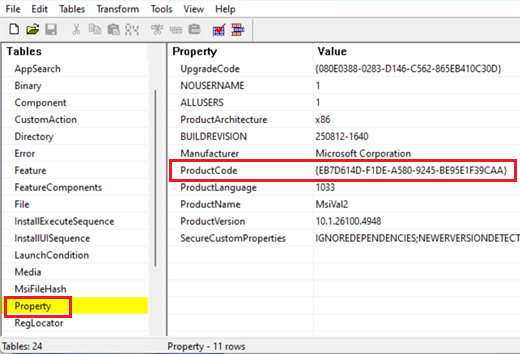
- انسخ رمز المنتج. ستحتاج إليه لاحقا.
بمجرد الحصول على رمز المنتج، اتبع هذه الخطوات لتعطيل مطالبات UAC لهذا المنتج:
في مربع البحث، اكتب regeditمحرر السجل وحدده في نتائج البحث.
حدد المفتاح الفرعي التالي وحدده في السجل:
HKEY_LOCAL_MACHINE\SOFTWARE\Policies\Microsoft\Windows\Installerفي القائمة تحرير، أشر إلى جديد، ثم حدد قيمة DWORD.
اكتب SecureRepairPolicy اسم DWORD، ثم اضغط على مفتاح الإدخال Enter.
انقر بزر الماوس الأيمن فوق SecureRepairPolicy ثم حدد تعديل.
في مربع بيانات القيمة، اكتب 2، وحدد موافق.

حدد المفتاح الفرعي التالي وحدده في السجل:
HKEY_LOCAL_MACHINE\SOFTWARE\Policies\Microsoft\Windows\Installerفي القائمة "تحرير "، أشر إلى "جديد"، ثم انقر فوق مفتاح.
اكتب واحدا مما يلي لاسم المفتاح، ثم اضغط على مفتاح الإدخال Enter:
- بالنسبة Windows 11، الإصدار 25H2 أو Windows 11، الإصدار 24H2: إذا قمت بتثبيت تحديثات Windows التي تم إصدارها في 26 مارس 2026 أو بعده (إصدارا نظام التشغيل 26200.8116 و26100.8116 أو أحدث)، اكتبSecureRepairAllowlist.
- بالنسبة لكل إصدارات Windows الأخرى: النوع SecureRepairWhitelist.
تحذير
إذا كنت تستخدم Windows 11 وإصدارات 24H2 أو 25H2 (إصدارات نظام التشغيل 26200.8116 و26100.8116 أو أحدث)، وكان HKEY_LOCAL_MACHINE\SOFTWARE\Policies\Microsoft\Windows\Installer\SecureRepairWhitelist موجودا بالفعل، فلا تستخدم مفتاحي التسجيل SecureRepairAllowlistوSecureRepairWhitelistفي الوقت نفسه. إذا كان مفتاح التسجيل SecureRepairWhitelistموجودا بالفعل، فننصحك بإجراء الخطوات التالية:
- قم بإنشاء مفتاح التسجيل SecureRepairAllowlist، كما هو موضح أعلاه.
- انسخ أي قيم سلسلة مضمنة في SecureRepairWhitelistوأضفها إلى مفتاح التسجيل SecureRepairAllowlist، كما هو موضح أدناه.
- ثم احذف مفتاح التسجيل SecureRepairWhitelist.
انقر نقرا مزدوجا فوق المفتاح SecureRepairAllowlist (أو SecureRepairWhitelist) لفتحه.
في القائمة "تحرير "، أشر إلى "جديد"، ثم انقر فوق "قيمة السلسلة". أنشئ قيم السلسلة التي تحتوي على رمز المنتج الذي لاحظته سابقا (بما في ذلك الأقواس {}الكبيرة ) من ملفات MSI التي تريد إضافتها إلى القائمة المسموح بها. إن NAME of the String Value is the ProductCode and the value be blank.
