
يمكنك الوصول إلى رسائل البريد الصوتي من تطبيقات Microsoft Teams أو الهواتف أو Skype for Business التطبيقات أو الهواتف أو تطبيقات Outlook.
استمع إلى بريدك الصوتي في Skype for Business
عندما يكون لديك بريد صوتي جديد، تعرض علامة التبويب الهاتف في النافذة الرئيسية Skype for Business عدد رسائلك.
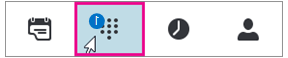
انقر فوق علامة التبويب الهاتف للاطّلاع على رسائلك ومعلومات المتصل.
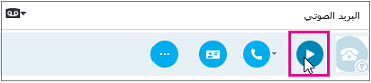
توقف مؤقتا فوق منطقة صورة البريد الصوتي، وانقر فوق السهم لتشغيل.
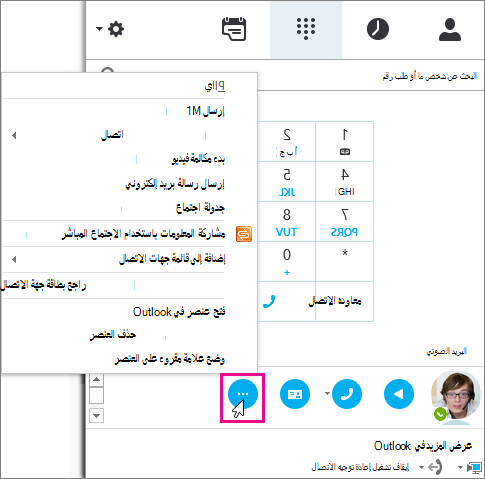
انقر فوق خيارات إضافية، وحدد أحد الخيارات مثل:
- اتصال بجهة الاتصال.
- بدء مكالمة فيديو مع جهة الاتصال.
- يفتح الخيار رؤية بطاقة جهة الاتصال بطاقة جهة اتصال المتصل التي تسرد رقم هاتفه وعنوان بريده الإلكتروني وموقع المكتب وما إلى ذلك.
- فتح العنصر في Outlook لتوفير مزيد من المعلومات حول الاتصال.
- حذف العنصر يحذف البريد الصوتي من Skype for Business.
- وضع علامة مقروء على العنصر.
يمكنك أيضا النقر فوق عرض المزيد في Outlook لفتح مجلد البريد الصوتي للحصول على مزيد من المعلومات.
الاستماع إلى البريد الصوتي الخاص بك بسرعة مختلفة
يمكنك تشغيل رسالة صوتية بسرعات مختلفة وإيقاف الرسالة مؤقتا/استئنافها، باستخدام البريد الصوتي المرئي لعميل سطح المكتب، أو عن طريق الاتصال بالبريد الصوتي الخاص بهم. يؤدي الضغط على مفتاح معين على هاتفك إلى التحكم في كيفية سماع البريد الصوتي:
- سيؤدي الضغط على المفتاح 1 إلى إرجاع رسالة البريد الصوتي.
- سيؤدي الضغط على المفتاح 2 إلى إيقاف رسالة البريد الصوتي مؤقتا أو استئنافها.
- سيؤدي الضغط على المفتاح 3 إلى إعادة توجيه رسالة البريد الصوتي بسرعة.
- سيؤدي الضغط على المفتاح 4 إلى جعل قراءة رسالة البريد الصوتي أبطأ.
- سيؤدي الضغط على المفتاح 6 إلى جعل قراءة رسالة البريد الصوتي أسرع.
قراءة كتابة البريد الصوتي
بشكل افتراضي بدءا من أبريل 2017، يتوفر كتابة البريد الصوتي لجميع مستخدمي نظام الهاتف في Microsoft 365. عندما تتلقى بريدا صوتيا، سيتم نسخ الرسالة في النص الأساسي للبريد الإلكتروني للبريد الصوتي الذي تتلقاه في علبة البريد. إذا كنت لا تريد كتابة الحديث لرسائلك، فاطلب من المسؤول تعطيله نيابة عنك.
لمزيد من خيارات إمكانية وصول ذوي الاحتياجات الخاصة، راجع التعرف على كيفية التنقل Skype for Business باستخدام ميزات يمكن الوصول إليها.
تغيير تحية البريد الصوتي
إذا لم تقم بتغيير ترحيبك الشخصي، فسيتم تشغيل تحية افتراضية للنظام للمتصلين. على سبيل المثال، "الرجاء ترك رسالة ل John Smith. بعد النغمة، يرجى تسجيل رسالتك. عند الانتهاء من تسجيل قطع المكالمة أو الضغط على مفتاح الجنيه لمزيد من الخيارات."
سيتم أيضا استخدام النص إلى كلام (TTS) لنطق اسمك.
تم إعداد البريد الصوتي الخاص بك مع تحية افتراضية، ولكن يمكنك تسجيل تحية شخصية في أي وقت تريده.
- على علامة التبويب الهاتف ، انقر فوق أيقونة البريد الصوتي أسفل لوحة الطلب، ثم انقر فوق تغيير الترحيبات.
- Skype for Business الاتصال بالبريد الصوتي الخاص بك ويرشدك لتسجيل تحية شخصية.
- عند مطالبتك بالضغط على رقم، توقف مؤقتاً فوق أيقونة الهاتف/الميكروفون وانقر فوق رقم ضمن علامة التبويب لوحة الطلب.
- اتبع المطالبات لتسجيل الترحيب.
يمكنك أن تطلب من المسؤول تغيير لغة الترحيب لكل شخص في مؤسستك. يجب أن يرى المسؤول هذا الموضوع للحصول على إرشادات: تغيير اللغة الافتراضية لرسائل الترحيب ورسائل البريد الإلكتروني.
تغيير إعدادات البريد الصوتي
يمكنك تغيير إعدادات البريد الصوتي من صفحة إعدادات Skype for Business. يمكنك الوصول إلى الصفحة باستخدام إحدى الطرق التالية:
- من أي مستعرض قياسي، انتقل إلى https://aka.ms/vmsettings.
- من تطبيق سطح المكتب Skype for Business (إذا كنت تقوم بتشغيل إصدار Click-2-Run C2R 8201.1002 أو أحدث)، فحدد إعداد البريد الصوتي.
- من البريد الإلكتروني للبريد الصوتي، انقر فوق الارتباط التشعبي إعداد البريد الصوتي .
في صفحة إعدادات Skype for Business، حدد البريد الصوتي.
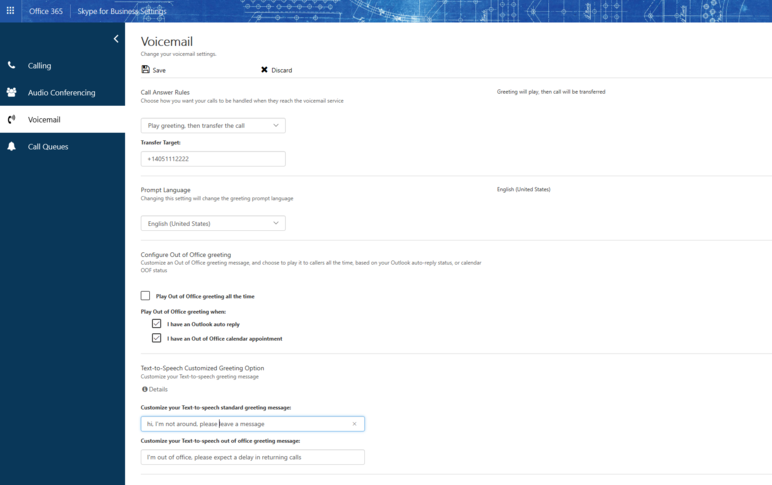 في صفحة إعدادات البريد الصوتي، يمكنك تكوين الإعدادات التالية:
- تغيير قواعد الرد على المكالمات يمكنك تغيير الخيارات التي يمتلكها المتصلون عند وصولهم إلى خدمة البريد الصوتي؛ قطع الاتصال، وسماع الترحيب، وتسجيل رسالة، واختيار أن يتم نقلها إلى الرقم أو المستخدم الذي تحدده.
- تغيير لغة المطالبة هذه هي لغة المطالبة التي يتم تشغيلها للمتصلين. للحصول على قائمة باللغات المدعومة، راجع لغات تحيات البريد الصوتي والرسائل من Skype for Business.
- تكوين تحية "خارج المكتب" هذه هي رسالة الترحيب المخصصة التي يتم تشغيلها للمتصلين عندما تكون حالتك خارج المكتب. يمكن تنشيط هذا الخيار "دائما"، عندما يكون لديك "رد تلقائي" نشط في Outlook، أو عندما يكون لديك موعد تقويم خارج المكتب.
حيث يمكنك الحصول على رسائل البريد الصوتي من
يمكنك الحصول على رسائل البريد الصوتي باستخدام:
- عميل بريد إلكتروني مدعوم مثل Outlook.
- البريد الصوتي المرئي على هاتف سطح مكتب Skype for Business أو تطبيق Skype for Business أو عميل Lync لنظام التشغيل Mac.
- البريد الصوتي المرئي على هاتف سطح مكتب Microsoft Teams أو تطبيقات Microsoft Teams
ملاحظة
لتمكين البريد الصوتي المرئي، اطلب من المسؤول التأكد من تمكينك ل Exchange Unified Messaging، باتباع الإرشادات الواردة في دليل تكوين إصدار موصّل خدمة Skype for Business السحابية.
إعلامات المكالمات والرسائل الفائتة
عندما تتلقى بريدا صوتيا، سيحذرك إعلام على تطبيقات Skype for Business وهاتف سطح المكتب وتطبيق البريد الإلكتروني. إذا توقف المتصل عن العمل قبل مغادرة رسالة، فستتلقى رسالة بريد إلكتروني Missed-Call إشعار مع معلومات المتصل (إذا لم يتم حظرها).
كيف يبدو الأمر بالنسبة للمتصلين لترك الرسائل؟
اعتمادا على إعدادات المستخدمين لقواعد الرد على المكالمات يمكن للمتصلين سماع تحية وتسجيل رسالة (حتى 5 دقائق) و/أو اختيار نقلها إلى الهدف المحدد من قبل المستخدم. تفضل بزيارة مدخل إعدادات المستخدم https://aka.ms/vmsettings لمعرفة المزيد.
قائمة التكرار سيتم تكرار جميع مطالبات القائمة للمتصلين، لذلك إذا لم يضغطوا على مفتاح على هواتفهم قبل الشنق، فسيتم تكرار مطالبة القائمة ثلاث مرات.
خيارات المتصل سيكون لدى المتصلين الخيارات التالية:
- تسجيل رسالة.
- إعادة تشغيل رسالة.
- حذف رسالتهم أو إعادة تسجيلها.
- تابع تسجيل رسالتهم.
- ضع علامة على الرسالة على أنها ذات أهمية عالية.