
يمكنك إدارة جميع جوانب تجربة الاجتماع من تطبيق اجتماعات Skype الرئيسي أو نافذة تطبيق Skype for Business على الويب.
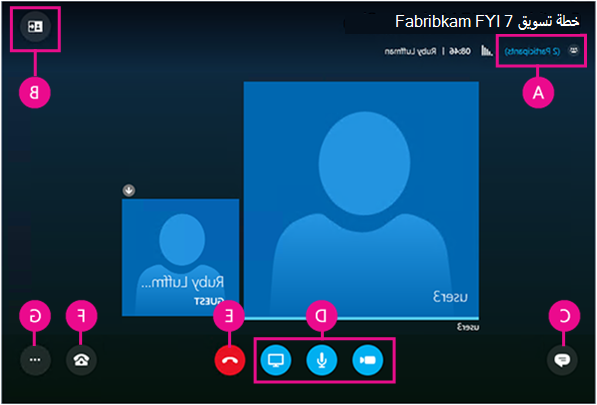
| أ | إظهار قائمة المشاركين |
|---|---|
| ب | تحديد طريقة عرض الاجتماع |
| ج | إظهار نافذة المراسلة الفورية |
| د | بدء الفيديو أو إيقافه وكتم الصوت وتقديم المحتوى |
| هـ | قطع الاتصال بالصوت |
| و | الصوت وخيارات الجهاز |
| ز | تعيين خيارات الاجتماع أو إنهاء الاجتماع |
التحكم بالصوت

|
كتم الصوت أو إلغاء كتمه. |
|---|---|

|
قطع الاتصال بجهاز الصوت ولكن البقاء في الاجتماع. يمكنك استخدام هذا الخيار عندما ترغب في الاتصال بالاجتماع أو طلب الاتصال بك عند بدء الاجتماع. الهامه: يمكنك الاتصال اجتماع Skype عبر الهاتف فقط إذا قام المنظم بتضمين معلومات الطلب في طلب الاجتماع. تعرّف على المزيد. |

|
تعليق الصوت أو ضبط مستوى الصوت أو تحديد جهاز صوت مختلف. |

|
في تطبيق اجتماعات Skype، يمكنك حفظ إعدادات الصوت عند الخروج من الاجتماع. إذا قمت بتحديد المربع تذكرني عند الانضمام إلى اجتماع تطبيق Skype for Business على الويب، فانتقل إلى الزر المزيد من الخيارات  >خيارات الاجتماع لتعيين تفضيلات الصوت للاجتماعات المستقبلية.
معرفة المزيد. >خيارات الاجتماع لتعيين تفضيلات الصوت للاجتماعات المستقبلية.
معرفة المزيد. |
تعيين خيارات الاجتماع
انتقل إلى خيارات إضافية خيارات>الاجتماع لتخصيص تجربة الاجتماع.
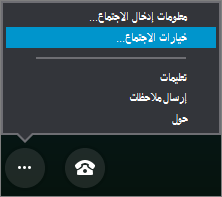 هنا يمكنك:
- حفظ معلومات تسجيل الدخول وتخصيص مظهر نافذة المراسلة الفورية وتشغيل تسجيل الدخول أو إيقاف تشغيله.
- تعيين تفضيلاتك للانضمام إلى صوت الاجتماع.
- تعيين أجهزة الصوت والفيديو المفضلة.
مشاركة المحتوى
إذا منحك منظّم الاجتماع امتيازات مقدم العرض، يمكنك استخدام الزر تقديم لمشاركة محتوى الاجتماع مع الآخرين.
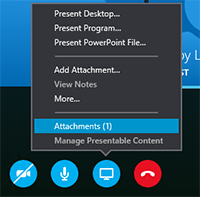 يمكنك أيضا:
عرض المرفقات (الملفات المحمّلة) أو إدارة المحتوى الذي سبق وحمّلته.
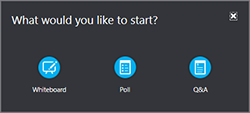
حدد المزيد لإضافة لوح معلومات أو استقصاء أو نافذة منفصلة لـ "إدارة الأسئلة والأجوبة" إلى الاجتماع.
عرض المشاركين وإدارتهم
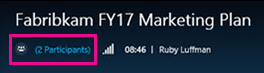
حدد فتح قائمة المشاركين لعرض المشاركين في الاجتماع.
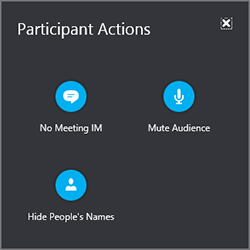
 إذا كنت مقدم عرض، يمكنك أيضا:
دعوة المزيد من الأشخاص عبر الهاتف أو البريد الإلكتروني.
كتم الصوت لدى أي شخص آخر في الاجتماع، أو إخفاء أسماء جميع الأشخاص الآخرين في قائمة المشاركين.
إيقاف تشغيل نافذة المراسلة الفورية في الاجتماع. ويعدّ هذا الإجراء مفيداً في اجتماع كبير إذا أردت استخدام نافذة "إدارة الأسئلة والأجوبة" المنفصلة للتحكم بشكل أكبر في المحادثة. لفتح Q&A Manager، انتقل إلى تقديم>المزيد.
عرض محادثات المراسلة الفورية في الاجتماع
حدد الزر "مراسلة فورية" لفتح جزء المراسلة الفورية في الاجتماع أو إغلاقه.
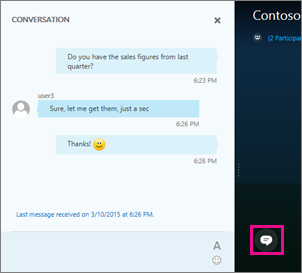
إذا كان جزء المراسلة الفورية مغلقاً، فيشير المؤشر الأحمر إلى توفر رسائل فورية جديدة.

هام
يصل كل ما تكتبه في جزء المراسلة الفورية إلى جميع المشاركين. ويتعذّر إرسال رسالة فورية إلى مشترك فردي.
تحديد طريقة عرض الاجتماع
يمكنك تغيير تخطيط نافذة الاجتماع بحسب سير الاجتماع والمحتوى الذي تريد التركيز عليه. في الزاوية العلوية اليسرى من النافذة، حدد اختيار تخطيط واختر طريقة عرض الاجتماع التي تريدها:
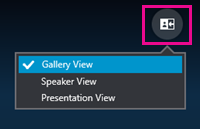
- تعرض طريقة عرض المعرض صورة جميع الأشخاص المشاركين في الاجتماع أو الفيديو الخاص بهم.
- تعرض طريقة عرض المحاضر صورة المحاضر الحالي أو الفيديو الخاص به.
- طريقة عرض العرض التقديمي متوفر إذا كان شخص ما يقدم العرض. إخفاء صورة أو فيديو الجميع وتوسيع طريقة عرض محتوى الاجتماع.
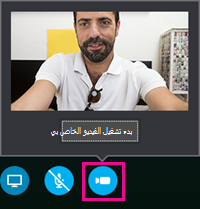
بدء الفيديو أو إيقافه
إذا كانت الكاميرا الموجودة لديك متصلة وتم إعدادها، بإمكانك اختيار بدء محادثة فيديو مع مشاركين آخرين في الاجتماع. حدد زر الكاميرا لمعاينة الفيديو. وإذا أردت مشاركة الفيديو الخاص بك، فحدد بدء تشغيل الفيديو الخاص بي.
إنهاء الاجتماع
لمغادرة الاجتماع، انتقل إلى مزيد من الخيارات>إنهاء الاجتماع أو في تطبيق اجتماعات Skype يمكنك أيضا إغلاق نافذة الاجتماع للخروج من الاجتماع.