
احصل على بداية سريعة لاجتماعات Skype for Business من خلال تحميل مرفقات الاجتماع بشكل مسبق عند إعداد الاجتماع عبر الإنترنت في Outlook. وباتباع هذه الطريقة، سيكون كل شيء جاهزاً للانطلاق عند انضمام المشاركين إلى الاجتماع.
تحميل مرفقات الاجتماع بشكل مسبق
يؤدي تحميل مرفقات الاجتماع بشكل مسبق إلى منحك الوقت الكافي للتركيز على الاجتماع عند انضمام المشاركين إليه.
اعمل على إعداد اجتماع Skype for Business في Outlook كما تفعل عادةً.
على علامة التبويب إدراج، في المقطع تضمين، انقر فوق إرفاق ملف أو عنصر Outlook، ثم حدد المرفقات التي تريد إضافتها.
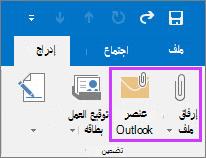
ستُظهر رسالتك أنه قد تم إرفاق ملفات الاجتماع بالدعوة إلى الاجتماع.

يمكنك أيضا إرفاق ملف موجود في السحابة، كما هو الحال في OneDrive للعمل أو المؤسسة التعليمية. ومع ذلك، لن يتم تحميل الملف من موقع السحابة إلا عند بدء الاجتماع.
ملاحظة
في هذه المرحلة، لا يمكنك تقديم ملف PowerPoint من السحابة. يمكنك فتح الملف ثم مشاركة شاشتك.
هذا كل ما في الأمر. تحقق فقط من المعلومات مرةً أخرى ثم انقر فوق إرسال.
ملاحظة
يمكنك إضافة مرفقات الاجتماع في أي وقت قبل عقد الاجتماع عبر تحديث دعوة الاجتماع الأصلية وإرسال التحديث.
استخدام المرفقات في الاجتماع
تظهر المرفقات التي قمت بتضمينها في الدعوة إلى اجتماع Skype for Business في نافذة الاجتماع بشكل تلقائي عند انضمام أول المشاركين إلى الاجتماع.
في نافذة الاجتماع، باستطاعة الأشخاص العلم بوجود مرفقات الاجتماع من خلال الإعلام الذي يظهر في الشريط الأصفر وأيضاً النقطة البرتقالية إلى جانب الزر تقديم.

لاسترداد مرفقات الاجتماع، انقر فوق الزر تقديم، ثم حدد إدارة المحتوى.
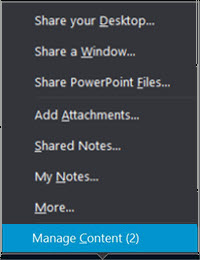
لعرض ملفات الاجتماع، انقر فوق الزر فتح الملف.
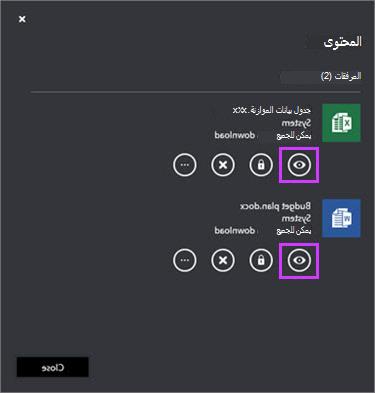
يمكنك أيضاً تنفيذ إجراءات أخرى باستخدام المرفقات في هذه الصفحة.
انقر فوق هذا الخيار لتنفيذ هذا الإجراء 
تنزيل مرفقات الاجتماع. 
تغيير الجهة التي يمكنها تنزيل مرفقات الاجتماع (الكل، مقدمو العرض، المنظم). بشكل افتراضي، باستطاعة منظم ومقدمي العرض فقط الوصول بشكل تلقائي إلى المحتوى. في حال وجود مشاركين من خارج مؤسستك، فقد ترغب في التأكد من تغيير هذا الخيار إلى الكل. 
إزالة مرفقات الاجتماع من الاجتماع. 
خيارات إضافية، مثل حفظ باسم وإعادة تسمية مرفقات الاجتماع.
ملاحظه: لا يمكنك حفظ مرفقات السحابة أو إعادة تسميتها.
تكون عملية إعادة تسمية الملف مؤقتة، ولا تغيّر اسم ملف مرفق التقويم. علاوةً على ذلك، عند إعادة تشغيل اجتماع بعد إعادة تسميته، سيتم فقدان إعادة التسمية وستتم استعادة الاسم الأصلي.
ملاحظة
- ألا ترى هذه الميزة في عميل Skype for Business حتى الآن؟ ابقَ مطلعاً على الأخبار. سيتم طرحه لك في تحديث Microsoft 365 القادم.
- إذا كنت لا تزال لا ترى هذه الميزة وكنت تعتقد أنه يجب عليك ذلك، فاتصل بفريق الدعم التقني في مكان العمل للحصول على المساعدة، وأرسل لهم ارتباطا إلى موضوع تعليمات المسؤول قم بتشغيل أو إيقاف تشغيل السماح بتحميل المحتوى مسبقا للاجتماعات باستخدام Outlook.