
لتقديم برنامج في اجتماع Skype for Business، يجب أن يكون قيد التشغيل ومرئيا على شريط مهام Windows لديك. وإذا لم تجد البرنامج الذي تريد مشاركته، فبإمكانك فتحه ثم تقديم سطح مكتبك فقط. إليك كيفية القيام بذلك:
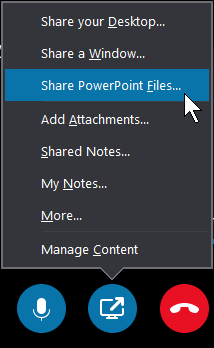
- في أسفل نافذة الاجتماع، انقر فوق الزر
 تقديم المحتوى.
 - حدد تقديم سطح المكتب لمشاركة المحتوى على سطح مكتبك.
تلميح
إذا كنت بحاجة إلى عرض فيديو، فقم بإدراجه في عرض تقديمي في PowerPoint وتحميل الملف في الاجتماع لتشغيل الفيديو. راجع هذا الموضوع إذا كنت تريد التعرّف على كيفية: تشغيل فيديو في اجتماع Skype for Business.
لا تتوفر إمكانية مشاركة البرنامج للتطبيقات المذكورة أدناه، ولكن يمكنك استخدام مشاركة سطح المكتب بدلاً من ذلك:
- Skype for Business
- "مدير التسجيلات" في Skype for Business
- مستكشف الملفات
- الملاحظات الملصقة
- الشريط الجانبي لـ Windows
- البرامج ذات امتيازات مستخدم أعلى من امتيازات Skype for Business، مثل موجه الأوامر.
لن تكون مشاركة البرامج متوفرة إذا كنت تدير اجتماعاً على كمبيوتر بعيد يستخدم Windows Vista أو إصدار أقدم من Windows Server 2008.