
تم تعيين رقم التعريف الشخصي (PIN) لك في البداية من قبل مسؤول Skype for Business وقد تكون تلقيت إشعارا بالبريد الإلكتروني عند إعداده. إذا لم تتلقَ إعلاماً، أو كنت لا تتذكر رقم PIN الآن، فاتبع الإرشادات أدناه لإعادة تعيين رقم PIN.
هل أحتاج إلى استخدام رمز PIN في كل مرة أتصل فيها باجتماع؟
في معظم الأحيان، لا تحتاج إلى رمز PIN عند الاتصال باجتماع Skype for Business باستخدام هاتف. كل ما تحتاج إليه هو رقم الهاتف ومعرّف المؤتمر الذي يمكنك العثور عليه في دعوة الاجتماع.
لا تحتاج إلى رقم PIN إلا في الحالتين التاليتين:
- إذا كنت منظم الاجتماع (المقدم) وتتصل من هاتف غير متصل بحسابك، مثل هاتف خليوي شخصي أو هاتف منزل.
- إذا كنت أحد الحاضرين، وكان الاجتماع مؤمناً ويجب أن يتم التعرّف على هويتك قبل أن تنضمّ إلى الاجتماع.
كيف أعمل إعادة تعيين رمز PIN الخاص بي؟
تعتمد كيفية الحصول على رمز PIN جديد على ما إذا كنت تستخدم Skype for Business Online أو Skype for Business 2016 (المعروف أيضا باسم المحلي).
ملاحظة
هل أنت غير متأكد من الإصدار الذي تستخدمه؟ حاول اتباع الإرشادات الواردة ضمن Skype for Business Server 2015 (محلي). إذا واجهت خطأ، فأنت تستخدم Skype for Business Online.
Skype for Business Online
إذا كنت تستخدم Skype for Business Online، فيمكنك إعادة تعيين رقم التعريف الشخصي (PIN) عبر Skype for Business Setting Portal. للانتقال إلى Skype for Business Setting Portal، انقر فوق ارتباط هل نسيت رمز PIN للطلب؟ في دعوة الاجتماع في Outlook.
Skype for Business Server 2015 (محلي)
إذا كنت تستخدم Skype for Business كجزء من Skype for Business Server 2015، فيمكنك إعادة تعيين رقم التعريف الشخصي (PIN) باتباع الإرشادات التالية:
في دعوة الاجتماع في Outlook، انقر فوق هل نسيت رمز PIN للطلب؟
ملاحظة
للاطلاع على قائمة بأرقام هواتف الطلب المعينة لمؤسستك، انتقل إلى عرض قائمة بأرقام الطلب للمشاركة في المؤتمرات بالطلب.
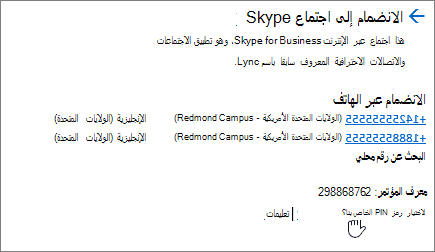
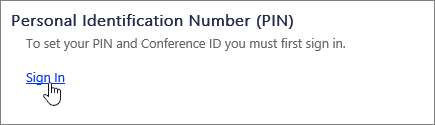
ضمن رقم التعريف الشخصي (PIN)، انقر فوق تسجيل الدخول.
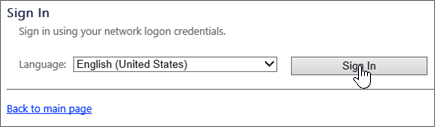
اختر لغتك وانقر فوق تسجيل الدخول.
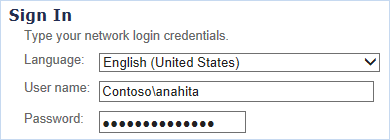
اكتب نفس اسم المستخدم وكلمة المرور التي تستخدمها لتسجيل الدخول إلى Skype for Business أو شبكة شركتك.
إذا كنت تواجه مشكلة في تسجيل الدخول باستخدام اسم المستخدم وكلمة المرور، فراجع هل تحتاج إلى مساعدة في تسجيل الدخول إلى Skype for Business؟ملاحظة
- أنت تستخدم Skype for Business Online إذا رأيت الخطأ التالي عند إدخال اسم المستخدم وكلمة المرور:
- فشلت العملية مع حدوث خطأ غير متوقع. إذا استمرت المشكلة، فاتصل بمسؤول النظام.
- ستحتاج إلى مطالبة المسؤول بإعادة تعيين رمز PIN الخاص بك. إذا كنت المسؤول - مما يعني أنك اشتريت اشتراك Microsoft 365 - يمكنك إعادة تعيين رقم التعريف الشخصي بنفسك.
ضمن رقم التعريف الشخصي (PIN)، انقر فوق إعادة تعيين رمز PIN، واتبع الإرشادات الموجودة على الصفحة لإنشاء رقم جديد.
بعد تعيين رقم PIN، اتصل بالرقم الصوتي في الدعوة إلى الاجتماع وأدخل كلاً من معرف المؤتمر ورقم PIN عند مطالبتك بذلك.
معلومات إضافية
ستجد أيضا معلومات مفيدة إضافية على صفحة المشاركة في المؤتمرات بالطلب وإدارة رقم PIN ، مثل تاريخ انتهاء صلاحية رمز PIN والأرقام المحلية والأوامر التي تعمل باللمس (DTMF) على هاتفك. احرص على التحقق من الجزء السفلي للصفحة بحثاً عن الأوامر المتعلقة بكتم الصوت وإلغاء كتمه وإجراءات أخرى.
عناصر تحكم DTMF داخل المؤتمر
| *6 | كتم صوت الميكروفون أو إلغاء كتمه |
|---|---|
| *4 | تبديل كتم صوت الجمهور |
| *7 | تأمين المؤتمر أو إلغاء تأمينه |
| *9 | تمكين الإعلانات أو تعطيلها للمشاركين الذين يدخلون المؤتمر ويخرجون منه |
| *3 | تشغيل اسم كل مشارك في المؤتمر بشكل خاص |
| *1 | تشغيل وصف لأوامر DTMF المتوفرة |
| *8 | قبول جميع المشاركين حاليا في ساحة الانتظار للمشاركة في المؤتمر |
اطلع أيضاً على
الانضمام إلى اجتماع في Skype for Business
الاتصال بداخل اجتماع Skype for Business على هاتفك الجوال أو هاتف آخر