
نافذة خيارات المراسلة الفورية في Skype for Business هي المكان الذي يمكنك فيه تطبيق إعدادات التدقيق الإملائي وتغيير الخطوط وعرض رموز المشاعر في رسائلك الفورية.
فيما يلي كيفية الوصول إلى نافذة خيارات المراسلة الفورية:
- في نافذة Skype for Business الرئيسية، انقر فوق الزر خيارات
 وحدد رسالة فورية، أو انقر فوق السهم الموجود بجانب الزر خيارات
 وحدد خيارات الأدوات>.
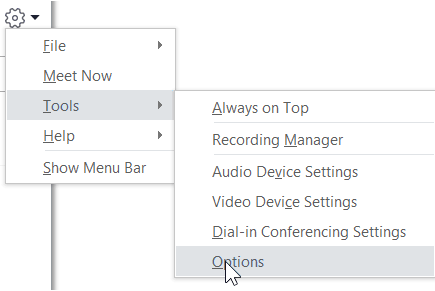
- في صفحة خيارات ، حدد رسالة فورية.
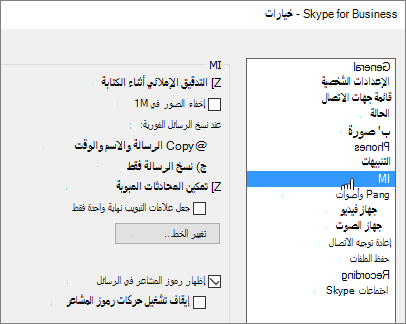
تعيين خيارات المراسلة الفورية
في صفحة خيارات المراسلة الفورية، اختر الخيارات التي تريد استخدامها للرسائل الفورية.
- التدقيق الإملائي أثناء الكتابة حدد هذا الخيار إذا كنت تريد Skype for Business وضع علامة على الكلمات التي بها أخطاء إملائية مع تسطير أحمر متعرج.
- إخفاء الصور في المراسلة الفورية حدد هذا الخيار لإظهار المحادثة فقط في نافذة المراسلة الفورية أو الأجزاء المبوبة، وليس الصور.
- عند نسخ الرسائل الفورية اختر ما إذا كنت تريد نسخ الرسالة والاسم والوقت أو لنسخ الرسالة فقط.
- تمكين المحادثات المبوبة حدد لتمكين المحادثات المبوبة. يتيح لك هذا الخيار تعقب العديد من محادثات المراسلة الفورية في نفس الوقت. وعند وجود أكثر من محادثة نشطة في الوقت نفسه، ستشاهد علامة تبويب لكل واحدة في الزاوية العلوية اليمنى من نافذة المحادثة. ما عليك سوى النقر فوق علامات التبويب والتنقل بين المحادثات. لتقييد عرض كل محادثة مبوبة بسطر واحد، حدد خانة الاختيار إنشاء علامات التبويب في سطر واحد فقط.
- تغيير الخط انقر لتغيير حجم الخط الافتراضي والنمط واللون للرسائل الفورية التي ترسلها. لتطبيق تفضيلات الخط هذه على الرسائل الفورية التي تتلقاها، حدد خانة الاختيار تطبيق الإعدادات على الرسائل الواردة.
- إظهار رموز المشاعر في الرسائل حدد لإظهار رموز المشاعر في الرسائل الفورية. لعرض المكافئات الطباعية بدلاً من رموز المشاعر، قم بإلغاء تحديد خانة الاختيار. تتميّز رموز المشاعر بالحركة، بشكل افتراضي. وإذا تسبّبت في تشتيت انتباهك، فيمكنك إيقاف تشغيلها بالنقر فوق إيقاف تشغيل رموز المشاعر.