
نافذة خيارات "صورتي" في Skype for Business هي المكان الذي يمكنك فيه تغيير إعدادات تسجيل الدخول لتسريع عملية تسجيل الدخول، وتحديد معلومات اجتماع الحضور والتقويم لعرضها على الآخرين في Skype for Business، وإخبار Skype for Business كيف تريد أن تتفاعل مع برامج Office الأخرى.
هام
إذا ظهر الزر تحرير الصورة أو إزالتها ضمن خيارات "صورتي" باهتاً (غير متوفر)، فهذا يعني أن مؤسستك قد أوقفت تشغيل الخيار الذي يسمح للمستخدمين بتغيير إعدادات صورهم. راجع موظفي الدعم التقني إذا كان لديك أي أسئلة حول هذا النهج.
فيما يلي كيفية الوصول إلى نافذة خيارات صورتي:
- في نافذة Skype for Business الرئيسية، انقر فوق الزر خيارات
 وحدد صورتي، أو انقر فوق السهم الموجود بجانب الزر خيارات
 وحدد أدوات>خيارات.
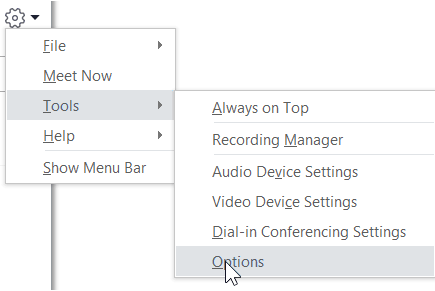
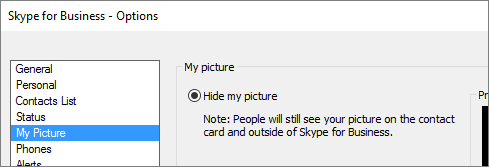
- في صفحة خيارات ، حدد صورتي.
ملاحظة
إذا حددت إظهار شريط القوائم، يمكنك فتح قائمة الخيارات من النافذة الرئيسية Skype for Business بالنقر فوق خيارات الأدوات> ثم تحديد صورتي.
إخفاء صورتي
استنادا إلى كيفية إعداد Skype for Business، قد تتمكن من إخفاء صورتك عن المستخدمين Skype for Business الآخرين. ستشاهد جهات الاتصال حدوداً فارغة تحيط برأس شخص بدلاً من صورتك.
- لإخفاء صورتك عن المستخدمين Skype for Business الآخرين، انقر فوق إخفاء صورتي، ثم انقر فوق موافق.
ملاحظة
إذا كنت لا تريد عرض صورتك في أي برامج Microsoft Office، بما في ذلك Skype for Business:
- انقر فوق خيارات >تحرير الصورة >أو إزالتها.
- في نافذة SharePoint، انقر فوق X.
- انقر فوق حفظ ثم انقر فوق موافق.
عرض صورتي
إذا قامت مؤسستك بإعداد Skype for Business بحيث تعرض صور الأشخاص مع معلومات جهة الاتصال الأخرى الخاصة بهم، يتم عرض صورة دليل الشركة تلقائيا. وإذا كنت راضياً عن الصورة، فلن تحتاج إلى إجراء أي تغييرات على الإعدادات في هذه النافذة.
تغيير صورتي
إذا ظهر الزر تحرير الصورة أو إزالتها خافتاً، فهذا يعني أن مؤسستك قد اختارت عدم السماح للمستخدمين بتغيير صورهم. إذا كان باستطاعتك تغيير صورتك، فإليك كيفية إجراء ذلك.
استخدام صورة من الكمبيوتر أو محرك أقراص خارجي
انقر فوق تحرير صورة أو إزالتها.
ستفتح نافذة Microsoft Exchange أو نافذة Microsoft SharePoint، تبعاً للطريقة التي تم بها إعداد النظام الذي تستخدمه.
إذا تم نقلك إلى نافذة Exchange، فقم بما يلي:- انقر فوق تحرير>تحرير صورة>استعراض.
- في نافذة تغيير الصورة، انقر فوق حفظ. إذا ظهرت رسالة تسألك إن كنت تريد إغلاق النافذة، فانقر فوق نعم.
- استعرض وصولاً إلى المكان الذي تم تخزين الصورة البديلة فيه (قد يكون هذا المكان على الكمبيوتر أو محرك أقراص خارجي أو محرك أقراص شبكة). بإمكان الصورة البديلة أن تكون بأي حجم أو من أي نوع، بما في ذلك HD (الدقة العالية).
- انقر نقراً مزدوجاً فوق الملف.
إذا تم نقلك إلى SharePoint، فقم بما يلي:
- انقر فوق استعراض، ثم انتقل إلى الصورة البديلة التي تريد تحميلها.
- انقر نقرا مزدوجا فوق اسم الصورة أو الملف، ثم انقر فوق تغيير.
- انقر فوق حفظ.
ملاحظة
بعد الانتهاء من تغيير صورتك، قد يستغرق ظهور الصورة الجديدة بعض الوقت.
استخدام صورة من موقع ويب عام
ملاحظة
لكي تتمكّن جهات الاتصال من رؤية الصورة، ستحتاج أيضاً إلى حق الوصول إلى الموقع حيث تم تحميل صورتك.
إذا قامت مؤسستك بتمكين هذا الخيار، يمكنك استخدام صورة من أي موقع ويب عام، مثل Yammer وOneDrive Facebook وLinkedIn وما إلى ذلك، كصورة Skype for Business. وإذا كان هذا الخيار متوفراً، فستتضمن نافذة خيارات "صورتي" زراً يسمّى إظهار صورة من موقع ويب:
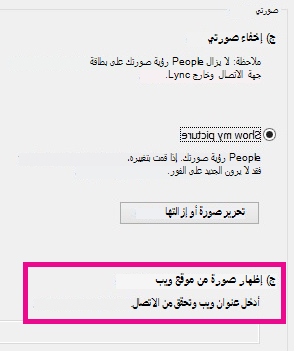
لاستخدام هذا الخيار، حدد إظهار صورة من موقع ويب، وأدخل عنوان URL للصورة التي تريد استخدامها، ثم انقر فوق الاتصال بصورة.