يوفر Skype for Business على جهاز iOS أو Android أو Windows Phone تجربة اجتماعات رائعة عبر الإنترنت مع أحدث ميزات الصوت والفيديو ومشاركة الشاشة وسهولة الاستخدام.
هام
لاستخدام Skype for Business، تحتاج إلى حساب Skype for Business أو Lync - عادة نفس اسم المستخدم وكلمة المرور التي تستخدمها عند تسجيل الدخول في العمل أو المؤسسة التعليمية.
تسجيل الدخول إلى Skype for Business للمرة الأولى
على جهاز iOS، اسحب كل صفحة من التطبيقات حتى ترى أيقونة Skype for Business.

اضغط على أيقونة Skype for Business لفتح التطبيق.
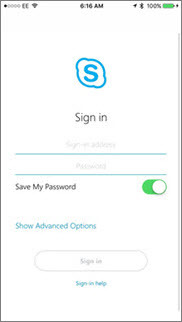
أدخل عنوان تسجيل الدخول (على سبيل المثال، user@domain.com) وكلمة المرور، ثم اضغط على تسجيل الدخول.
قد تتم مطالبتك بإدخال كل من اسم المستخدم وعنوان تسجيل الدخول. اسم المستخدم هو ما تستخدمه لتسجيل الدخول إلى شبكة مؤسستك، إما user@domain.com أو domain\username.
أدخل رقم الهاتف الجوال الخاص بك مع رمز البلد ورمز المنطقة. إذا كنت عميلا صوتيا للمؤسسة ولم تتمكن Skype for Business من استخدام شبكة بيانات Wi-Fi أو شبكة الجوال لإجراء مكالمة صوتية أو مكالمة فيديو، فسيتم استدعائك بهذا الرقم وتوصيلك بجزء الصوت من المكالمة.
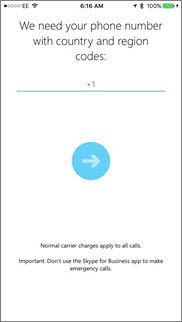
اضغط على التالي.
إذا كان ذلك ممكنا، فاختر ما إذا كنت تريد التسجيل في برنامج تحسين المنتجات وفقا لاستخدام العملاء وانقر فوق التالي.
اقبل اتفاقية الترخيص، ثم انقر فوق تم.
تسجيل الخروج من Skype for Business
اضغط على صورتك، ثم قم بتسجيل الخروج.
تسجيل الدخول إلى Skype for Business للمرة الأولى
استعرض تطبيقاتك حتى تعثر على أيقونة Skype for Business ( )، ثم اضغط على الأيقونة لفتح التطبيق.
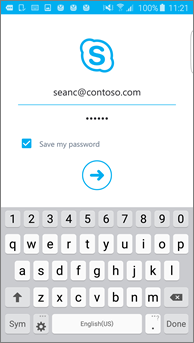
أدخل عنوان تسجيل الدخول (على سبيل المثال، user@domain.com) وكلمة المرور، ثم اضغط على الزر Advance ( ).
).
أدخل رقم الهاتف الجوال الخاص بك مع رمز البلد ورمز المنطقة. إذا كنت عميلا صوتيا للمؤسسة، عندما لا يتمكن Skype for Business من استخدام شبكة بيانات Wi-Fi أو شبكة الجوال لإجراء مكالمة صوتية أو مكالمة فيديو، فسيتم استدعائك بهذا الرقم وتوصيلك بجزء الصوت من المكالمة.
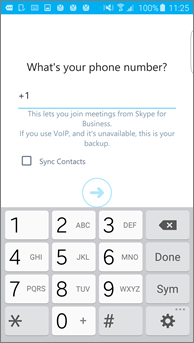
اختر ما إذا كنت تريد مزامنة جهات الاتصال، ثم اضغط على الزر التقدم ( ) لبدء استخدام Skype for Business.
تسجيل الخروج من Skype for Business
على شاشة Skype for Business الرئيسية، اضغط على صورتك، ثم اضغط على تسجيل الخروج.
ملاحظة
اعتبارا من 20 مايو 2018، سيتم إيقاف تطبيق Windows Phone Skype for Business ولن يكون متوفرا للتنزيل من متجر Windows Phone.
تسجيل الدخول إلى Skype for Business للمرة الأولى
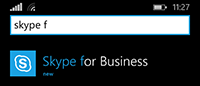
على شاشة البدء، اسحب لليمين لعرض التطبيقات المثبتة، وابحث عن Skype for Business، ثم اضغط على الأيقونة لفتح التطبيق.
أدخل عنوان تسجيل الدخول (على سبيل المثال، user@domain.com) وكلمة المرور، ثم اضغط على تم
قد تتم مطالبتك بإدخال كل من اسم المستخدم وعنوان تسجيل الدخول. اسم المستخدم هو ما تستخدمه لتسجيل الدخول إلى شبكة مؤسستك، إما user@domain.com أو domain\username.
على الشاشة برنامج تحسين المنتجات وفقًا لاستخدام العملاء اضغط على انضمام لإرسال بيانات مجهولة المصدر حول مشاكل التطبيق واستخدامه إلى Microsoft، أو لا، شكراً إذا كنت تفضل عدم المشاركة.
على الشاشة لا تفوّت مكالمات العمل أبداً أدخل رقم الهاتف الجوال مع رمزَي البلد والمنطقة. عندما يتعذر على Skype for Business استخدام شبكة بيانات Wi-Fi أو شبكة الجوال لإجراء مكالمة صوتية أو مكالمة فيديو، سيتم استدعاؤها تلقائيا بهذا الرقم وتوصيلها بجزء الصوت من المكالمة.
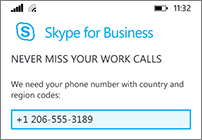
اضغط  ومراجعة إعدادات الوصول إلى الإعلامات ودفتر الهاتف:
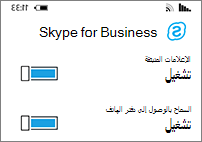
الإعلامات المنبثقة احصل على تنبيه عند تلقي رسالة فورية أو مكالمة جديدة. عادة قيد التشغيل (مستحسن).
هام
إذا أوقفت تشغيل هذا الإعداد، فلن يتم إعلامك بالأجهزة الفورية أو المكالمات أو تنبيهات Skype for Business الأخرى ما لم يكن التطبيق نشطا.
السماح بالوصول إلى دفتر الهاتف ابحث عن جهات الاتصال على هاتفك الجوال عند البحث عن جهات اتصال في Skype for Business.
اضغط لبدء استخدام Skype for Business.
تسجيل الخروج من Skype for Business
في شاشة Skype for Business الرئيسية، اضغط على  >تسجيل الخروج.
