باستخدام Skype for Business يمكنك البدء في العمل مع أشخاص بشأن موضوع يتطلب اهتماما فوريا دون الحاجة إلى جدولة اجتماع مسبقا. فبإمكانك بدء اجتماع مخصص بشكل سريع عن طريق الاتصال بجهة اتصال واحدة أو أكثر، أو إرسال رسالة فورية إليها، أو مشاركة شاشتك أو برنامج أو ملف معها.
بدء مؤتمر عبر الهاتف
ابدأ مؤتمرا Skype for Business عبر الهاتف لعقد اجتماع سريع مرتجل مع زملائك في العمل. تأكد من أن جهات اتصالك متوفرة عن طريق التحقق من حالة الحضور الخاصة بها أولاً. بعد ذلك:
- في قائمة جهات الاتصال، اضغط باستمرار على المفتاح Ctrl على لوحة المفاتيح وانقر فوق أسماء جهات الاتصال لتحديدها.
- انقر بزر الماوس الأيمن فوق التحديد >بدء مؤتمر عبر الهاتف عبر مكالمة>Skype.
تتلقى جهات الاتصال حينئذٍ إعلاماً ويمكنها قبول طلب الانضمام إلى المؤتمر عبر الهاتف أو رفضه.
تلميح
لجعل الاجتماع مكالمة فيديو، عليك إما تحديد بدء مكالمة فيديو عند بدء المكالمة أو إضافة فيديو خلال الاجتماع عبر النقر فوق أيقونة الفيديو في نافذة الاجتماع.
بدء محادثة مراسلة فورية لمجموعة
ابدأ محادثة مراسلة فورية لمجموعة عبر تحديد عدة جهات اتصال أو مجموعة جهات اتصال من قائمة جهات الاتصال.
- في القائمة جهات الاتصال، واصل الضغط على المفتاح Ctrl على لوحة المفاتيح، وانقر فوق كل جهة اتصال تود دعوتها.
- انقر بزر الماوس الأيمن فوق التحديد >إرسال رسالة فورية.
- اكتب الرسالة، ثم اضغط على Enter.
أو قم بتحويل محادثة مراسلة فورية تجريها مع شخص واحد إلى محادثة مراسلة فورية جماعية، بالنقر فوق  .
.
تلميح
قد يختلف لون الزر استناداً إلى إذا ما كنت تضيف شخصاً إلى محادثة مراسلة فورية أو إلى اجتماع.
إضافة مشاركة
ابدأ بسرعة بمشاركة شاشتك مع شخص مشارك في المؤتمر عبر الهاتف أو المراسلة الفورية للمجموعة.
في نافذة المحادثة، أشر إلى
 ، وانقر فوق أحد الإجراءات التالية:
- تقديم سطح المكتب لإظهار محتوى سطح المكتب بأكمله.
- تقديم البرامج، ثم انقر نقراً مزدوجاً فوق البرنامج الذي تريده.
- تقديم ملفات PowerPoint. راجع مشاركة شرائح PowerPoint للحصول على مزيد من المعلومات.
يظهر شريط أدوات يتم حالياً التقديم في أعلى الشاشة وسيتم إعلامك بأنك في طور المشاركة. عندما تنتهي، انقر فوق إيقاف التقديم على شريط الأدوات.

مشاركة شرائح PowerPoint
في نافذة المحادثة، أشر إلى
.في Files تقديم>PowerPoint، وقم بتحميل الملف.
لنقل الشرائح، انقر فوق
 في أسفل الشاشة وانقر فوق الشريحة التي تريد إظهارها، أو استخدم الأسهم الموجودة أسفل غرفة الاجتماع.
نفّذ إجراءً مما يلي:
- لمشاهدة ملاحظات مقدم العرض، انقر فوق
 .
. - لاستخدام التعليقات التوضيحية، انقر فوق
 على الجانب العلوي الأيسر من الشريحة لفتح شريط الأدوات، واستخدم التمييزات والطوابع ومشير الليزر وما إلى ذلك.
- لمشاهدة ملاحظات مقدم العرض، انقر فوق
تأليف ملف أو تحريره مع الآخرين
تمكنك ميزة التأليف المشترك في Skype for Business أنت والآخرين في الاجتماع أو جلسة المراسلة الفورية من التعاون في العمل على Word المستندات وجداول البيانات ومجموعات PowerPoint وأنواع أخرى من ملفات Office. يجب أن تتواجد الملفات في موقع OneDrive for Business لديك لتتمكن من الاشتراك في التأليف مع زملائك.
ملاحظة
## Co-author in an IM session
- من جلسة المراسلة الفورية، انقر فوق الزر >المشاركة في تأليف مستند Office.
- انقر فوق موافق للتأكيد على الرسالة التي تفيد بتمكين الجميع في الاجتماع من تحرير مستندك.
- حدد الملف الذي تريد تحريره. يفتح الملف في نافذة الدردشة حيث يستطيع كل المشاركين بدء التحرير.
إرسال ملف
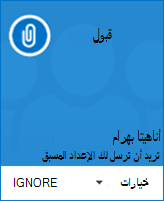
استخدم خيار نقل الملفات لإرسال الملفات أثناء محادثة Skype for Business. ما عليك سوى سحب الملف من الكمبيوتر وإسقاطه في نافذة المحادثة. Skype for Business بإعلام المستلمين بأنه يتم إرسال ملف، ويمكنهم قبوله أو رفضه. في حال تم قبول النقل، يبدأ تنزيل الملف على كمبيوتر كل من المستلمين.
كذلك، يمكنك إرسال ملف إلى جهات اتصال لست تُجري محادثة معها حالياً.
- في القائمة جهات الاتصال، استخدم المفتاح Ctrl لتحديد جهات الاتصال التي تريد إرسال الملف إليها.
- اسحب الملف إلى التحديد.
يرسل Skype for Business إعلاما إلى المستلم لقبول نقل الملفات أو رفضه.