
يمكن أن تتسبب مشكلات الشبكة في بعض الأحيان في حدوث مشكلات في الصوت في اجتماع. Skype for Business خيار يتيح لك نقل صوت الاجتماع إلى هاتفك، حتى أثناء انعقاد الاجتماع. يمكنك أيضا اختيار استخدام هاتفك للصوت عند الانضمام إلى اجتماع.
سيقوم Skype for Business بالاتصال بك على رقم الهاتف الذي تختاره — ونقل اتصال الصوت إلى هاتفك. سيستمر الاجتماع لجميع الأشخاص الآخرين دون انقطاع، ويمكنك الاستمرار في مشاركة الفيديو أو مشاركة شاشتك أو الاطلاع على ما يتم تقديمه.
نقل الصوت إلى هاتفك أثناء اجتماع
لنقل الصوت إذا تلقيت تنبيها صوتيا سيئا أثناء اجتماع
عندما ترى أن شبكتك تسبب تنبيها صوتيا سيئا ، انقر فوق تحديد هاتف.

ملاحظة
إذا لم تقم بعد بحفظ رقم هاتف في Skype for Business، فسيطالبك التنبيه بإضافة هاتف بدلا من تحديد هاتف. انقر فوق إضافة هاتف، ثم أدخل رقم الهاتف الذي تريد استخدامه.
حدد رقما محفوظا أو أضف رقم هاتف جديدا.
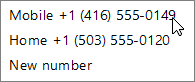
سيتصل بك Skype for Business على الرقم الذي حددته.
لنقل الصوت في أي وقت أثناء اجتماع
في نافذة الاجتماع، انقر فوق الزر عناصر التحكم في المكالمات
 ثم انقر فوق نقل.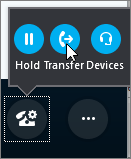
اختر رقم الهاتف الذي تريد استخدامه لتلقي صوت الاجتماع.
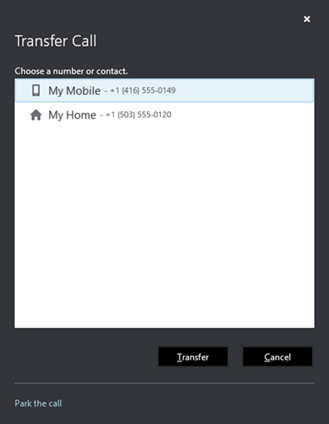
سيتصل بك Skype for Business على الرقم الذي حددته.
نقل الصوت إلى هاتفك أثناء الانضمام إلى اجتماع
ملاحظة
لجعل Skype for Business يطالبك باختيار الهاتف الذي تريد استخدامه، انتقل إلى خيارات الأدوات>اجتماعات>Skype. في قسم الانضمام إلى مكالمات المؤتمر ، حدد قبل الانضمام إلى الاجتماعات، واسألني عن جهاز الصوت الذي أريد استخدامه.
عند النقر فوق الانضمام عبر الإنترنت للانضمام إلى اجتماع، سترى هذه الصفحة.

حدد الاتصال بي في، ثم اختر رقم الهاتف الذي تريد استخدامه لتلقي الصوت للاجتماع
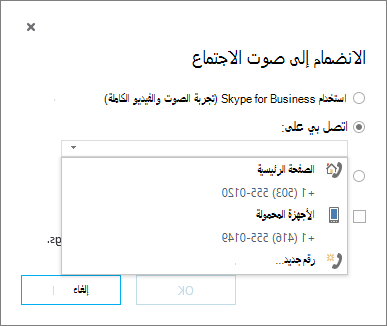
سيتصل بك Skype for Business على الرقم الذي حددته.
الأسئلة المتداولة حول نقل الصوت إلى هاتفك
كيف يمكنني اختيار رقم Skype for Business سيتصل بي؟
يمكنك إما التحديد من أرقام الهواتف المحفوظة أو إدخال رقم جديد وستتصل بك Skype for Business بهذا الرقم. إذا لم يكن لديك رقم محفوظ، يمكنك أيضا إضافة رقم هاتف، وسيحفظ Skype for Business رقم الهاتف هذا للراحة. سيكون رقم هاتفك مرئيا لك فقط، ولن يكون مرئيا لجهات الاتصال الخاصة بك إلا إذا قمت بتمكين هذا الخيار بشكل صريح. يمكنك أيضا تغيير رقمك في أي وقت عن طريق الانتقال إلى أدوات>خيارات>الهواتف.
هل سيؤدي الاتصال بهاتف إلى إنهاء اجتماعي؟
لا، يؤدي الاتصال بهاتف إلى نقل اتصال الصوت بهاتفك ببساطة. سيستمر الاجتماع للجميع، ويمكنك الاستمرار في مشاركة الفيديو ومشاركة شاشتك والدردشة مع المشاركين في الاجتماع والاطلاع على ما تتم مشاركته. إذا كنت تريد إنهاء الصوت من هاتفك، يمكنك فقط إنهاء المكالمة على هاتفك.
هل سيتم تحصيل رسوم مني مقابل الاتصال بهاتف؟
عند Skype for Business الاتصال بهاتفك، يتم التعامل معه كأي مكالمة واردة أخرى على رقم هاتفك. لا توجد رسوم لهذه الخدمة. ومع ذلك، قد يتم تطبيق أي رسوم قابلة للتطبيق من شركة الاتصالات الهاتفية أو موفر الهاتف الخلوي للمكالمات الواردة.