
لإيقاف تشغيل تصفية ActiveX في Internet Explorer، انتقل إلى  >Safety>ActiveX Filtering.
في تطبيق Skype for Business على الويب، يلزم وجود عنصر تحكم ActiveX - وحدة نمطية صغيرة تضيف ميزات إضافية إلى تطبيق ويب أو برنامج آخر - لمشاركة الصوت والفيديو والشاشة.
السماح بتحميل عناصر تحكم ActiveX وتشغيلها
قد تحتاج أيضاً إلى تغيير خيارات أمان Internet Explorer بحيث تعمل عناصر تحكم ActiveX كما هو متوقع، وذلك استناداً إلى مؤسستك:
في Internet Explorer، انتقل إلى
>خيارات> الإنترنت مستوى الأمان>المخصص.مرر لأسفل إلى عناصر تحكم ActiveX والمكونات الإضافية، وحدد تمكين ضمن تشغيل عناصر تحكم ActiveX والمكونات الإضافيةوعناصر تحكم Script ActiveX التي تم وضع علامة عليها آمنة للبرمجة النصية.
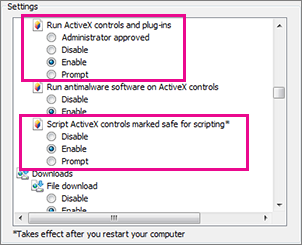
حدد موافق>، وأغلق جميع نوافذ Internet Explorer.
هام
إذا أجريت تغييراً على إعداد عناصر تحكم ActiveX التي تم وضع علامة آمن لها للبرمجة النصية، فيجب عليك إعادة تشغيل الكمبيوتر لكي يدخل التغيير حيز التنفيذ.
هل تواجه مشكلة في تثبيت المكون الإضافي من تطبيق ويب لـ Skype for Business؟الانضمام إلى اجتماع Skype من تطبيق ويب لـ Skype for Business