
في Skype for Business يمكنك إرسال رسالة فورية (IM) ك "قصة". وتُعتبر القصص بمثابة رسائل فورية طويلة. يمكنك إضافة عناوين إليها، ويمكن للأشخاص الذين ترسلهم إليها طيها أو توسيعها في نافذة المحادثة، مما يعني أنه يمكنك إرسال رسالة طويلة ولا يتعين عليك ملء شاشة العرض Skype for Business بأكملها.
إرسال قصة
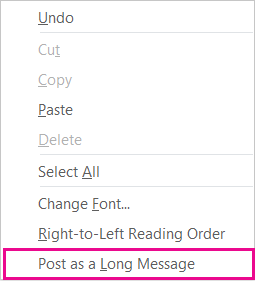
- انقر بزر الماوس الأيمن داخل مساحة إدخال الرسالة الفورية، وانقر فوق نشر كرسالة طويلة.
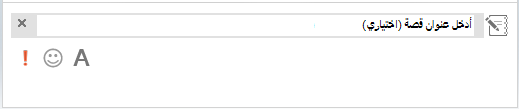
ستظهر عندئذٍ مطالبة بإضافة عنوان اختياري للقصة، كما يظهر هنا:
أو،
- يمكنك بكل بساطة كتابة رسالتك في مساحة إدخال النص، كما تفعل عادةً. إذا وصلت إلى حد الأحرف لرسالة فورية قياسية وعندما تصل إليه، فسيحول Skype for Business الرسالة إلى قصة ويطالبك بإضافة عنوان.
قراءة قصة
سيتم تلقي القصة دائما في شكلها المطوي. انقر فوق قراءة المزيد لتوسيعها.
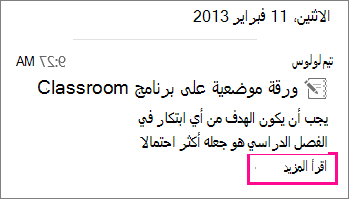
لطيها، انقر فوق قراءة أقل.