

يمكنك تكوين سلة محذوفات موقع SharePoint للتحكم في مقدار الوقت الذي يمكن فيه للمستخدم استعادة المحتوى المحذوف قبل إزالته نهائيا ومقدار مساحة التخزين التي تستهلكها سلة المحذوفات. تتيح لك صفحة إعدادات إدارة تطبيق SharePoint تشغيل سلة محذوفات الموقع أو إيقاف تشغيلها وتعيين عدد الأيام التي يتم خلالها الاحتفاظ بالعناصر المحذوفة في سلة المحذوفات، وتعيين مساحة التخزين التي تستخدمها سلة محذوفات المرحلة الثانية (مجموعة المواقع المشتركة).
هام
- تختلف "سلة محذوفات" SharePoint عن تلك التي في Windows. لاسترداد الملفات المحذوفة في Windows من سطح المكتب أو التطبيقات، جرب سلة محذوفات Windows أولا. لوضع سلة محذوفات Windows على سطح المكتب، راجع إعادة سلة محذوفات Windows إلى سطح المكتب.
تكوين إعدادات سلة محذوفات SharePoint Server 2019 أو 2016 أو 2013 أو 2010
يؤثر تكوين إعدادات "سلة المحذوفات" على كافة المواقع التي يستضيفها تطبيق الويب.
افتح تطبيق إدارة SharePoint المركزية .
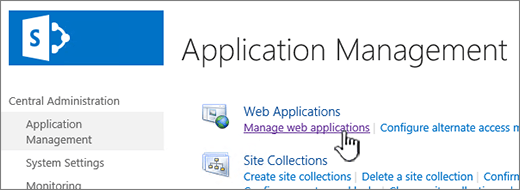
ضمن "إدارة التطبيقات"، انقر فوق "إدارة تطبيقات ويب".
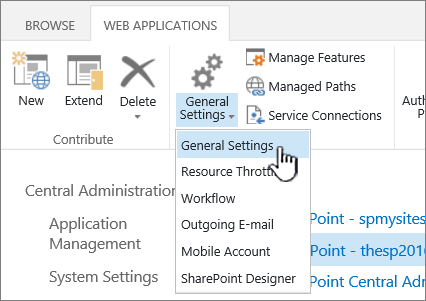
اختر الموقع الذي تريد تكوين إعدادات سلة المحذوفات له، ثم انقر فوق الإعدادات العامة ضمن إدارة على الشريط.
على صفحة الإعدادات العامة لتطبيق الويب ، قم بالتمرير وصولا إلى القسم " سلة المحذوفات "، ويمكنك تكوين الإعدادات التالية:
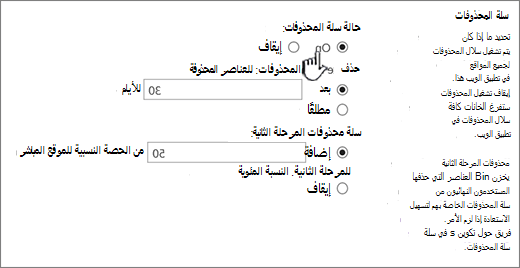
- ضمن "حالة سلة المحذوفات"، حدد "تشغيل " أو "إيقاف تشغيل " لتحديد ما إذا كانت سلال المحذوفات لجميع المواقع ضمن تطبيق الويب هذا قيد التشغيل أو إيقاف التشغيل.
إذا أوقفت تشغيل سلات المحذوفات، فسيتم حذف جميع الملفات الموجودة فيها. قد يستغرق حذف هذه الملفات وقتا طويلا، وهذا يتوقف على امتلاء سلات المحذوفات وكميتها. - ضمن "حذف العناصر الموجودة في سلة المحذوفات"، حدد "بعد" أو "مطلقا".
إذا حددت بعد، فاكتب في المربع المناسب عدد الأيام التي يجب انتظارها قبل إفراغ سلات المحذوفات (أي عدد الأيام التي تظل فيها العناصر الموجودة في سلات المحذوفات في حالة محذوف). إذا حددت مطلقا، فلن يتم إفراغ سلات المحذوفات تلقائيا. - ضمن سلة محذوفات المرحلة الثانية، حدد إما إضافة أو إيقاف تشغيل.
إذا قمت بتحديد إضافة، فاكتب النسبة المئوية للحصة النسبية للموقع المراد إضافتها لسعة سلة المحذوفات في المرحلة الثانية في المربع المناظر.
عند تمكين سلة المحذوفات في المرحلة الثانية لتطبيق ويب، يجب تعيين مقدار مساحة القرص المتوفرة لسلة محذوفات المرحلة الثانية كنسبة مئوية من الحصة النسبية المخصصة لتطبيق الويب. على سبيل المثال، إذا قمت بتخصيص مساحة قدرها 100 ميغابايت لتطبيق الويب، فإن تخصيص حصة نسبية تبلغ 50٪ لسلة محذوفات المرحلة الثانية تخصص 50 ميغابايت لسلة محذوفات المرحلة الثانية و150 ميغابايت لتطبيق الويب. يمكنك تخصيص ما يصل إلى 100٪ للحصة النسبية "سلة المحذوفات" في المرحلة الثانية.
- ضمن "حالة سلة المحذوفات"، حدد "تشغيل " أو "إيقاف تشغيل " لتحديد ما إذا كانت سلال المحذوفات لجميع المواقع ضمن تطبيق الويب هذا قيد التشغيل أو إيقاف التشغيل.
قم بالتمرير إلى نهاية مربع الحوار وانقر فوق موافق.
إعادة سلة المحذوفات في Windows إلى سطح المكتب
في حين لا توجد علاقة بين سلة المحذوفات في Windows وSharePoint، من المهم أن تكون في متناول يديك لاسترداد الملفات المحلية التي قمت بحذفها. إليك كيفية إعادتها إلى سطح المكتب:
لإعادة سلة محذوفات Windows 10 إلى سطح المكتب:
- حدد زر البدء
 ، ثم حدد الزر إعدادات
- حددإعدادات أيقونةسطح المكتب لنسق>التخصيص>.
- حدد خانة > الاختيار "سلة المحذوفات" تطبيق.
• للوصول إلى إعدادات أيقونة سطح المكتب في Windows 8.1، اسحب من الحافة اليسرى للشاشة، ثم حدد بحث. اكتب أيقونات سطح المكتب في مربع البحث، ثم حدد إظهار أو إخفاء الأيقونات الشائعة على سطح المكتب.
• للوصول إلى إعدادات أيقونة سطح المكتب في Windows 7، حدد الزر بدء ثم اكتب أيقونات سطح المكتب في مربع البحث، ثم حدد إظهار أو إخفاء الأيقونات الشائعة على سطح المكتب.
ترك تعليق لنا
تم التحديث في 3 أكتوبر 2018
هل كانت هذه المقالة مفيدة؟ إذا كان الأمر كذلك، فالرجاء إطلاعنا في أسفل هذا الموضوع. إذا لم يكن الأمر كذلك، فأخبرنا بما لم يكن واضحا أو مفقودا. الرجاء تضمين إصدار SharePoint ونظام التشغيل والمستعرض الخاص بك. سنستخدم ملاحظاتك للتحقق مرة أخرى من الحقائق وإضافة المعلومات وتحديث هذه المقالة.