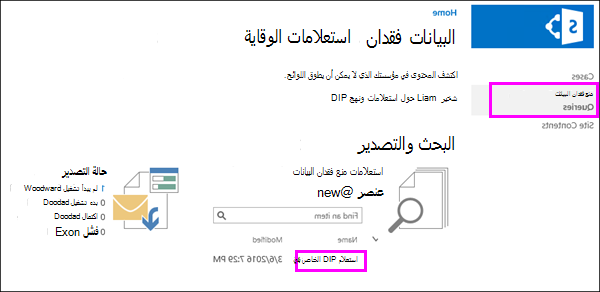
يتعين على المؤسسات حماية المعلومات الحساسة مثل البيانات المالية ومعلومات التعريف الشخصية (PII) ومنع الكشف عنها عن غير قصد. باستخدام استعلام منع فقدان البيانات (DLP) في SharePoint Server 2016 أو 2019، يمكنك العثور على معلومات حساسة في مجموعات المواقع المشتركة لمؤسستك ذات الصلة باللوائح الصناعية الشائعة.
باستخدام استعلام DLP، يمكنك معاينة نتائج البحث وضبط الاستعلام وتصدير النتائج وتنزيلها. باستخدام استعلام DLP، يمكنك معرفة مكان وجود المعلومات الحساسة ومكانها، وفهم المخاطر بشكل أفضل، وتحديد المحتوى الذي تحتاج نهج DLP للمساعدة في حمايته ومكانه.
قبل البدء
يمكنك إنشاء استعلامات DLP في مركز eDiscovery، وهو عبارة عن مجموعة مواقع مشتركة حيث يمكنك استخدام الأذونات للتحكم في من يمكنه عرض المعلومات الحساسة. تعمل استعلامات DLP بنفس طريقة عمل استعلامات eDiscovery وتتطلب الأذونات نفسها.
ستحتاج أولا إلى إنشاء مجموعة المواقع المشتركة لمركز eDiscovery، وإضافة مستخدمين إلى مجموعة المواقع المشتركة، وإضافة مستخدمين إلى أي مجموعة مواقع مشتركة حيث يحتاجون إلى الاستعلام عن المعلومات الحساسة وعرضها.
ننصحك بإنشاء مجموعة أمان لفريق التوافق، ثم إضافة المستخدمين المناسبين إلى مجموعة الأمان. يمكنك بعد ذلك منح أذونات لمجموعة الأمان، بدلا من منحها للمستخدمين الفرديين.
الخطوة 1: إنشاء مركز eDiscovery
يحتاج المسؤول الذي لديه أذونات للإدارة المركزية إلى إنشاء مجموعة المواقع المشتركة لمركز eDiscovery.
في الإدارة >المركزية إدارة>التطبيقات، أنشئ مجموعات مواقع مشتركة.
في الصفحة "إنشاء مجموعة مواقع مشتركة "، املأ النموذج، بما في ذلك الخيارات التالية:
- ضمن علامة التبويب> "مؤسسة تحديد القوالب">، حدد قالب "مركز eDiscovery".
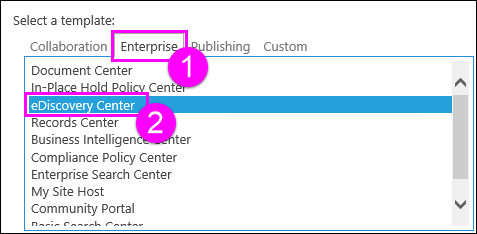
- أدخل مسؤولا أساسيا وثانويا لمجموعة المواقع المشتركة. يمكن لهؤلاء الأشخاص إضافة مستخدمين إلى مجموعة المواقع المشتركة "مركز نهج التوافق" كما هو موضح فيما بعد.
- ضمن علامة التبويب> "مؤسسة تحديد القوالب">، حدد قالب "مركز eDiscovery".
الخطوة 2: منح أذونات لمركز eDiscovery
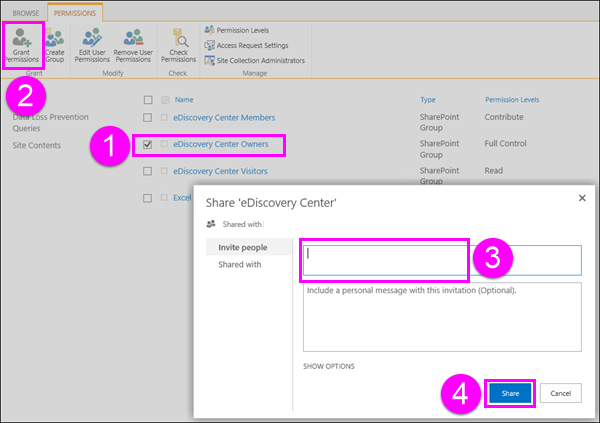
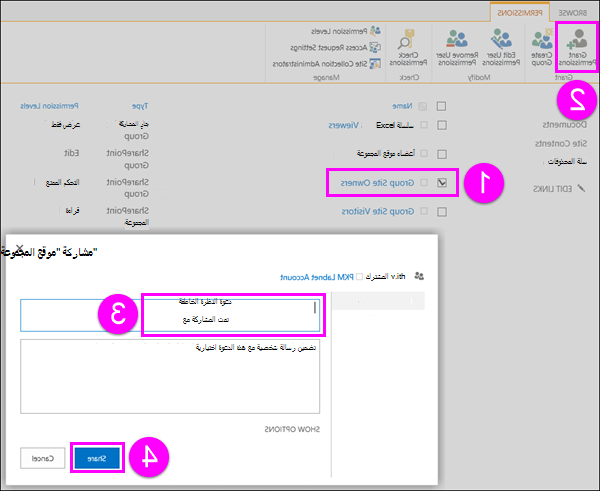
يحتاج مسؤول مجموعة المواقع المشتركة إلى إضافة مستخدمين إلى مجموعة الملاك في مجموعة المواقع المشتركة لمركز eDiscovery.
- انتقل إلى مجموعة > المواقع المشتركة لمركز eDiscovery، واختر "إعدادات " (أيقونة الترس) في أعلى اليسار >"إعدادات الموقع".
- على الصفحة >"إعدادات الموقع"، ضمن أذونات موقع المستخدمين والأذونات>.
- حدد مجموعة >مالكي مركز eDiscovery على الشريط، اختر منح أذونات أدخل> مجموعة الأمان أو مشاركة المستخدمين>.
الخطوة 3: منح أذونات لكل مجموعة مواقع مشتركة قد تحتوي على معلومات حساسة
يحتاج People الذين يقومون بإنشاء استعلامات DLP أيضا إلى أذونات المالك لكل مجموعة مواقع مشتركة يحتاجون إلى الاستعلام عنها. يختلف هذا الأمر عن نهج الحماية من فقدان البيانات لأن إنشاء نهج وتعيينه لا يتطلب أن يكون لديك أذونات لعرض المحتوى بأكمله أو تنزيله.
يتوفر خياران: منح أذونات على مستوى تطبيق ويب، أو منح أذونات لكل مجموعة مواقع مشتركة على حدة.
منح الأذونات على مستوى تطبيق ويب
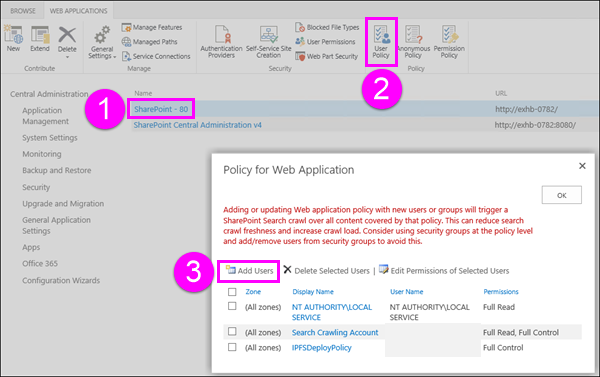
إن تطبيق الويب عبارة عن موقع ويب خاص بخدمات معلومات الإنترنت (IIS) يعمل كحاوية لمجموعات المواقع المشتركة التي تقوم بإنشائها. لكل تطبيق ويب يحتوي على مجموعات مواقع مشتركة تحتوي على معلومات حساسة تحتاج إلى الاستعلام عنها، يمكنك إنشاء نهج مستخدم يمنح حق الوصول "التحكم الكامل" إلى مجموعة الأمان التي تحتوي على فريق التوافق.
- في الإدارة > المركزية إدارة تطبيقات الويب.
- حدد تطبيق > ويب على الشريط، واختر نهج المستخدم>إضافة مستخدمين.
- ترك المناطق ك (كافة المناطق)>التالي> ضمن المستخدمين، أدخل مجموعة > الأمان حدد أذونات >التحكم الكاملإنهاء.
منح أذونات على مستوى مجموعة المواقع المشتركة
أضف مجموعة الأمان إلى المجموعة "الملاك" لكل مجموعة مواقع مشتركة تحتوي على معلومات حساسة تريد الاستعلام عنها. فيما يخص كل مجموعة مواقع مشتركة، قم بما يلي:
- انتقل إلى موقع المستوى الأعلى في مجموعة > المواقع المشتركة، واختر "إعدادات" (أيقونة الترس) في أعلى اليسار >"إعدادات الموقع".
- على الصفحة >"إعدادات الموقع"، ضمن أذونات موقع المستخدمين والأذونات>.
- حدد مجموعة >"الملاك" على "الشريط"، واختر "منح الأذونات" أدخل> مجموعة الأمان أو مشاركة المستخدمين>.
إنشاء استعلام DLP
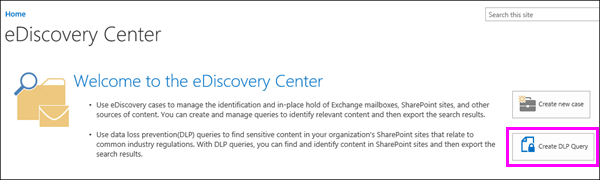
بعد إنشاء مركز eDiscovery وإعداد الأذونات، ستكون جاهزا لإنشاء استعلام DLP. إذا كنت ملما باستخدام استعلام eDiscovery، فيمكنك استخدام استعلام DLP بالطريقة نفسها، باستثناء أنه يمكنك تكوين الاستعلام مسبقا للبحث عن الحد الأدنى من مثيلات الأنواع المختلفة من المعلومات الحساسة – على سبيل المثال، البحث عن محتوى SharePoint بالكامل باستخدام رقم بطاقة ائتمان واحد على الأقل.
انتقل إلى مجموعة > المواقع المشتركة لمركز eDiscovery "إنشاء استعلام DLP".
ضمن استعلامات >تفادي فقدان البياناتعنصر جديد.
ضمن "استعلام >DLP جديد"، قم بما يلي:
- اختر القالب الذي يتطابق مع المتطلبات التنظيمية الشائعة التي تحتاج إليها لحماية المعلومات الحساسة. يحدد كل قالب DLP أنواعا معينة من المعلومات الحساسة ويساعد على حمايتها - على سبيل المثال، يحدد القالب المسمى "البيانات المالية الأمريكية" المحتوى الذي يحتوي على أرقام توجيه ABA أو أرقام بطاقات ائتمان أو أرقام حساب بنكي أمريكي.
-
أدخل رقما يحدد الحد الأدنى لعدد مثيلات نوع معين من المعلومات الحساسة التي يجب أن تظهر في مستند قبل اتخاذ إجراءات الحماية تلقائيا (إرسال تقرير حادث، إظهار تلميح نهج، حظر الوصول).
على سبيل المثال، إذا قمت بتحديد قالب البيانات المالية للولايات المتحدة وأدخلت 10 هنا، فلن يتم اتخاذ أي إجراء ما لم يكن المستند يحتوي على 10 أرقام على الأقل لتوجيه ABA أو 10 أرقام لبطاقات ائتمان أو 10 أرقام حسابات بنكية أمريكية. الحد الأدنى للعدد هو لكل نوع من أنواع المعلومات الحساسة، وليس إجماليها جميعا.
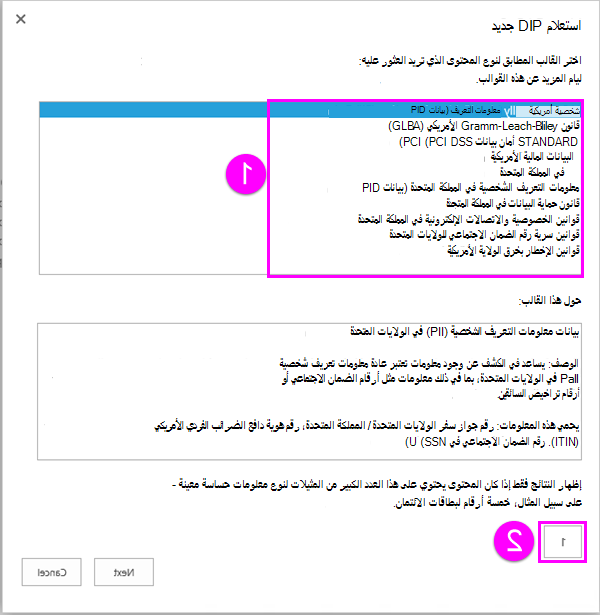
عند الانتهاء، اختر "التالي".
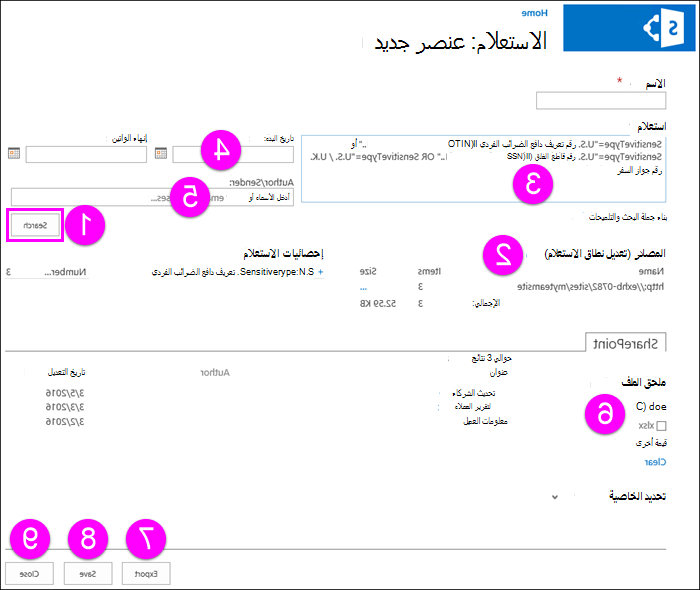
في صفحة البحث أدناه، يمكنك القيام بأي مما يلي:
- اختر "بحث" لتشغيل الاستعلام.
- اختر "تعديل نطاق الاستعلام " ثم أدخل عناوين URL لمواقع محددة لتضييق نطاق الاستعلام على تلك المواقع. تحتاج إلى إضافة مواقع قبل تشغيل البحث.
- تعديل الاستعلام يدويا. بشكل افتراضي، يتم تكوين الاستعلام باستخدام أنواع المعلومات الحساسة والحد الأدنى لعدد المعلومات التي حددتها في الصفحة السابقة. يمكنك تغيير أي من هذه الأمور يدويا. تدعم استعلامات DLP لغة استعلام الكلمات الأساسية (KQL).
لمزيد من المعلومات حول بناء جملة استعلام DLP، راجع "تشكيل استعلام" للبحث عن البيانات الحساسة المخزنة على المواقع.
لمزيد من المعلومات حول استخدام الكلمات الأساسية وعوامل التشغيل وأحرف البدل، راجع البحث عن الكلمات الأساسية واستخدامها في eDiscovery – ينطبق هذا الموضوع أيضا على استعلامات DLP. - اختر تاريخي بدء وتاريخ انتهاء لتضييق نطاق النتائج إلى المحتوى في نطاق التاريخ هذا.
- أدخل أسماء معينة لتصفية الاستعلام حسب المحتوى حسب كتاب محددين.
- حدد خصائص معينة في SharePoint لتصفية الاستعلام.
- اختر "تصدير" إذا كنت تريد تنزيل النتائج وتحليلها في Excel. راجع القسم التالي للحصول على مزيد من المعلومات.
- اختر "حفظ " إذا كنت تريد تشغيل الاستعلام مرة أخرى في وقت لاحق.
- اختر "إغلاق" للخروج من الاستعلام بدون حفظ البحث أو النتائج.
تصدير نتائج استعلام DLP
عندما تنشئ استعلام DLP أو تحرره، يمكنك تصدير نتائج الاستعلام، كما هو موضح في القسم السابق. ويمكنك تنزيل النتائج (المحتوى نفسه) أو تقرير يتضمن قائمة بنتائج البحث. التقرير بتنسيق .csv يمكنك استخدام Excel لتصفيته وفرزه.
في المرة الأولى التي تقوم فيها بتصدير المحتوى أو إنشاء تقرير، يتم تثبيت "إدارة تنزيل eDiscovery"، التي تقوم بتنزيل محتوى SharePoint وتقديم التقارير إلى الكمبيوتر. عند تنزيل تقرير eDiscovery، يجب على المستخدمين تسجيل الدخول إلى SharePoint باستخدام الحساب نفسه الذي سجلوا دخولهم إليه على جهاز العميل. إذا تلقيت تحذيرا يسألك ما إذا كان يجب تشغيل "إدارة التنزيلات"، فاختر "تشغيل " و"متابعة".
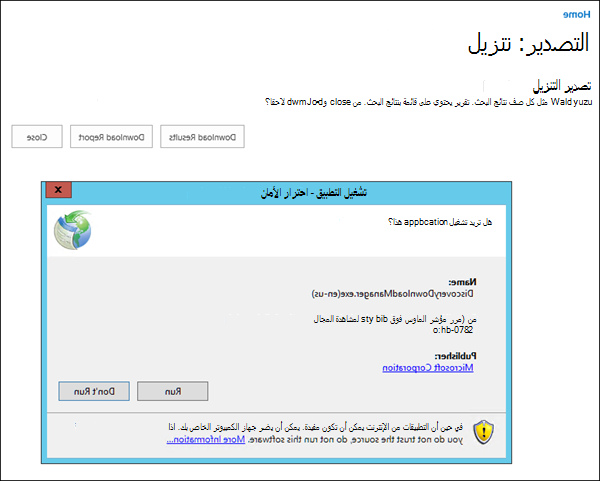
يتعين على الكمبيوتر الذي تستخدمه لتصدير المحتوى أن يلبي متطلبات النظام التالية:
الإصدار 32 بت أو 64 بت من نظام التشغيل Windows 7 والإصدارات الأحدث
Microsoft .NET Framework 4.5
أحد المستعرضات المدعومة التالية:
- إصدار Internet Explorer 10 والإصدارات الأحدث
- Mozilla Firefox أو Google Chrome، مع تثبيت الوظيفة الإضافية ClickOnce
سيتم على الكمبيوتر إنشاء تقارير تسمى SharePoint Results.csv وExchange Results.csv والتصدير Errors.csv ونتائج البحث وSharePoint Index Errors.csv وExchange Index Errors.csv.
عرض استعلام DLP أو تحريره
في مركز eDiscovery، اختر "استعلامات تفادي فقدان البيانات " في جزء التنقل الأيمن للاطلاع على استعلامات تفادي فقدان البيانات (DLP) الموجودة ولعرض حالة أي تصدير. لتحرير استعلام DLP، ما عليك سوى تحديد اسم الاستعلام.