

يتم الاحتفاظ بالعناصر التي تم حذفها من سلة محذوفات موقع Microsoft 365 في سلة محذوفات مجموعة المواقع المشتركة (أو سلة محذوفات المرحلة الثانية). إذا كنت مسؤول مجموعة مواقع مشتركة، فيمكنك إزالة هذه العناصر نهائيا عن طريق حذفها من «سلة محذوفات مجموعة المواقع المشتركة».
ملاحظة
- تختلف "سلة محذوفات" SharePoint عن تلك التي في Windows. لاسترداد الملفات المحذوفة في Windows من سطح المكتب أو التطبيقات، جرب سلة محذوفات Windows أولا. لوضع سلة محذوفات Windows على سطح المكتب، راجع إظهار "سلة المحذوفات" أو إخفاؤها.
- إذا كنت تبحث عن سلة محذوفات OneDrive، فانتقل إلى موقع OneDrive وحدد "سلة المحذوفات " في الجزء الأيمن.
حذف عناصر أو إفراغ سلة محذوفات المرحلة الثانية في SharePoint
إنذار
عندما تحذف عنصرا من المرحلة الثانية أو سلة محذوفات مجموعة المواقع المشتركة، تتم إزالته بشكل دائم.
في مواقع الفريق الحديثة والمواقع الكلاسيكية (المواقع الفرعية) في الجزء الأيمن، اختر سلة المحذوفات.
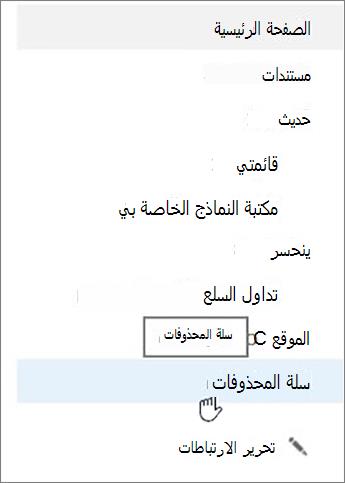
في مواقع الاتصالات الحديثة، حدد "محتويات الموقع"، ثم انقر فوق "سلة المحذوفات " في شريط التنقل العلوي. إذا لم تتمكن من رؤية "سلة المحذوفات" وكانت لديك أذونات، فجرب الخطوات التالية.
انقر فوق الزر "إعدادات"
 ثم انقر فوق إعدادات الموقع. إذا لم تظهر إعدادات الموقع، فانقر فوق معلومات الموقع ثم انقر فوق عرض كل إعدادات الموقع. قد تتطلب بعض الصفحات منك تحديد محتويات الموقع، ثم تحديد إعدادات الموقع.
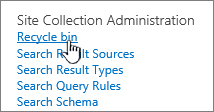
في إعدادات الموقع، ضمن إدارة مجموعة المواقع المشتركة، حدد سلة المحذوفات.
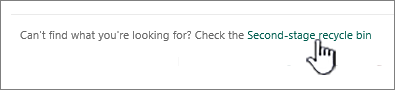
في أسفل صفحة "سلة المحذوفات "، انقر فوق "سلة المحذوفات في المرحلة الثانية".
قم بتنفيذ أحد الإجراءات التالية:
حذف عنصر واحد أو أكثر مرر مؤشر الماوس وانقر فوق الدائرة الموجودة بجانب العنصر (العناصر) الذي تريد حذفه، ثم انقر فوق "حذف".

حذف كافة العناصر امسح كل علامات الاختيار وانقر فوق "إفراغ سلة المحذوفات".

في مربع التأكيد، انقر فوق "حذف".


حذف العناصر باستخدام Windows PowerShell
إذا كنت بحاجة إلى حذف العديد من العناصر في "سلة المحذوفات"، يمكنك استخدام PowerShell لتوفير الوقت. للحصول على مزيد من المعلومات، راجع نظرة عامة على PnP PowerShell.
ترك تعليق لنا
هل كانت هذه المقالة مفيدة؟ إذا كان الأمر كذلك، فالرجاء إطلاعنا في أسفل هذا الموضوع. أخبرنا بما لم يكن واضحا أو مفقودا. إذا وصلت إلى هنا من عملية بحث ولم تكن المعلومات التي تريدها، فأخبرنا بما بحثت عنه. الرجاء تضمين إصدار SharePoint ونظام التشغيل والمستعرض الخاص بك. سنستخدم ملاحظاتك للتحقق مرة أخرى من الخطوات التي نتبعها ولتحديث هذه المقالة.