
بينما نسعى باستمرار لتحسين خدماتنا وتوحيدها، سيتم إيقاف موصل أخبار SharePoint في 22 يوليو 2024.
بدءا من 22 يوليو 2024، سنتوقف عن إنشاء موصلات جديدة لأخبار SharePoint في Microsoft Teams. بعد ذلك، سيتم إيقاف موصلات أخبار SharePoint الحالية، ولن يتلقى المستخدمون بعد الآن إعلامات النشر الجديدة من خلال هذا الموصل اعتبارا من 26 أغسطس 2024.
توفر هذه المقالة نظرة عامة حول المخطط الزمني للإهمال وتأثيره على العملاء والحلول البديلة.
المخططات الزمنية
| التاريخ | الإجراء |
|---|---|
| يوليو 22, 2024 | لن يكون من الممكن إنشاء موصلات جديدة لأخبار SharePoint. |
| 26 أغسطس، 2024 | سيتم إيقاف موصلات أخبار SharePoint الحالية، وسيتوقف المستخدمون عن تلقي إعلامات النشر الجديدة. |
التأثير على العملاء
بدءا من 26 أغسطس 2024، لن يتمكن المستخدمون من تلقي إعلامات أخبار موقع SharePoint في Teams من خلال موصل أخبار SharePoint. سيتم إجراء هذا التغيير تلقائيا بحلول التاريخ المحدد، ولا يلزم اتخاذ أي إجراء إداري. ومع ذلك، من المهم إعلام المستخدمين بهذا التغيير وتحديث أي وثائق ذات صلة.
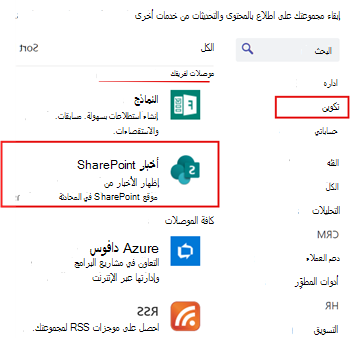
كيفية تحديد ما إذا كان لديك موصل أخبار SharePoint مكون
في Teams، انتقل إلى قناة فريق.
حدد المزيد من خيارات القناة (...) وحدد إدارة القناة.
ضمن قسم الموصلات ، حدد تحرير.
حدد تم تكوينه. إذا تم تكوين SharePoint News Connector، فسيظهر في القائمة.
الحلول البديلة
للاستمرار في تلقي إعلامات أخبار موقع SharePoint في قناة Microsoft Teams، ضع في اعتبارك الحلول البديلة التالية:
إعلامات Viva Connections (مستحسن إذا كان لديك بالفعل Viva Connections تم إعداده وتمكينه في مؤسستك)
يقدم تطبيق Viva Connections إعلامات الأخبار عبر Microsoft Teams ويربط المستخدمين بتطبيق Viva Connections من خلال الإعلام. تعرف على المزيد حول إعلامات أخبار Viva Connections.
Viva Amplify (مستحسن إذا كان لديك بالفعل Viva Amplify تم إعداده وتمكينه في مؤسستك)
يجمع Viva Amplify عمليات الاتصال الداخلية في أداة واحدة. يمكنك إنشاء المحتوى مرة واحدة، ثم نشر رسالتك من خلال SharePoint والبريد الإلكتروني وMicrosoft Teams وقريبا Viva Engage
قم بإنشاء سير العمل الخاص بك في Teams (مستحسن إذا لم يكن لديك Viva Connections أو Viva Amplify في مؤسستك). اتبع الإرشادات أدناه لمعرفة كيفية:
قم بتثبيت تطبيق مهام سير العمل في Teams.
في الجزء الأيمن في Teams، حدد "التطبيقات" ثم حدد "مهام سير العمل".
حدد علامة التبويب إنشاء ، ثم حدد إنشاء من فارغ في الجزء العلوي الأيسر.
في التدفق الفارغ الجديد، ابدأ بتكوين إجراء التشغيل. ابحث عن SharePoint. ثم اختر المشغل عند إنشاء ملف أو تعديله (الخصائص فقط ).
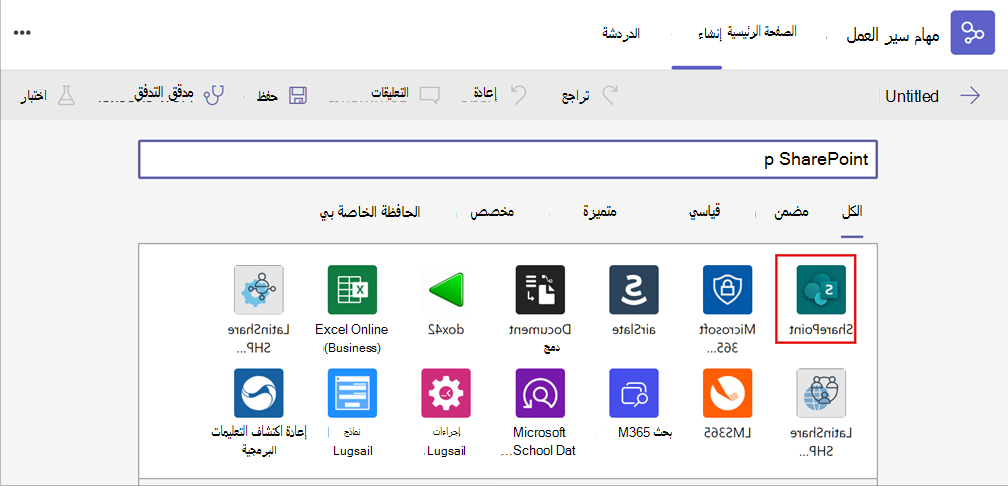
بعد ذلك، اختر عنوان موقع. في حقل اسم المكتبة ، حدد إدخال قيمة مخصصة واكتب "صفحات الموقع" يدويا. بمجرد الانتهاء، حدد خطوة جديدة.
استخدم عنصر تحكم الشرط وحدد الحالة التي تمت ترقيتها قم بتعيين الحالة التي تمت ترقيتها لتساوي "2"، وهي بيانات التعريف الخاصة بمنشور جديد تم نشره.
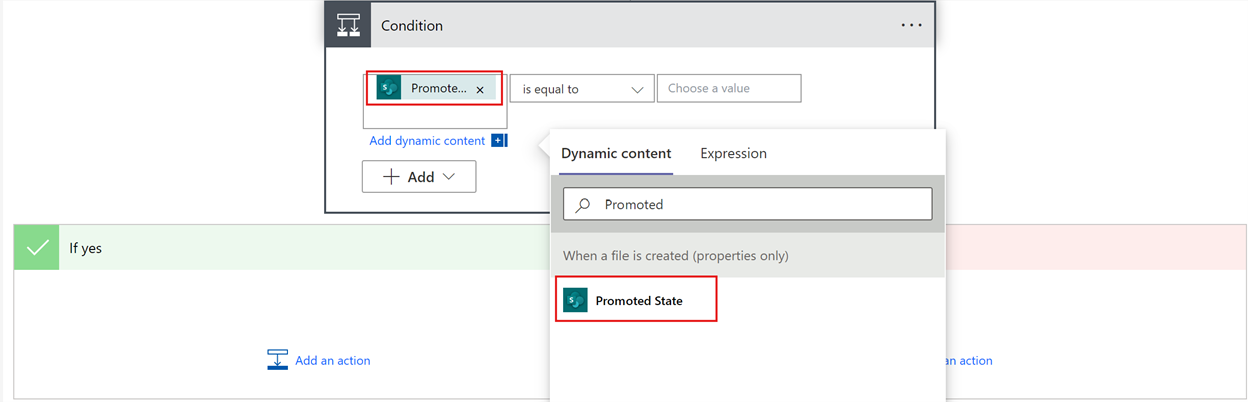
بعد إعداد شرط المشغل، ستقوم حينئذ بإعداد الإجراء ل Yes. ابحث عن Microsoft Teams وحدده، واختر إجراءات، وحدد نشر رسالة في دردشة أو قناة.
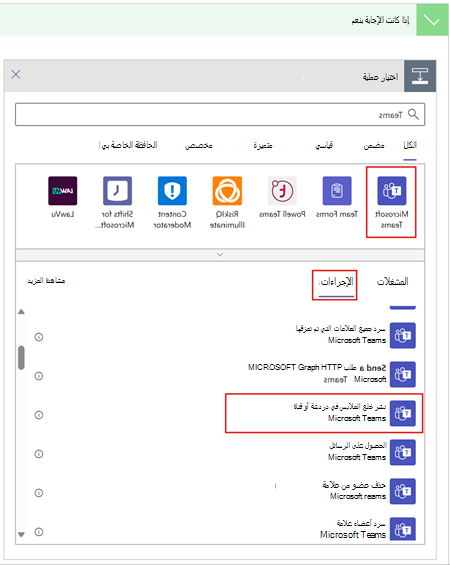
قم بإعداد الرسالة لإرسالها إلى الفريق والقناة التي تريدها. يمكنك اختيار نشر الرسالة كروبوت انسيابي أو كمستخدم.
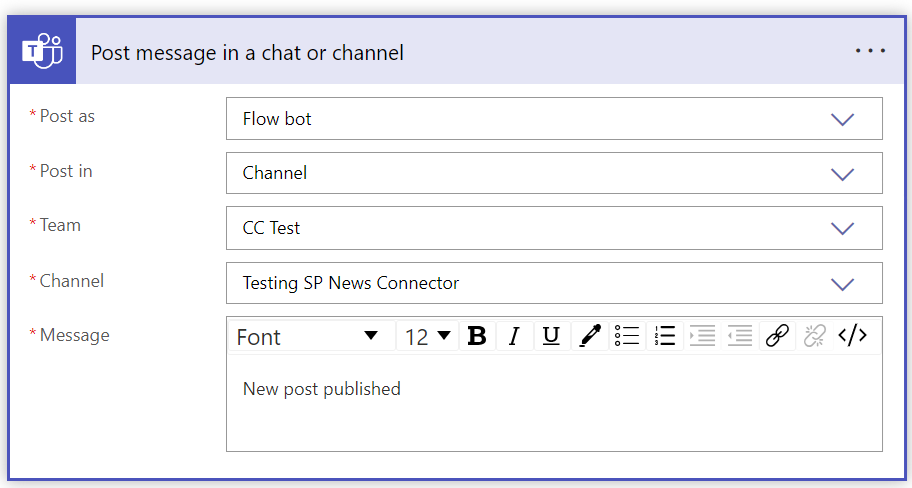
احفظ سير العمل.
عناصر الإجراءات الخاصة بالمسؤولين
على الرغم من عدم الحاجة إلى أي إجراء إداري لتنفيذ الإهمال، يجب عليك:
- إعلام المستخدمين بالتغييرات القادمة.
- قم بتحديث أي وثائق داخلية ذات صلة لتعكس هذه التغييرات.
- شارك الحلول البديلة مع المستخدمين لضمان انتقال سلس.