
يعمل الذكاء الاصطناعي في محرر النص المنسق ل Microsoft SharePoint على تبسيط إنشاء المحتوى على صفحات SharePoint ومنشوراته. باستخدام الذكاء الاصطناعي، يمكنك بسهولة إعادة كتابة النص، وضبط النغمة، وتكبير المعلومات، ووضع الأفكار. يتوفر الذكاء الاصطناعي كجزء من جزء ويب Text، ويمكن لأي مستخدم لديه ترخيص Microsoft 365 Copilot.
بدء الاستخدام
يمكنك البدء باستخدام الخطوات التالية:
سجل دخولك إلى موقع SharePoint باستخدام حساب العمل أو المؤسسة التعليمية.
قم بإنشاء صفحة SharePoint أو منشور أخبار أو تحريره، ثم حدد جزء ويب نص.
إنشاء المسودة الأولى للنص.
ابحث عن الذكاء الاصطناعي على الجانب الأيمن من محرر النص المنسق. توجد أيقونة الذكاء الاصطناعي على الجانب الأيمن في شريط الأوامر. بمجرد تحديده، يوفر خيارين:
إعادة الكتابة التلقائية
Adjust
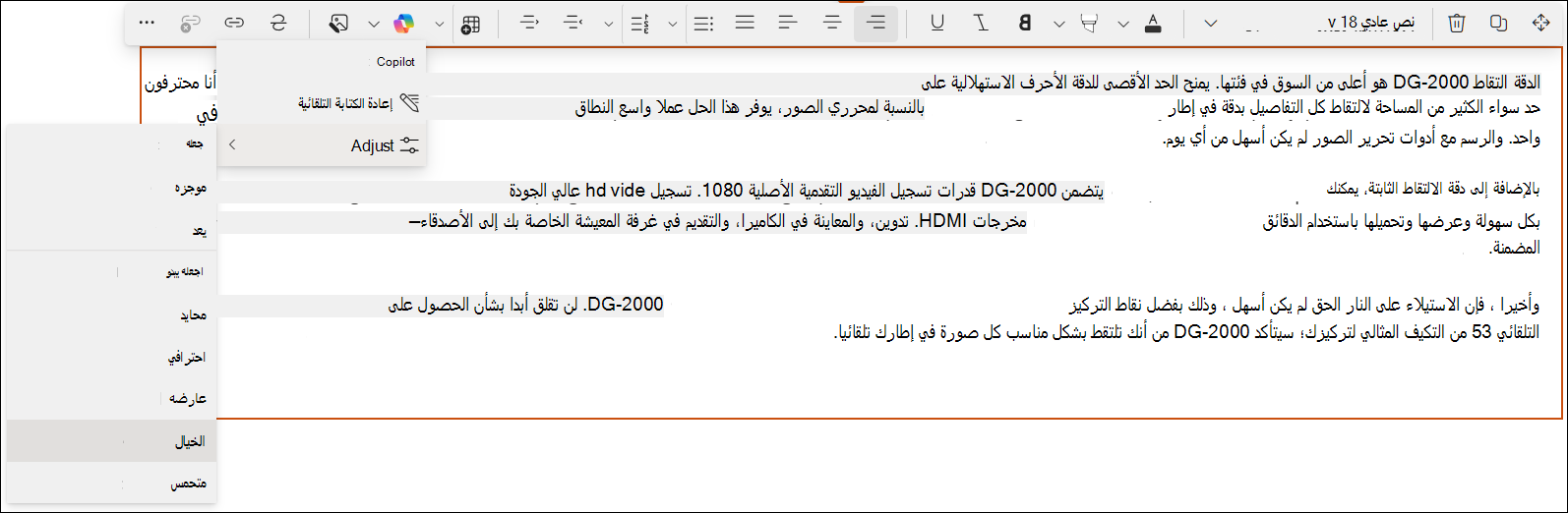
يمكنك تحديد إعادة الكتابة التلقائية، أو الاختيار من بين أي من الخيارات الموجودة بجانب ضبط للذكاء الاصطناعي لإعادة الكتابة عن طريق تغيير طول النص أو نغمته .
ملاحظة
يعيد الذكاء الاصطناعي كتابة النص بأكمله في محرر النص المنسق إذا لم تحدد أي نص. يمكنك أيضا اختيار نص محدد للذكاء الاصطناعي لإعادة كتابته.
سيقترح الذكاء الاصطناعي نصا في جزء النص المقترح.
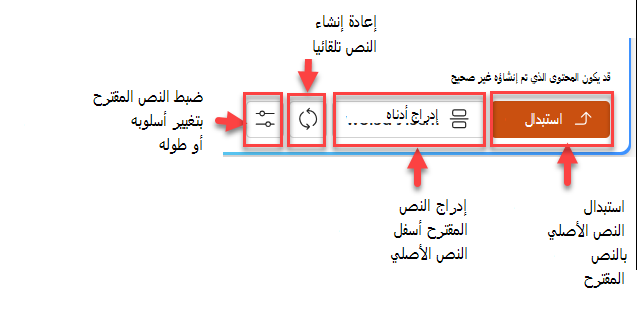
في أسفل جزء النص المقترح، لديك خيار:
استبدال النص الأصلي بالنص المقترح
إدراج النص المقترح أسفل النص الأصلي
إعادة إنشاء النص تلقائيا
ضبط النص المقترح بتغيير أسلوبه أو طوله
أو يمكنك فقط إغلاق جزء النص المقترح لتجاهل النص المقترح
هام
الذكاء الاصطناعي مبني على نماذج اللغات الكبيرة (LLMs)، والتي تقدم بعض العشوائية. من الجيد دائما التكرار والتحرير حتى تحصل على الإصدار الأكثر مثالية. أيضا، مراجعة النتيجة والتحقق منها دائما.
الأسئلة المتداولة ومعالجة البيانات
حاليا، يعمل الذكاء الاصطناعي فقط باللغات المدعومة Microsoft 365 Copilot. لمعرفة المزيد حول الذكاء الاصطناعي في SharePoint Rich Text Editor، راجع الأسئلة المتداولة حول الذكاء الاصطناعي في SharePoint.
لمزيد من المعلومات حول كيفية عمل Microsoft 365 Copilot، راجع البيانات والخصوصية والأمان Microsoft 365 Copilot.