
في SharePoint، يمكنك إنشاء صفحة HTML باستخدام Copilot أو تحميل ملف HTML موجود. خزن الصفحة في مكتبة "صفحات الموقع "، حيث يمكنك تحريرها ونشرها ومشاركتها إلى جانب صفحاتك الحديثة الموجودة.
ملاحظة
يتم توفير بعض الوظائف تدريجيا للمؤسسات التي اشتركت في برنامج Microsoft Frontier. يعني هذا الإطلاق التدريجي أنه قد لا ترى هذه الميزة حتى الآن أو قد تبدو مختلفة عما هو موصوف في مقالات التعليمات.
الأدوار والمتطلبات
إعداد مالك الموقع
يتم تمكين صفحات HTML بشكل افتراضي. إذا لم تسمح مكتبة "صفحات الموقع " بأحد المواقع بملفات HTML، فيجب على مالك الموقع السماح لها مرة أخرى قبل أن يتمكن الكتاب من إنشاء صفحات HTML أو تحميلها على هذا الموقع. لا يؤثر هذا الإعداد على ملفات HTML في مكتبة المستندات.
بصفتك مالك الموقع، يمكنك السماح بملفات HTML:
- انتقل إلى مكتبة "صفحات الموقع ".
- حدد أنواع الملفات في شريط الأوامر.
- تشغيل السماح بملفات HTML.
بعد تشغيل "السماح بملفات HTML"، يمكن لكتاب الصفحات الذين لديهم الأذونات المناسبة إنشاء صفحات HTML أو تحميلها.
لمنع مكتبة صفحات الموقع من قبول ملفات HTML، اتبع الخطوات نفسها وأوقف تشغيل السماح بملفات HTML.
أذونات الموقع المطلوبة لمهام صفحة HTML
| المهمة | مستوى الأذونات الافتراضي | ترخيص Microsoft 365 Copilot مطلوب |
|---|---|---|
| تمكين الإعداد "السماح بملفات HTML " في مكتبة صفحات الموقع أو تعطيله | المالك: تحكم كامل | لا |
| افتح شاشة إنشاء صفحة HTML من + جديد على موقع SharePoint أو إنشاء في صفحة النشر المنتقل إليها | العضو: التحرير والمساهمة | نعم |
| إنشاء صفحة أو تحريرها باستخدام جزء دردشة Copilot | العضو: التحرير والمساهمة | نعم |
| تحميل محتوى HTML أو نقله إلى مكتبة صفحات الموقع | العضو: التحرير والمساهمة | لا |
| تحرير محتوى الصفحة مباشرة | العضو: التحرير والمساهمة | لا |
| نشر صفحة أو مشاركتها | العضو: التحرير والمساهمة | لا |
| عرض صفحة منشورة | الزائر: للقراءة فقط | لا |
إنشاء صفحة HTML في SharePoint
اختر سير عمل استنادا إلى ما إذا كنت تريد أن يقوم Copilot بإنشاء صفحة جديدة أو لديك بالفعل محتوى HTML لتحميله.
فتح شاشة إنشاء صفحة HTML
استخدم إحدى نقاط الإدخال التالية:
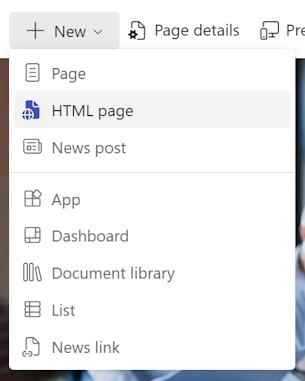
على موقع SharePoint، حدد "+ جديد" على شريط الأوامر، ثم حدد صفحة HTML. استخدم نقطة الإدخال هذه لإنشاء صفحة تحتوي على Copilot أو تحميل محتوى HTML.
على موقع SharePoint، حدد زر Copilot العائم في الزاوية السفلية اليسرى لفتح جزء دردشة Copilot. استخدم نقطة الإدخال هذه لإنشاء صفحة باستخدام Copilot.
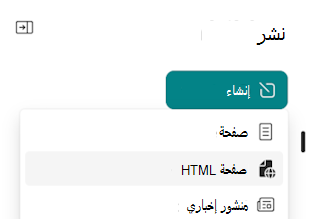
في صفحة "نشر" المنتقل إليها، حدد "إنشاء"، ثم حدد صفحة HTML. استخدم نقطة الإدخال هذه لإنشاء صفحة تحتوي على Copilot أو تحميل محتوى HTML.
إنشاء صفحة HTML باستخدام Copilot
تحتاج إلى ترخيص Microsoft 365 Copilot لإنشاء صفحة HTML باستخدام Copilot.
- استخدم أي نقطة إدخال لإنشاء صفحة HTML لفتح شاشة إنشاء صفحة HTML أو جزء دردشة Copilot.
- في مربع المطالبة، صف الصفحة التي تريد إنشاءها. أرفق الملفات ذات الصلة لتوفير المزيد من السياق.
- إرسال مطالبتك. ينشئ Copilot مسودة ويفتحها في وضع التحرير.
- تأكد من حفظ الصفحة في مكتبة "صفحات الموقع ". إذا لم يكن الأمر كذلك، فاطلب من Copilot نقله أو نقله يدويا.
تلميح
قم بتضمين متطلبات المحتوى والتخطيط واللون في المطالبة. على سبيل المثال:
- "أنشئ صفحة HTML الخاصة بحالة المشروع مع مخطط وبيانات تتبع الاستخدام وأسئلة متداولة."
- "أنشئ صفحة HTML مع ملفات تعريف الفريق والمخطط الزمني والأحداث الرئيسية."
- "أنشئ دليل هوية مرئية باستخدام عينات الألوان واستخدام الشعار كصفحة HTML."
تحميل ملف HTML موجود
إذا كان لديك ملف HTML أو مجلد يحتوي على صفحة HTML وملفات الدعم الخاصة بها، فقم بتحميله من شاشة إنشاء صفحة HTML أو مكتبة صفحات الموقع .
الحد الأقصى لحجم ملف HTML هو 10 ميغابايت، باستثناء أصول الدعم مثل الصور ومقاطع الفيديو. للحصول على طرق لتصغير حجم الملف، راجع ما هو الحد الأقصى لحجم الملف لصفحات HTML؟
لا يتطلب تحميل محتوى HTML إلى مكتبة صفحات الموقع ترخيص Microsoft 365 Copilot. يتطلب فتح شاشة إنشاء صفحة HTML من + جديد أو إنشاء ترخيصا. إذا لم يكن لديك ترخيص، فيمكنك تحميلها من مكتبة صفحات الموقع بدلا من ذلك.
تحميل من شاشة إنشاء صفحة HTML
- افتح شاشة إنشاء صفحة HTML باستخدام + جديد أو إنشاءنقطة إدخال.
- حدد تحميل صفحة HTML.
- في منتقي الملفات، حدد الملف الذي
.htmlتريد تحميله. - بعد انتهاء التحميل، تفتح الصفحة في وضع التحرير.
التحميل من مكتبة صفحات الموقع
- انتقل إلى مكتبة "صفحات الموقع " لموقع SharePoint الخاص بك.
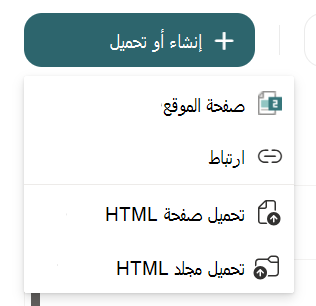
- حدد إنشاء أو تحميل، ثم حدد تحميل صفحة HTML أو تحميل مجلد HTML.
- في منتقي الملفات، حدد الملف أو المجلد
.htmlالذي تريد تحميله. - بعد انتهاء التحميل، حدد اسم الملف لفتح الصفحة.
ملاحظة
يقوم SharePoint بتحميل محتوى غير ملف HTML، مثل الصور وملفات الفيديو وملفات أخرى، إلى مجلد أصول الموقع عندما يكون المحتوى مضمنا في HTML أو مضمنا في مجلد HTML.
تحرير HTML الموجود في مكتبة المستندات كصفحة
إذا كان ملف HTML مخزنا بالفعل في مكتبة مستندات، فيمكنك فتحه لتحريره كصفحة SharePoint. يسمح هذا الإجراء بنقل الملف إلى مكتبة صفحات الموقع وإزالته من مكتبة المستندات الأصلية.
- انتقل إلى مكتبة المستندات حيث قمت بتخزين ملفات HTML.
- حدد قائمة ... وحدد تحرير، ثم حدد تحرير في SharePoint.
- ينقل SharePoint الملف إلى مكتبة "صفحات الموقع " ويفتحه في وضع التحرير.
نقل ملفات HTML إلى مكتبة صفحات الموقع
يمكنك نقل ملف HTML واحد أو أكثر إلى مكتبة "صفحات الموقع " دون فتحها للتحرير. لن تبقى الملفات في مكتبة المستندات الأصلية.
- حدد ملفات HTML في مكتبة المستندات الخاصة بك.
- في شريط الأوامر، حدد "نقل إلى". يتوفر هذا الإجراء أيضا في قائمة ... (مزيد من الإجراءات).
- حدد المجلد "صفحات الموقع "، ثم حدد "نقل هنا".
ينقل SharePoint الملفات المحددة إلى مكتبة صفحات الموقع دون فتحها في وضع التحرير.
نسخ ملفات HTML إلى مكتبة صفحات الموقع
يمكنك نسخ ملف HTML واحد أو أكثر إلى مكتبة "صفحات الموقع " دون فتحها للتحرير. تبقى الملفات الأصلية في مكتبة المستندات الأصلية.
- حدد ملفات HTML في مكتبة المستندات الخاصة بك.
- في شريط الأوامر، حدد "نسخ إلى". يتوفر هذا الإجراء أيضا في قائمة ... (مزيد من الإجراءات).
- حدد المجلد "صفحات الموقع "، ثم حدد "نسخ هنا".
ينسخ SharePoint الملفات المحددة إلى مكتبة صفحات الموقع دون فتحها في وضع التحرير.
تحرير صفحة HTML
بعد إنشاء صفحة HTML أو تحميلها أو نقلها، يمكنك تحديث النص مباشرة على الصفحة. لإجراء تغييرات أوسع في المحتوى أو التصميم، استخدم جزء دردشة Copilot. ولن تحتاج إلى تحرير تعليمات HTML البرمجية.
عند الانتهاء من التحرير، انشرها الصفحة أو احفظها كمسودة.
تحرير النص أو الصور مباشرة على الصفحة
- افتح صفحة HTML التي تريد تحريرها.
- حدد تحرير للدخول في وضع التحرير.
- حدد النص أو الصورة التي تريد تغييرها.
- أدخل تغييراتك مباشرة على الصفحة أو استخدم شريط أدوات العنصر لاتخاذ إجراءات إضافية.
تلميح
للانتقال إلى مقطع أو علامة تبويب أخرى داخل صفحة HTML قد لا تكون مرئية في طريقة العرض الأولية، استخدم Ctrl + Click للتبديل إلى المنطقة المناسبة.
تحرير الصفحة من جزء دردشة Copilot
لتحرير صفحة HTML باستخدام جزء دردشة Copilot، تحتاج إلى ترخيص Microsoft 365 Copilot.
- افتح الصفحة في وضع التحرير، ثم افتح جزء دردشة Copilot.
- في مربع المطالبة، صف التغييرات التي تريد إجراؤها.
- راجع النتيجة، وأرسل المزيد من المطالبات حسب الحاجة.
كتابة مطالبات فعالة
حدد المقطع أو العنصر الذي تريد تغييره وصف النتيجة المتوقعة. تساعد هذه التفاصيل Copilot على تطبيق التغيير في المكان الصحيح. على سبيل المثال:
- "إضافة صورة للفريق."
- "قم بتغيير الخلفية الرئيسية لعلامتنا التجارية البط المخضر، #038186."
- "إضافة مقطع الأسئلة المتداولة في أسفل الصفحة."
للمساعدة في تحسين استجابات Copilot، حدد "الإبهام لأعلى " أو "الإبهام لأسفل " في جزء الدردشة، ثم أضف ملاحظاتك. يمكنك أيضا الإبلاغ عن مشكلات أو طلبات ميزات من خلال قنوات دعم SharePoint.
نشر صفحة HTML ومشاركتها
بعد مراجعة التغييرات، حدد "نشر" على شريط الأوامر. إن عملية النشر تجعل الإصدار الحالي مرئيا للأشخاص الذين لديهم الإذن بعرض الصفحة؛ لا يمنح أذونات جديدة. للاحتفاظ بالصفحة كمسودة، حدد "حفظ" و"إغلاق" بدلا من ذلك.
بعد نشر الصفحة، يمكنك مشاركتها مع أشخاص آخرين:
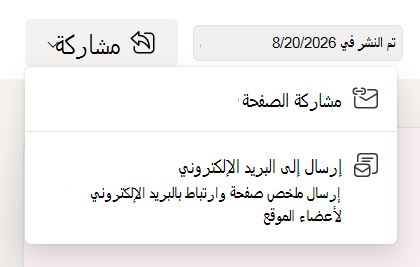
- حدد "مشاركة " في المنطقة العلوية اليسرى من الصفحة.
- حدد أحد الخيارات التالية:
- قم بمشاركة الصفحة لإضافة شخص أو مجموعة معينة أو انسخ ارتباطا لمشاركته عبر قناة أخرى.
- إرسال إلى البريد الإلكتروني لإرسال ملخص الصفحة وإنشاء ارتباط إلى أعضاء الموقع.
يمكن ل People فتح الصفحة المنشورة وفقا للأذونات المطبقة بواسطة خيار المشاركة الذي تحدده.
الأسئلة المتداولة
هل تدعم صفحات HTML القدرات نفسها المتوفرة لصفحات SharePoint الحديثة؟
لا. تعتمد صفحات HTML بعض القدرات نفسها المتوفرة في صفحات SharePoint الحديثة، ولكن ليس كلها. استخدم الجدول التالي للتحقق من دعم إمكانية معينة.
| الإمكانية | معتمدة | ملاحظات |
|---|---|---|
| تحرير النص على اللوحة (تحديث النص بما في ذلك المحتوى والنمط وإضافة ارتباط) | نعم | |
| الصور (تمت إضافتها من قبل المستخدم) | نعم | يعتمد ترميز base64 وعناوين URL للأصول داخل المجال نفسه. |
| الصور (الصور المخزنة) | نعم | |
| الصور (أصول المؤسسة) | نعم | |
| الصور (تم إنشاؤها بواسطة الذكاء الاصطناعي) | لا | |
| تحرير الصور على اللوحة (استعراض الصور وإضافة ارتباط وتوفير نص بديل) | نعم | |
| الفيديو (تراكب) | نعم | تعتمد عناوين URL للأصول ضمن النطاق نفسه. |
| الفيديو (مضمن) | نعم | للتشغيل المضمن، يمكن أن يكون حجم الفيديو 8 ميغابايت كحد أقصى. إذا كانت هناك عناصر وسائط متعددة، فسيكون الحد الأقصى لحجم الصفحة هو 24 ميغابايت. وبخلاف ذلك، فإن ملفات الفيديو التي تتجاوز هذا الحد الأقصى للحجم تعمل كتراكب أو يتم التعامل معها كارتباط. |
| ملف صوتي | نعم | للتشغيل المضمن، يمكن أن يكون حجم الملف الصوتي 8 ميغابايت كحد أقصى. إذا كانت هناك عناصر وسائط متعددة، فسيكون الحد الأقصى لحجم الصفحة هو 24 ميغابايت. وإلا، فستتم معاملة ملفات الصوت التي تتجاوز هذا الحد الأقصى للحجم كارتباط. |
| ملفات Word وExcel وPowerPoint وPDF (فتح في علامة تبويب جديدة) | نعم | تعتمد عناوين URL للأصول ضمن النطاق نفسه. |
| ملفات Word وExcel وPowerPoint وPDF (عرض مضمن) | لا | |
| مشاركة البيانات مباشرة (القوائم وExcel) | نعم | لا يدعم طلبات الإحضار التعسفي واستدعاءات واجهة برمجة التطبيقات الصادرة. |
| مشاركة البيانات مباشرة (مصادر تابعة لجهة خارجية مثل Jira) | لا | |
| الارتباطات داخل الموقع نفسه | نعم | |
| الارتباطات داخل نفس المستأجر | نعم | |
| ارتباطات إلى مستأجر آخر | نعم | يدعم التنقل في الارتباط، ولكن ليس الاتصال عبر المستأجرين. أضف المجال إلى قائمة السماح بأمان حقل HTML. |
| ارتباطات خارج SharePoint | نعم | أضف المجال إلى قائمة السماح بأمان حقل HTML. |
| التنقل داخل HTML كارتباطات الارتساء | نعم | لا يؤثر على التنقل في SharePoint. |
| العلامة التجارية للموقع (النسق، الخط) | نعم | متوفر للصفحات التي تم إنشاؤها باستخدام Copilot أو تم تحديثها من خلال مطالبة. لا يطبق SharePoint تلقائيا العلامة التجارية للموقع على HTML المحمل. |
| الجدولة | نعم | |
| الموافقات | نعم | |
| ترقية إلى منشور إخباري | لا | |
| إرسال إلى البريد الإلكتروني كارتباط | نعم | |
| إرسال إلى البريد الإلكتروني كرسالة بريد إلكتروني منسقة | لا | |
| Amplify إلى Teams و Viva Engage | لا | |
| تطبيق SharePoint في Teams على سطح المكتب (عرض) | نعم | |
| تطبيق SharePoint في Teams على سطح المكتب (عدل) | نعم | |
| تطبيق SharePoint في Teams على الأجهزة المحمولة (عرض) | لا | |
| تطبيق SharePoint iOS (عرض) | لا | |
| تطبيق SharePoint Android (عرض) | لا | |
| تحرير صفحة HTML على الهاتف المحمول | لا | |
| حفظ صفحة HTML كقالب | لا | |
| المسودات الخاصة | لا | |
| التأليف المشترك | لا | |
| التفاعلات والتعليقات | لا | |
| طلبات الإحضار العشوائي | لا | |
| مكالمات واجهة برمجة التطبيقات الصادرة | لا | |
| البرامج النصية الأخرى المستضافة على CDN | لا | يتم دعم مكتبات JavaScript المدارة من قبل Microsoft والمدرجة في الصف التالي فقط. |
| مكتبات JavaScript المدارة من قبل Microsoft | نعم | يدعم SharePoint Chart.js و Mermaid و React و Fluent UI و Babylon من شبكة CDN التي تديرها Microsoft. المكتبات الأخرى المستضافة على CDN غير معتمدة. |
هل يمكنني تحميل ملف HTML إلى SharePoint لتحويله إلى صفحة HTML؟
نعم. يمكنك تحميل ملف HTML أو مجلد HTML إلى مكتبة صفحات الموقع لتحويله إلى صفحة HTML. إذا لم تتمكن من رؤية الخيار "تحميل"، فقد يكون الإعداد "السماح بملفات HTML " قيد إيقاف التشغيل. اطلب من مالك الموقع السماح بملفات HTML.
ما هو الحد الأقصى لحجم الملف لصفحات HTML؟
يبلغ الحد الأقصى لحجم ملف HTML في مكتبة صفحات الموقع 10 ميغابايت. يستثني هذا الحجم الأصول مثل الصور وملفات الفيديو لأن SharePoint ينسخ هذه الأصول إلى مجلد أصول الموقع عند تحميلها. إذا كان حجم ملف HTML الخاص بك أكبر من 10 ميغابايت، يمكنك مطالبة Copilot بتقليل حجمه أو إجراء تغييرات يدويا. تتضمن بعض التغييرات الموصي بها استخدام ارتباطات إلى الأصول المستضافة بدلا من تضمين المحتوى أو تقليل CSS وJavaScript المضمنين أو إزالة العلامات غير المستخدمة.
هل يمكنني تحرير صفحة HTML بدون ترخيص Copilot؟
نعم. يمكنك تحرير محتوى الصفحة مباشرة بدون ترخيص Copilot. تحتاج إلى ترخيص Microsoft 365 Copilot لإنشاء صفحة أو تحريرها باستخدام جزء دردشة Copilot.
هل يطبق SharePoint العلامة التجارية للموقع على صفحة HTML؟
نعم. تستخدم الصفحات التي تم إنشاؤها باستخدام Copilot العلامة التجارية للموقع (النسق والخط). لا يطبق SharePoint تلقائيا العلامة التجارية للموقع على HTML الذي تم تحميله، ولكن يمكنك أن تطلب من Copilot تحديث الصفحة لمطابقة الموقع. إذا كان لديك صفحة HTML نموذجية موجودة تلبي معايير العلامة التجارية التي تريدها، يمكنك الرجوع إليها في المطالبات للحصول على نتائج أفضل. لا يمكن سحب العلامة التجارية لصفحة HTML تلقائيا من مركز العلامة التجارية ل SharePoint أو من مكتبة أصول مؤسسة SharePoint (OAL).
هل تلتزم صفحات HTML التي تم إنشاؤها باستخدام Copilot بمتطلبات إمكانية الوصول؟
نعم. تلتزم صفحات HTML التي أنشأها Copilot تلقائيا بمتطلبات إمكانية الوصول. لا يطبق SharePoint تلقائيا إمكانية الوصول على HTML المحمل، ولكن يمكنك أن تطلب من Copilot تحديث الصفحة للتأكد من أنها تلبي متطلبات إمكانية وصول ذوي الاحتياجات الخاصة.
هل يمكن لصفحات HTML استدعاء واجهات برمجة تطبيقات خارجية؟
لا. يحظر SharePoint طلبات الإحضار العشوائية واستدعاءات واجهة برمجة التطبيقات الصادرة من صفحات HTML.
- يعرض SharePoint HTML في iframe تم وضع الحماية الذي يعزل الصفحة عن الرأس والتذييل وأسلوب التنقل المحيط في SharePoint.
- توفر قواعد نهج أمان المحتوى (CSP) عزلة إضافية.
- لا يدعم بيئة الاختبار المعزولة الاتصال بين المستأجرين. تقتصر البرامج النصية المستضافة على CDN على مكتبات JavaScript المدارة من قبل Microsoft.
هل يمكنني استخدام مكتبات JavaScript في صفحة HTML؟
نعم. يدعم بيئة الاختبار المعزولة لصفحة HTML في SharePoint Chart.js وMermaid و React وFluent UI وBabylon. يستضيف SharePoint هذه المكتبات على شبكة تسليم محتوى تديرها Microsoft.
- يعتمد بيئة الاختبار المعزولة JavaScript عند تضمين التعليمات البرمجية في ملف HTML نفسه. بصرف النظر عن المكتبات التي تديرها Microsoft ، فإنه لا يدعم حاليا JavaScript المحملة من CDN أو موقع مكتبة مفتوح المصدر.
- يتعذر على بيئة الاختبار المعزولة الوصول إلى المستعرض localStorage.
هل يمكن لمسؤول الموقع السماح بالارتباطات إلى مجالات أخرى على صفحة HTML؟
نعم. يمكن لمسؤول الموقع إضافة مجال إلى قائمة السماح الخاصة بالموقع. إذا لم يفتح ارتباط على صفحة HTML، فقد لا تكون وجهته على مجال معتمد لهذا الموقع. قد تظهر رسالة خطأ مثل "تعذر فتح هذا الارتباط لأن مؤسستك لا تسمح بالوصول إلى هذا الموقع."
بصفتك مسؤول الموقع، أضف المجال إلى قائمة السماح الخاصة بالموقع:
- انتقل إلى "إعدادات"، وحدد معلومات الموقع، ثم حدد "عرض كل إعدادات الموقع".
- حدد أمان حقل HTML.
- أضف المجال ذا الصلة إلى قائمة السماح.
- احفظ التغييرات وقم بتحديث الصفحة.
بعد السماح بالمجال، يجب فتح الارتباط بشكل صحيح.
هل يمكنني عرض التحليلات لصفحة HTML؟
نعم. تتضمن صفحات HTML اعتمادا تحليليا مشابها للصفحات الحديثة. تعرّف على المزيد.
هل يمكنني عدم السماح بصفحات HTML أو تقييدها على مستوى المستأجر؟
لا. لا يمكنك منع صفحات HTML أو تقييدها على مستوى المستأجر. يمكن لمالكي المواقع السماح بملفات HTML أو عدم السماح بها لموقع ما.
هل يمكنني التحقق مما إذا كانت ملفات HTML مسموح بها لموقع باستخدام PowerShell؟
نعم. يمكنك سرد الميزات الممكنة لموقع معين باستخدام PowerShell cmdlet مثل Get-PnPFeature. إذا قمت بتمكين السماح بملفات HTML في مكتبة صفحات الموقع لأحد المواقع، فسترى ما يلي:
- اسم الميزة: HtmlPages
- معرف الميزة: b35f1374-dbc0-454a-973c-2a0ab62d5afa