

عندما تنشئ مكتبة مستندات SharePoint، يمكنك تعيين نوع ملف افتراضي لفتحه عند إنشاء ملف جديد (على سبيل المثال، يمكنك تعيين ملف PowerPoint كنوع الملف الافتراضي لفتحه). يمكنك أيضا تخصيص قالب الملف الافتراضي لتلك المكتبة. على سبيل المثال، يمكنك إنشاء قالب Word باستخدام رؤوس وتذييلات مخصصة أو ميزات مخصصة أخرى، وجعله القالب الافتراضي لتلك المكتبة. بعد ذلك، عندما تقوم أنت أو المستخدمون لديك بإنشاء ملف جديد، يتم فتحه في البرنامج المناسب مع الميزات المخصصة لديك.
ملاحظة
يجب أن تتوفر لديك أذونات "التحكم الكامل" لكي تتمكن من إعداد قالب.
إعداد نوع ملف افتراضي عند إنشاء مكتبة
لتعيين نوع ملف لفتح ملف فارغ في البرنامج المناسب، اتبع الخطوات التالية.
- انتقل إلى الموقع الذي تريد إنشاء المكتبة فيه.
- حدد زر الإعدادات
 ، ثم حدد إضافة تطبيق.
 - حدد "مكتبة المستندات".
- حدد خيارات متقدمة.
- قم بإضافة اسم ووصف اختياري وتعيين إصدار، وإذا أمكن، ما إذا كنت تريد أن تتلقى المكتبة البريد الإلكتروني.
- حدد تنسيق ملف التطبيق الافتراضي والإصدار من القائمة المنسدلة " قالب المستند ".
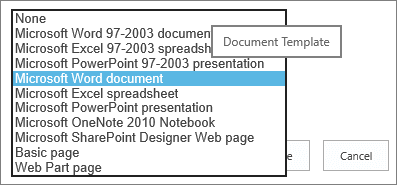
- حدد إنشاء.
تخصيص القالب الافتراضي لمكتبة مستندات
لتخصيص القالب الافتراضي، اتبع الخطوات التالية. هناك طريقتان يمكنك استخدامهما لتغيير القالب الافتراضي:
- إذا كانت مكتبة المستندات أو النماذج تحتوي على قالب ملف افتراضي لبرنامج متوافق مع SharePoint، فيمكنك تحرير القالب الافتراضي.
- بالنسبة إلى برامج أخرى، لا يمكنك تحرير القالب الافتراضي مباشرة، ولكن يمكنك نسخ ملف قالب جديد إلى مجلد النماذج في المكتبة لتحديد قالب مخصص.
تحرير قالب الملف الافتراضي
انتقل إلى الموقع الذي توجد فيه مكتبتك.
في SharePoint Server، على الشريط، حدد علامة التبويب " مكتبة "، ثم حدد "إعدادات المكتبة".
بالنسبة ل SharePoint في Microsoft 365، حدد زر الإعدادات ثم حدد إعدادات المكتبة.في SharePoint Server، ضمن الإعدادات العامة، حدد إعدادات متقدمة.
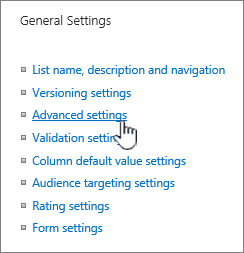
بالنسبة ل SharePoint في Microsoft 365، حدد المزيد من إعدادات المكتبة. ثم حدد الإعدادات المتقدمة.
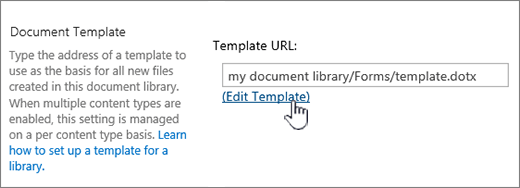
في القسم "قالب المستند "، ضمن الحقل "URL القالب "، حدد "تحرير القالب". يحدث أحد الإجراءات التالية:
إذا كان موقعك جزءا من اشتراك Microsoft 365، فقد تتم مطالبتك في هذه المرحلة بإدخال اسم مستخدم اشتراكك في Microsoft 365 وكلمة مروره.مكتبة المستندات يفتح القالب في تطبيق متوافق مع SharePoint ومقترن بنوع ملف القالب الحالي. على سبيل المثال، يفتح Word إذا كان القالب الافتراضي عبارة عن قالب Word، أو يفتح Excel إذا كان القالب الافتراضي عبارة عن ورقة عمل Excel.
مكتبة النماذج يفتح القالب إما في برنامج متوافق مع SharePoint أو برنامج تصميم نماذج مستندة إلى XML مثل InfoPath أو محرر XML.
ملاحظة
إذا كان الأشخاص الموجودون على موقعك قد قاموا بالفعل بتعبئة النماذج المستندة إلى القالب الأصلي، لاحظ تأثير التغييرات التي أجريت على القالب على هذه النماذج. على سبيل المثال، قد تؤدي إضافة حقل مطلوب تعبئته من قِبل المستخدمين إلى ظهور أخطاء في النماذج الأصلية التي تمت تعبئتها قبل إضافة الحقل.
قم بإجراء التغييرات التي تريدها، ثم احفظ القالب. بالنسبة إلى SharePoint في Microsoft 365، احفظ القالب باسم ملف جديد. أغلق البرنامج إذا لم تعد تحتاج إليه مفتوحا، أو بدل إلى موقعك.
ملاحظة
بالنسبة إلى SharePoint في Microsoft 365، يجب أن يكون للقالب المخصص اسم ملف مختلف عن الافتراضي. استخدم ميزة "حفظ باسم " الخاصة بالعميل لحفظ الملف إلى مجلد النماذج باسم ملف جديد. على سبيل المثال، بالنسبة إلى Word، لا تستخدم اسم الملف الافتراضي template.dotx.
استنادا إلى برنامج تصميم النماذج المتوفر لديك، قد تحتاج إلى إعادة نشر القالب إلى المكتبة الموجودة على موقعك من البرنامج.
في موقعك، أسفل صفحة الإعدادات المتقدمة في مكتبة المستندات أو مكتبة النماذج، حدد موافق.
تحديد قالب ملف مخصص
أنشئ القالب المخصص واحفظه في برنامج متوافق مع SharePoint. سجل موقعه، ثم بدل إلى SharePoint.
ملاحظة
إذا كان قالب المستند الافتراضي يحمل اسم أي شيء غير template.dotx، فلن تظهر القوالب الافتراضية في القائمة أو المكتبة.
انتقل إلى الموقع الذي يحتوي على المكتبة التي تريد تحديد قالب مخصص لها.
الخيار الأول: (من تجربة المستخدم الحديثة للمكتبة)
إضافة قالب جديد >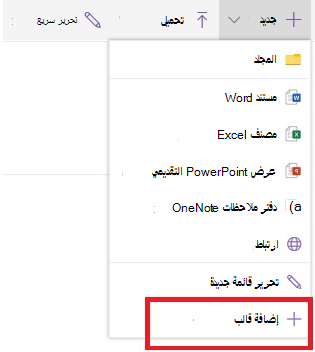
الخيار 2:
في هذه الخطوة، يجب استخدام Internet Explorer. في SharePoint في Microsoft 365، في أعلى اليمين، حدد جميع المستندات، ثم حدد عرض في مستكشف الملفات.
بالنسبة إلى SharePoint Server، حدد علامة التبويب " مكتبة " على الشريط، وفي المجموعة "الاتصال & التصدير "، حدد "فتح بواسطة المستكشف".هام
إذا لم يتم فتح مستكشف الملفات أو إذا ظهرت رسالة خطأ، فقد يتعين عليك إضافة موقعك كموقع موثوق به في إعدادات المستعرض. لمزيد من المعلومات، راجع فتح في المستكشف أو عرض باستخدام مستكشف الملفات في SharePoint.
في مستكشف الملفات، استعرض للعثور على القالب المخصص الذي أنشأته.
انقر بزر الماوس الأيمن فوق الملف، ومن القائمة المختصرة، حدد "نسخ".
حدد الزر "السابق" حتى تعود إلى المكتبة، ثم حدد مجلد النماذج لفتحه.
انقر بزر الماوس الأيمن في منطقة فارغة في نافذة المجلد، وفي القائمة المختصرة، حدد "لصق".
أغلق مستكشف الملفات وعد إلى الموقع.
على اليمين، حدد "محتويات الموقع".
ابحث عن مكتبة المستندات ضمن المحتويات، مرر مؤشر الماوس فوق الاسم، وحدد علامات الحذف (...)، ثم حدد الإعدادات.
إذا لم تر هذه الأوامر، فقد تكون في SharePoint الكلاسيكي. في هذه الحالة، انتقل إلى مكتبة المستندات، وعلى الشريط، حدد علامة التبويب " مكتبة "، ثم حدد إعدادات المكتبة.ضمن الإعدادات العامة، حدد الإعدادات المتقدمة.
في القسم قالب المستند ، قم بأحد الإجراءات التالية:
مكتبة المستندات أدخل عنوان القالب المخصص في حقل عنوان URL للقالب . يتمثل الموقع في عنوان ويب الخاص بالقالب على الموقع، والمرتبط باسم الموقع. على سبيل المثال، إذا كان القالب يسمى Watermark.dotx، وقمت بإضافته إلى مجلد النماذج في مكتبة مستندات المستندات المشتركة ، فأدخل ما يلي:
المستندات/النماذج/العلامة المائية المشتركة.dotx
مكتبة النماذج أدخل عنوان القالب المخصص الذي تريد استخدامه في حقل عنوان URL للقالب . يتمثل الموقع في عنوان ويب الخاص بالقالب على الموقع، والمرتبط باسم الموقع. على سبيل المثال، إذا كان القالب يسمى Orders.xml، وقمت بإضافته إلى مجلد النماذج في مكتبة نماذج عمليات الشراء ، فأدخل ما يلي:
المشتريات/النماذج/الطلبات.xsnملاحظة
إذا لم تتوفر الإعدادات في المربع قالب المستند، فمن المحتمل أن يكون المسؤول قد قام بإعداد أنواع محتويات متعددة. لمعرفة ما إذا كانت هناك أنواع محتويات متعددة ممكنة، تحقق من تحديد "نعم " ضمن "السماح بإدارة أنواع المحتويات"؟ في القسم "أنواع المحتويات " الموجود مباشرة فوق المقطع "قوالب المستندات ". إذا كان الأمر كذلك، فمن الضروري تحرير القالب الخاص بنوع المحتوى.
المزيد من المعلومات حول قوالب الملفات في مكتبة مستندات أو نماذج
فيما يلي بعض التلميحات والإرشادات المتعلقة بإنشاء القوالب واستخدامها.
أنواع الملفات التي يمكنك أو لا يمكنك تخزينها في مكتبة SharePoint
استنادا إلى الملف الموجود لديك في مكتبة، قد تواجه إحدى الحالات التالية:
Files المتوافقة مع تقنيات SharePoint لكي يتمكن المستخدم من إنشاء ملف باستخدام الأمر "جديد" في مكتبة مستندات، يجب إنشاء قالب الملف من برنامج متوافق مع SharePoint، مثل Microsoft Office Word. عندما تنشئ ملفا جديدا في مكتبة نماذج، يكون البرنامج الافتراضي برنامج تصميم نماذج مستندة إلى XML ومتوافق مع SharePoint، مثل Microsoft InfoPath.
ملفات البرامج الأخرى بالنسبة إلى معظم البرامج الأخرى، لا يزال بإمكانك تخزين الملف وإدارته في المكتبة. ولكن بدلا من إنشاء الملف مباشرة من مكتبة المستندات، يمكنك إنشاء الملف في البرنامج ثم تحميله إلى المكتبة في وقت لاحق.
ملفات البرامج المحظورة لأسباب تتعلق بالأمان، يتم حظر تخزين بعض أنواع ملفات البرامج، مثل .exe، في مكتبة. للحصول علي مزيد من المعلومات، راجع أنواع الملفات التي لا يمكن اضافتها إلى قائمة أو مكتبة.
نوعا المكتبات التي تستخدم قوالب الملفات
نوعان من المكتبات التي تستخدم القوالب هما مكتبات المستندات ومكتبات النماذج.
مكتبات المستندات يمكنك استخدام مكتبة مستندات لتخزين وإدارة العديد من أنواع الملفات المختلفة، بما في ذلك المستندات وجداول البيانات والعروض التقديمية والملفات النصية وأنواع أخرى من الملفات. غالبا ما تكون مكتبة المستندات الموقع الأكثر شيوعا على الموقع حيث يمكنك إنشاء الملفات وتجميعها وتحديثها وإدارتها مع أعضاء الفريق ومشاركتها مع الزملاء الآخرين في عملك أو مؤسستك. يمكنك استخدام مكتبة مستندات كمستودع ملفات للأغراض العامة، أو يمكنك استخدامها لغرض معين. على سبيل المثال، قد يكون لدى فريق التسويق مكتبة مستندات خاصة به لتخطيط المواد ونشرات الأخبار والمنشورات.
مكتبات النماذج توفر لك مكتبة النماذج طريقة سهلة لمشاركة النماذج المستندة إلى XML والتي يتم استخدامها لجمع المعلومات وتعقبها. على سبيل المثال، يمكنك إنشاء مكتبة نماذج لنماذج تقارير المصاريف الخاصة بالقسم. يتم تخزين قالب نموذج تقرير المصاريف كقالب الملف الافتراضي في مكتبة النماذج. في كل مرة يقوم فيها أحد الأشخاص بإنشاء تقرير مصاريف، سيفتح القالب كنموذج فارغ يحتوي على التخطيط والحقول والعمليات الحسابية لتقرير المصروفات. عندما يقوم شخص ما بتعبئة النموذج، يتم حفظ بيانات تقرير المصاريف (والبيانات فقط) كملف XML في مكتبة النماذج. من خلال فصل البيانات عن النموذج، تصبح معالجة كل تقرير مصاريف منفصلة بواسطة أنظمة أخرى أو دمج البيانات أو تصديرها لإجراء المزيد من المعالجة والتحليلات بسهولة أكبر.
مكان تخزين قوالب الملفات في المكتبة
عندما تحتوي مكتبة مستندات أو مكتبة نماذج على قالب ملف افتراضي، يتم تخزينه في مجلد النماذج التابع للمكتبة.
افتح المكتبة في مستكشف الملفات لرؤية مجلد النماذج الذي يحتوي على قالب الملف الخاص بالمكتبة.
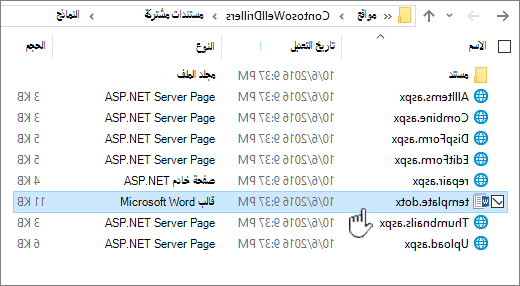
بشكل افتراضي، تحتوي مكتبة المستندات على قالب ملف، يسمى template.dotx، ولكن يمكنك تغيير هذا الملف عند الحاجة. لتحديد قالب مختلف، ستحتاج أولا إلى إنشائه في برنامج متوافق مع SharePoint، مثل Word، ثم حفظه في مجلد النماذج التابع لمكتبة. بعد ذلك، ستحدد عنوان القالب المخصص من المكتبة.
بشكل افتراضي، يتم تزويد مكتبة النماذج بملف عنصر نائب، يسمى template.xml يجب استبداله بقالب نموذج تقوم بإنشائه.
إنشاء قالب ملف لمكتبة نماذج
لإنشاء قالب أو تخصيصه في مكتبة نماذج، يمكنك استخدام برنامج تصميم نماذج مستندة إلى XML متوافق مع SharePoint، مثل InfoPath. يمكن أن يكون هناك فوائد إضافية لاستخدام برنامج تصميم النماذج. على سبيل المثال، عند استخدام InfoPath، يمكنك القيام بما يلي:
- إنشاء مكتبة النماذج والقالب مباشرة من InfoPath.
- قم بتحرير قالب النموذج وإعادة نشره بطريقة سهلة إلى مكتبة النماذج.
- ادمج ملفات بيانات XML الفردية التي تم إنشاؤها من بعض قوالب النماذج لإجراء المزيد من المعالجة.
- ترقية حقول بيانات XML إلى أعمدة مكتبة في مكتبة النماذج.
عندما ينشئ المستخدم نموذجا، يفتح هذا الأخير بشكل افتراضي في برنامج تحرير النماذج المتوافق مع SharePoint على كمبيوتر العميل الخاص بالمستخدم. إذا لم يكن هناك برنامج متوافق مثبت، يمكن فتح النموذج، إذا كان مصمما للفتح في المستعرض، في المستعرض. يمكنك تحديد أن النموذج المصمم للفتح في المستعرض يفتح دائما في المستعرض، إذا أردت ذلك. يمكنك تغيير السلوك الافتراضي في إعداد فتح المستندات في المستعرض في الإعدادات المتقدمة للمكتبة.
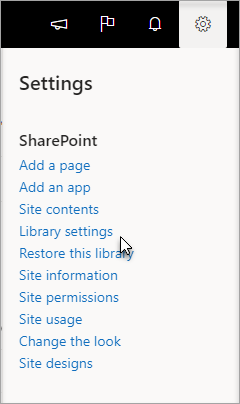 " في SharePoint online، حدد الإعدادات، ثم حدد إعدادات المكتبة.
"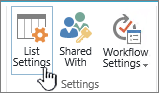 في خادم SharePoint، حدد "إعدادات المكتبة" على علامة التبويب "مكتبة" في الشريط
إعدادات مكتبة مستندات.
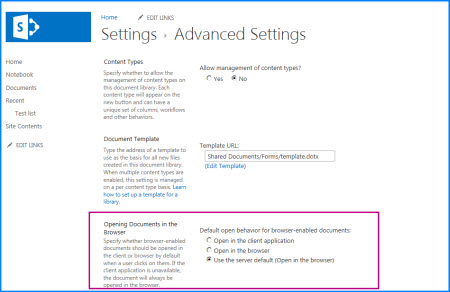
افتح المستندات في إعداد المستعرض.
استخدام أنواع المحتويات لإعداد قوالب مكتبات المستندات أو النماذج
إذا تم تمكين عدة أنواع محتويات وتم تحديد قوالب لأنواع المحتويات هذه، فستستخدم المكتبة القوالب المحددة حسب أنواع المحتويات، وليس قالب الملف الافتراضي. في هذه الحالة، إذا كنت تريد تخصيص القوالب للمكتبة، فيجب تغيير أنواع المحتويات. للحصول على مزيد من المعلومات حول أنواع المحتويات، راجع مقدمة إلى أنواع المحتويات ونشر أنواع المحتوى.