
تمكن خدمات PerformancePoint في Microsoft SharePoint Server 2010 مؤلفي لوحات المعلومات والمستخدمين من عرض مجموعة متنوعة من أنواع التقارير واستخدامها بسهولة، بما في ذلك الشبكات والمخططات التحليلية وتقارير Excel Services وخرائط الاستراتيجيات والكثير غير ذلك.
اقرأ هذه المقالة للحصول على نظرة عامة حول مختلف أنواع التقارير التي قد تستخدمها في لوحة معلومات PerformancePoint.
تقارير SQL Server Reporting Services
شبكات ومخططات تحليلية
تستخدم الشبكات والمخططات التحليلية لعرض المعلومات في مخططات وجداول عالية التفاعل (تعرف بالشبكات). تمكن هذه التقارير مستخدمي لوحة المعلومات من استكشاف البيانات المعقدة بسرعة وسهولة دون الحاجة إلى كتابة استعلامات.
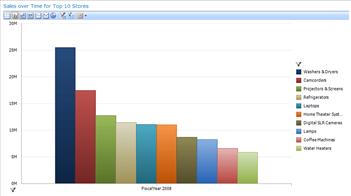
قد يشبه المخطط التحليلي مخططا شريطي، كما هو موضح في الصورة التالية:
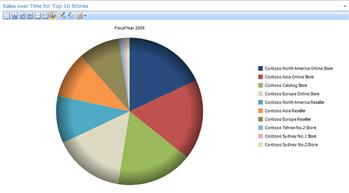
أو، قد يشبه المخطط التحليلي مخططا دائريا، كما هو موضح في الصورة التالية:
تستخدم الشبكات والمخططات التحليلية البيانات المخزنة في SQL Server Analysis Services. تعرض هذه التقارير معلومات محدثة بشكل مستمر، وتفاعلية للغاية. باستخدام الماوس، يمكنك عادة القيام بكل ما يلي في الشبكات والمخططات التحليلية:
- التنقل لأسفل أو لأعلى لرؤية مستويات أقل أو أعلى من التفاصيل.
- فرز العناصر بترتيب تصاعدي أو تنازلي.
- قم بتصفية الصفوف أو الأعمدة الفارغة أو عزل عنصر أو إزالة عنصر من طريقة عرض التقرير.
- قم بتطبيق الأعضاء العليا أو السفلى في مجموعة.
- يمكنك تطبيق عوامل تصفية القيمة، مثل العناصر الأكبر من المقدار الذي تحدده أو أصغر منه.
- يمكنك تدوير شبكة، أو تغيير شبكة إلى مخطط تحليلي.
- استخدم إجراءات إضافية، يتم تعريفها في مكعب Analysis Services.
- إظهار المعلومات المضمنة في المخطط أو الشبكة أو إخفاؤها.
- استخدام صفحات بيانات الشبكة (مفيد عندما يرجع الاستعلام مجموعة كبيرة من النتائج).
- قم بتشغيل "شجرة التحليل" لعرض مزيد من المعلومات حول قيمة تقرير معينة.
لمزيد من المعلومات المفصلة حول الشبكات والمخططات التحليلية، راجع التعرف على الشبكات والمخططات التحليليةوإنشاء شبكة أو مخطط تحليلي باستخدام Designer لوحة معلومات PerformancePoint على TechNet.
تقارير Excel Services
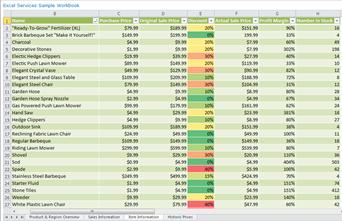
تستخدم تقارير Excel Services لعرض جداول بيانات Excel أو العناصر الموجودة في مصنف Excel، مثل تقارير PivotTable أو تقارير PivotChart أو مقطع في ورقة عمل. قد يشبه تقرير Excel Services الصورة التالية:
يمكن لتقارير Excel Services استخدام البيانات المخزنة في Analysis Services أو قائمة SharePoint أو جدول في SQL Server أو مصنف Excel أو في Excel Services.
على غرار بطاقات الأداء والمخططات والشبكات التحليلية، تعد تقارير Excel Services عادة تفاعلية عالية. باستخدام الماوس، يمكنك النقر لرؤية مستويات أقل من التفاصيل. يمكنك تصدير هذه التقارير إلى PowerPoint أو Excel، ويمكنك تطبيق عوامل التصفية عليها.
لمزيد من المعلومات المفصلة حول تقارير Excel Services، راجع إنشاء تقرير Excel Services باستخدام Dashboard Designer على TechNet.
تقارير SQL Server Reporting Services
تقارير SQL Server Reporting Services هي تقارير تم نشرها إلى Reporting Services. يمكن أن تشبه تقارير Reporting Services الجداول أو المخططات، ويمكن أن تتضمن عوامل التصفية الخاصة بها، والتي تسمى في بعض الأحيان المعلمات.
عادة ما تكون تقارير Reporting Services تفاعلية للغاية. استنادا إلى كيفية تكوين التقارير، يمكن لمستخدمي لوحة المعلومات استكشاف البيانات بالنقر فوق الصفحات وفرزها والتمرير خلالها. بالإضافة إلى ذلك، يمكن للمستخدمين القيام بما يلي:
- معاينة صفحة واحدة أو أكثر في التقرير وضبطها وطباعتها.
- تطبيق معلمة واحدة أو أكثر دون الحاجة إلى إعادة تشغيل استعلام إلى قاعدة البيانات. المعلمات هي عوامل تصفية مضمنة خاصة بالتقرير.
- تصدير البيانات كملفات صور أو ملفات Adobe PDF أو ملفات ويب أو تنسيقات أخرى تتعرف عليها تطبيقات Microsoft.
للحصول على معلومات أكثر تفصيلا حول تقارير Reporting Services، راجع نظرة عامة على تقارير Reporting Services المعروضة في أجزاء ويب PerformancePointوإنشاء تقرير Reporting Services باستخدام Dashboard Designer على TechNet.
تقارير ProClarity Server
تقارير ProClarity Analytics Server Page ، تسمى أيضا تقارير ProClarity Server ، هي تقارير تم إنشاؤها باستخدام ProClarity Professional ثم نشرت على ProClarity Analytics Server.
يمكن أن تتضمن تقارير ProClarity مجموعة متنوعة من طرق عرض ProClarity أو المخططات الدائرية أو المخططات الشريطية أو المخططات الخطية أو الشبكات أو مزيج من المخطط والشبكة في تقرير واحد. يمكن أن تتضمن تقارير ProClarity أيضا طرق عرض متخصصة، مثل "شجرة التحليل" و"طريقة عرض المنظور" و"خريطة الأداء".
تستخدم تقارير ProClarity البيانات المخزنة في Analysis Services. تقارير ProClarity تفاعلية للغاية. على غرار المخططات والشبكات التحليلية، يمكنك التنقل للأعلى أو للأسفل للاطلاع على مستويات أعلى أو أقل من التفاصيل، وعرض المعاملات الفردية التي تشكل قيمة معينة، وتصدير تقرير إلى PowerPoint أو Excel.
للحصول على معلومات أكثر تفصيلا حول تقارير ProClarity Server، راجع نظرة عامة حول تقارير ProClarity Server المعروضة في أجزاء ويب الخاصة ب PerformancePointوإنشاء تقرير ProClarity Server باستخدام Dashboard Designer على TechNet.
تقارير صفحات ويب
تعد تقارير صفحات الويب مواقع ويب داخلية أو خارجية كامل الوظائف، ويتم عرضها في أجزاء ويب SharePoint بجوار عناصر لوحة المعلومات الأخرى. تعد تقارير صفحات الويب مفيدة لعرض المعلومات المتاحة بشكل عام إلى جانب التقارير الداخلية الأخرى في لوحة معلومات واحدة.
على سبيل المثال، لنفترض أن فريق مبيعات في مؤسسة خدمات مالية يستخدم لوحة معلومات تحتوي على مجموعة متنوعة من التقارير التي تعرض المبيعات وبيانات التنبؤ بالمؤسسة. افترض أيضا أنه يجب على فريق المبيعات البقاء على اطلاع على الأحداث الحالية، مثل الأخبار العاجلة أو التغييرات في سوق الأسهم. يتوفر هذا النوع من المعلومات عادة في مواقع ويب الخارجية، وليس في التقارير الداخلية. يمكن عرض مواقع ويب الخارجية في لوحة معلومات إلى جانب عناصر لوحة المعلومات الأخرى التي يستخدمها فريق المبيعات. وبهذه الطريقة، يمكن لفريق المبيعات عرض كل المعلومات التي يحتاجون إليها في موقع واحد.
لمزيد من المعلومات المفصلة حول تقارير صفحة ويب، راجع إنشاء تقرير صفحة ويب باستخدام Dashboard Designer على TechNet.
بطاقات الأداء
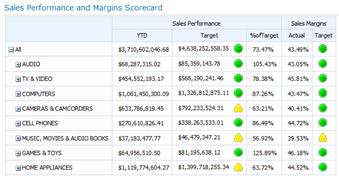
بطاقات الأداء هي نوع من التقارير التي تظهر الأداء من خلال مقارنة النتائج الفعلية بالقيم المستهدفة باستخدام أيقونات رسومية تسمى المؤشرات. قد تشبه بطاقة الأداء الصورة التالية:
يمكن لبطاقات أداء PerformancePoint استخدام البيانات المخزنة في SQL Server Analysis Services أو قائمة SharePoint أو ملف Excel Services أو جدول في SQL Server أو قائمة بالقيم التي أنشأها كاتب بطاقة الأداء. بالإضافة إلى ذلك، تعمل بطاقات الأداء كمصادر بيانات لنوعين آخرين من التقارير: خرائط الإستراتيجية وتقارير تفاصيل KPI.
لمزيد من المعلومات المفصلة حول بطاقات الأداء، راجع الموارد التالية:
- نظرة عامة على بطاقات أداء PerformancePoint على TechNet
- إنشاء مؤشر أداء رئيسي وتكوينه باستخدام Dashboard Designer على TechNet
- إنشاء بطاقة أداء باستخدام Dashboard Designer
- تحرير بطاقة أداء باستخدام Dashboard Designer على TechNet
خريطة الاستراتيجية
خرائط الإستراتيجية هي رسومات تخطيطية من Microsoft Visio مرتبطة ببطاقات أداء لعرض مقاييس الأداء المختلفة في المؤسسة في لمحة سريعة. يستخدم مخطط الإستراتيجية الأشكال في رسم تخطيطي في Visio لإظهار العلاقات بين الأهداف. يتم توصيل الأشكال بمؤشرات الأداء الرئيسية (KPI) الموجودة في بطاقة أداء PerformancePoint، وألوان لإظهار مستوى أداء كل هدف وفقا لمؤشرات الأداء الرئيسية لبطاقة الأداء.
تعود جذور خرائط الإستراتيجية إلى إطار عمل بطاقة الأداء المتوازن، الذي يحدد الأداء التنظيمي باستخدام أربع منظورات:
- المنظور المالي، الذي يتضمن عادة مقاييس مثل الإيرادات والتكلفة والربح.
- منظور العميل، والذي يتضمن عادة مقاييس مثل عدد العملاء والحصة في السوق وعدد الشكاوى.
- منظور العملية الداخلية، والذي يتضمن عادة مقاييس مثل وقت التسويق للمنتجات الجديدة، ومعدلات أخطاء الخدمة، وتدابير مراقبة الجودة.
- منظور التعلم والنمو، والذي يتضمن عادة مقاييس مثل معدلات دوران الموظفين وعدد الموظفين الجدد وبيانات التوظيف.
عندما تتوفر لديك بطاقة أداء وخريطة استراتيجية تستخدم نفس المنظورات الأربعة الموضحة أعلاه في صفحة لوحة معلومات واحدة، ستحصل على بطاقة أداء متوازنة. ومع ذلك، قد ترى أنواعا أخرى من خرائط الإستراتيجية في لوحات المعلومات.
لمزيد من المعلومات المفصلة حول خرائط الاستراتيجيات، راجع التعرف على خرائط الاستراتيجياتوإنشاء خريطة استراتيجية باستخدام Designer لوحة معلومات PerformancePoint على TechNet.
تقارير تفاصيل KPI
يتم استخدام تقارير "تفاصيل KPI" بالتزامن مع بطاقات الأداء في لوحة معلومات. يتم استخدام تقارير تفاصيل KPI لإظهار معلومات إضافية حول مؤشرات الأداء الرئيسية والعناصر الأخرى الموجودة في بطاقة الأداء. قد يشبه تقرير "تفاصيل KPI" الصورة التالية:
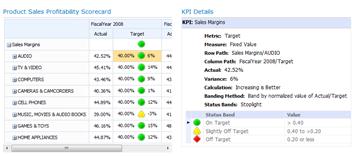
عند النقر في خلية في بطاقة أداء، يتم تحديث تفاصيل KPI لعرض المعلومات، مثل أساليب الحساب والتباين المستخدمة لكل مؤشر أداء رئيسي.
يجب توصيل تفاصيل مؤشر الأداء الرئيسي ببطاقة أداء في لوحة المعلومات. وهذا يعني أنه لا يتم استخدام تقرير "تفاصيل KPI" في لوحة معلومات بدون بطاقة الأداء المصاحبة له على صفحة لوحة المعلومات نفسها.
على عكس معظم أنواع التقارير الأخرى في لوحة المعلومات، لا يعتبر تقرير "تفاصيل KPI" تفاعليا. يتم تحديث تقرير "تفاصيل KPI" تلقائيا لعرض المعلومات الخاصة بخلية بطاقة أداء معينة، ولكن لا يمكنك النقر فوق العناصر الموجودة فيه لرؤية مستويات عالية أو أقل من المعلومات ولا يمكنك تطبيق عوامل التصفية عليها.
تعد تقارير "تفاصيل KPI" مفيدة لفهم كيفية قياس الأداء وأنواع المؤشرات المستخدمة في بطاقة أداء.
لمزيد من المعلومات المفصلة حول تقارير تفاصيل مؤشرات الأداء الرئيسية، راجع إنشاء تقرير تفاصيل KPI باستخدام Dashboard Designer على TechNet.
شجرة التحلل
إن شجرة التحليل عبارة عن طريقة عرض يمكنك فتحها من قيمة في بطاقات أداء معينة ومخططات تحليلية وشبكات. لمزيد من المعلومات، راجع التعرف على شجرة التحليل.