
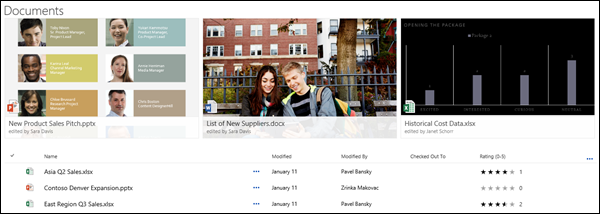
يمكنك تمييز الملفات أو المجلدات أو الارتباطات المهمة في مكتبة مستندات في SharePoint في Microsoft 365 أو SharePoint Server 2019 عن طريق تثبيتها في أعلى مكتبة المستندات. عند تثبيت عنصر، ستظهر صورة مصغرة في أعلى صفحة مكتبة المستندات مما يسهل على المستخدمين العثور عليه. ثم انقر ببساطة فوق الصورة لفتح العنصر في نافذة المستعرض. إذا نقرت فوق الزاوية العلوية اليسرى من الصورة المصغرة، فستتغير القائمة الموجودة في أعلى يسار مكتبة المستندات إلى قائمة بالإجراءات الإضافية التي يمكنك اتخاذها على هذا العنصر.
ملاحظة
تكون منطقة التمييز خاصة بطريقة عرض مكتبة أو مجلد واحد. عند استخدام طرق العرض المخصصة، تحتاج إلى تثبيت العنصر في كل طريقة عرض تريد أن يظهر فيها.
ملاحظة
هذا الإجراء غير متوفر في التجربة الكلاسيكية.
لتمييز عنصر في مكتبة المستندات
انتقل إلى مكتبة المستندات التي تحتوي على الملف أو المجلد أو الارتباط الذي تريد تمييزه.
انقر بزر الماوس الأيمن فوق الملف أو المجلد أو الارتباط الذي تريد تمييزه، ثم حدد تثبيت بالأعلى.
ملاحظة
يمكنك تمييز 3 عناصر كحد أقصى لكل مكتبة أو مجلد أو طريقة عرض.

لتغيير ترتيب العناصر المميزة
- انتقل إلى مكتبة المستندات أو المجلد أو طريقة العرض حيث يتم تمييز العنصر.
- انقر بزر الماوس الأيمن فوق الملف أو المجلد الذي تريد إعادة ترتيبه، ثم حدد تحرير تثبيت.
- حدد نقل لليمين أو نقل لليسار لإعادة ترتيب العنصر.
لإلغاء تثبيت عنصر
انتقل إلى مكتبة المستندات أو المجلد أو طريقة العرض حيث يتم تمييز العنصر.
انقر بزر الماوس الأيمن فوق الملف أو المجلد الذي تريد إيقاف تمييزه، ثم حدد إلغاء التثبيت.
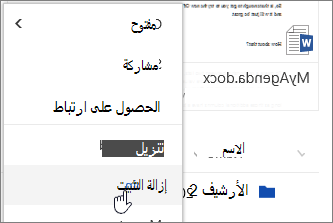
إذا قمت بتثبيت أكثر من عنصر واحد، فحدد تحرير دبوس، ثم انقر فوق إزالة التثبيت.
