
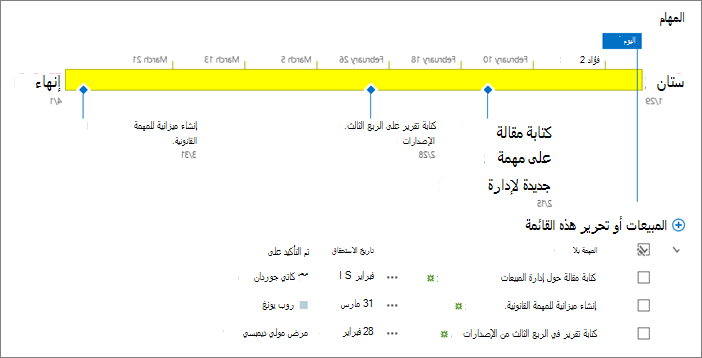
المخطط الزمني هو طريقة رسومية لعرض قائمة مهام. يمكن تخصيصه بعدة طرق. يصف ما يلي كيفية تخصيص المخطط الزمني:
تغيير الخطوط والألوان
يمكنك تغيير وجه الخط وحجمه وتنسيقه ولونه للنص المستخدم في المخطط الزمني. يمكنك أيضا تغيير ألوان التعبئة المستخدمة لأشرطة المخطط الزمني والماس والخلفية.
 لتغيير الخطوط والألوان المستخدمة في المخطط الزمني:
انقر مرة واحدة على عنوان المخطط الزمني لتحديده.
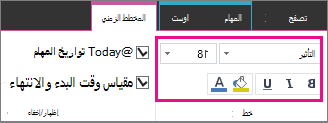
لتغيير الخط المستخدم على شريط المخطط الزمني، انقر فوق الشريط. في المجموعة خط على علامة التبويب الخط الزمني ، قم بتغيير وجه الخط وحجمه وتنسيقه ولونه.
تلميح
عند النقر فوق شريط أو معين على المخطط الزمني، يظهر مربع يحتوي على معلومات حول تلك المهمة. إذا كان هذا المربع في الطريق عندما تكون جاهزا لتنسيق شريط أو معين مختلف، فما عليك سوى النقر فوق X في الزاوية العلوية اليسرى من المربع لإغلاقه.
لتغيير اللون المستخدم لتعبئة شريط أو معين، انقر فوق الشريط أو الماسة، ثم في المجموعة خط ضمن علامة التبويب المخطط الزمني ، انقر فوق تمييز اللون واختر لونا.
ملاحظة
يستخدم اللون المستخدم لتعبئة معين أيضا للخط المرسوم بين الماس واسم المهمة.
لتغيير اللون المستخدم لملء خلفية المخطط الزمني، انقر فوق مسافة في المخطط الزمني غير مملوءة بشريط أو معين، ثم في المجموعة خط على علامة التبويب الخط الزمني ، انقر فوق تمييز اللون، واختر لونا.
تغيير طريقة عرض التواريخ
يتضمن المخطط الزمني تواريخ المهام وعلامة تشير إلى التاريخ الحالي والتواريخ عبر الأعلى لوضع علامة على مقياس الوقت بشكل افتراضي. ومع ذلك، يمكنك أيضا تضمين تواريخ بدء المشروع وانتهاءه الإجمالية، أو اختيار إخفاء أي من مؤشرات التاريخ الافتراضية. يمكنك أيضا اختيار تنسيق تواريخ بدء المهمة وتواريخ الاستحقاق.
لاختيار الطريقة التي تريد بها تضمين التواريخ في المخطط الزمني:
انقر مرة واحدة على عنوان المخطط الزمني لتحديده.
حدد خانة الاختيار الموجودة بجانب كل نوع من أنواع التاريخ التي تريد تضمينها في المخطط الزمني من المجموعة إظهار/إخفاء ضمن علامة التبويب المخطط الزمني .
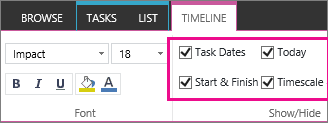
- تواريخ المهام حدد خانة الاختيار تواريخ المهام لعرض تاريخ البدء وتاريخ الاستحقاق لكل مهمة داخل شريط المهمة أو بجوار معين المهمة.
- اليوم حدد خانة الاختيار اليوم لعرض مؤشر على المخطط الزمني للتاريخ الحالي.
- بدء & إنهاء حدد خانة الاختيار بدء & إنهاء لعرض تاريخ بدء في بداية المخطط الزمني وتاريخ انتهاء في نهاية المخطط الزمني. يتم أخذ هذه التواريخ من أقرب تاريخ بدء للمهمة، وآخر تاريخ استحقاق للمهمة.
- المقياس الزمني حدد خانة الاختيار مقياس الوقت لعرض العلامات عبر أعلى المخطط الزمني على فترات زمنية تاريخية.
لاختيار التنسيق الذي تريد استخدامه للتواريخ داخل أشرطة المهام أو بجانب معينات المهام، على علامة التبويب المخطط الزمني ، في المجموعة إظهار/إخفاء ، انقر فوق تنسيق التاريخ، وحدد التنسيق الذي تريد استخدامه.
تغيير طريقة ظهور المهام
تظهر المهام التي لا تحتوي على تاريخ بدء، أو المهام التي لها تاريخ بدء ولكن بدون تاريخ استحقاق، دائما كالماس في المخطط الزمني. ومع ذلك، يمكن أن تظهر مهمة ذات تاريخ بدء وتاريخ استحقاق كشريط على المخطط الزمني، أو يمكنك اختيار عرضها ك وسيلة شرح أعلى المخطط الزمني. يمكن أن يكون هذا مفيدا بشكل خاص إذا اخترت مسافة بادئة للمهام في قائمة المهام كطريقة لتوصيل مراحل مختلفة من المشروع، أو مهام أكبر لها العديد من المهام الفرعية.
على سبيل المثال، لنفترض أن لديك قائمة مهام مثل هذه:
المرحلة 1
- المهمة أ
- المهمة ب
- المهمة C
المرحلة 2
- المهمة D
- المهمة E
قد تختار عرض المرحلة 1 والمرحلة 2 ك وسائل شرح على المخطط الزمني، والمهام من A إلى E كأشرطة على المخطط الزمني.
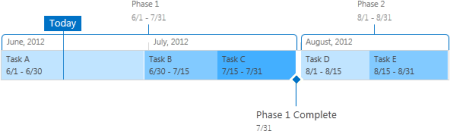
لعرض مهمة ك وسيلة شرح على المخطط الزمني، انقر مرة واحدة على شريط المهام، ثم على علامة التبويب المخطط الزمني ، في المجموعة التحديد الحالي ، انقر فوق عرض ك وسيلة شرح. إذا قررت أنك تفضل إرجاع وسيلة ال شرح إلى المخطط الزمني كشريط، فانقر مرة واحدة على نص وسيلة ال شرح، ثم على علامة التبويب المخطط الزمني ، في المجموعة التحديد الحالي ، انقر فوق عرض كشريط.
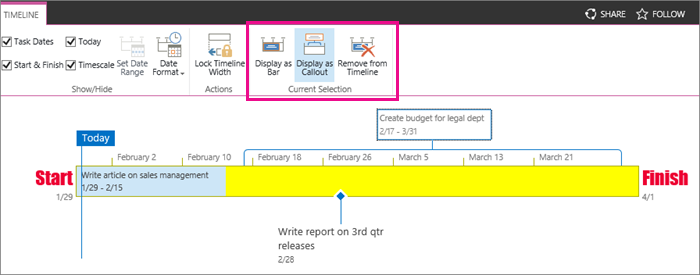 يمكنك أيضا إزالة المهام من المخطط الزمني بالكامل، دون إزالتها من قائمة المهام. قد يكون هذا مفيدا إذا كنت بحاجة إلى تبسيط المخطط الزمني، أو إذا كنت تفضل عدم ظهور بعض المهام في جزء ويب ملخص المشروع.
هناك طريقتان لإزالة مهمة من المخطط الزمني:
- انقر مرة واحدة على الشريط أو الماس أو نص وسيلة شرح، ثم على المربع الذي يظهر، انقر فوق إزالة من المخطط الزمني.
- انقر مرة واحدة على الشريط أو الماس أو نص وسيلة شرح، ثم على علامة التبويب المخطط الزمني ، في المجموعة التحديد الحالي ، انقر فوق إزالة من المخطط الزمني.
تأمين عرض المخطط الزمني
بعد إضافة المهام إلى المخطط الزمني وترتيبها بطريقة تشعر أنها تمثل المشروع بدقة، يمكنك تأمين عرض المخطط الزمني بحيث يتمكن الآخرون الذين يعرضون المخطط الزمني من رؤية المخطط الزمني لمشروعك بالطريقة التي قصدتها. إذا لم تقم بتأمين عرض المخطط الزمني، فسيختلف العرض بناء على حجم النافذة المستخدمة لعرض المخطط الزمني.
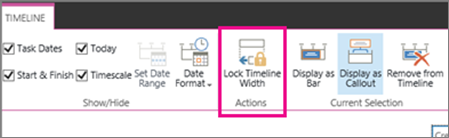 لتأمين عرض المخطط الزمني، قم بترتيب المخطط الزمني لتمثيل مشروعك بدقة، ثم انقر فوق تأمين عرض المخطط الزمني في مجموعة الإجراءات على علامة التبويب المخطط الزمني . الآن، عندما يعرض شخص آخر مخططك الزمني، سيبقى عند العرض الذي قمت بتعيينه، بغض النظر عن حجم نافذة العارض.