

يمكنك إجراء طريقة عرض تقويم من بيانات القائمة في تطبيق قوائم Microsoft، أو من بيانات القائمة أو المكتبة في SharePoint في Microsoft 365. يمكن عرض أي قائمة أو مكتبة تحتوي على عمود تاريخ بتنسيق التقويم.
لإنشاء تقويم يستند إلى البيانات الجديدة، ابدأ بالإجراء الأول أدناه.
إذا كان لديك بالفعل قائمة أو مكتبة تتضمن تواريخ، فانتقل لأسفل إلى "إنشاء طريقة عرض تقويم".
إنشاء قائمة فارغة
- من الصفحة الرئيسية لتطبيق قوائم Microsoft في Microsoft 365، حدد +قائمة جديدة.
أو، في موقع SharePoint، حدد +قائمة جديدة>. - ضمن إنشاء قائمة، حدد قائمة فارغة.
إضافة أعمدة تاريخ وأعمدة أخرى إلى القائمة
على يسار اسم العمود الأخير في أعلى القائمة أو المكتبة، حدد +إضافة عمود.
في القائمة التي تظهر، حدد نوع العمود الذي تريده (ستحتاج إلى عمود تاريخ ووقت واحد على الأقل)، ثم حدد "التالي".
في لوحة إنشاء عمود ، في حقل "الاسم "، أدخل عنوانا أو عنوانا للعمود.
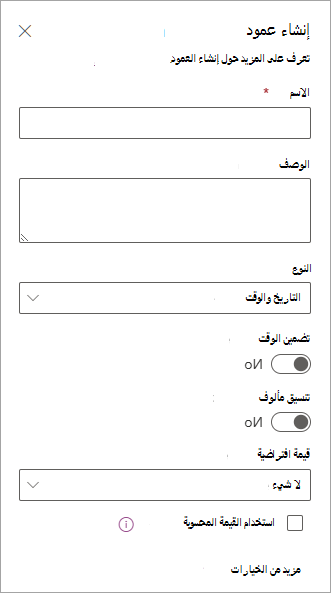
أدخل أي معلومات مطلوبة أخرى. سيختلف عدد المربعات المطلوب ملؤها حسب نوع العمود الذي تختاره. هذا المثال مخصص لعمود التاريخ والوقت .
كرر الخطوات من 2 إلى 4 حتى تحصل على كل الأعمدة التي تريدها للقائمة.
إضافة بعض البيانات إلى القائمة
مع تعريف الأعمدة، أضف عنصرا نموذجيا واحدا أو اثنين إلى القائمة لكي تتمكن من مشاهدة كيف يظهر بسرعة عند تحويل القائمة إلى تقويم.
- على شريط الأوامر، حدد تحرير في طريقة عرض الشبكة.
- أدخل المعلومات الضرورية لكل عنصر في القائمة.
- عند الانتهاء، حدد إنهاء عرض الشبكة.
إنشاء طريقة عرض تقويم وتعيينها كطريقة العرض الافتراضية
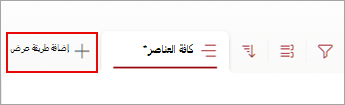
في الجانب العلوي الأيسر من شريط الأوامر، حدد +إضافة طريقة عرض.
ضمن اسم طريقة العرض، أدخل اسما.
ضمن Show as (إظهار باسم)، حدد Calendar كنوع طريقة العرض التي تريد إنشاءها.
ضمن تاريخ البدءوتاريخ الانتهاء، حدد الأعمدة أو الأعمدة المستندة إلى التاريخ التي يجب تطبيقها.

إذا كنت تريد النقر فوق تاريخ واحد فقط، فما عليك سوى تحديد عمود التاريخ هذا لكل من تاريخ البدء في التقويموتاريخ الانتهاء في التقويم. ولكن إذا كان لديك تاريخان لتعقبهما (على سبيل المثال، "بدء المشروع" و"اكتمال المشروع")، فيمكنك تحديد تاريخا ضمن "تاريخ البدء " و "تاريخ الانتهاء". سيكون التأثير يتمثل في تمثيل كل عنصر من عناصر التقويم في القائمة في التقويم كفترة أيام بدلا من تاريخ واحد.ضمن "المزيد من الخيارات"، ستتمكن من تحديد العمود الذي سيتم استخدامه في القائمة كتسمية لكل عمود يظهر في التقويم. بشكل افتراضي، يتم استخدام "العنوان "، ولكن يمكنك تغييره إذا أردت ذلك.
حدد إنشاء.
يتم الآن عرض العناصر الموجودة في القائمة كأحداث تقويم. انقر فوق يوم يحتوي على حدث. يتم عرض تفاصيل أحداث ذلك اليوم في اللوحة الموجودة على الجانب الأيسر.
جعل طريقة عرض التقويم طريقة العرض القياسية
حدد اسم طريقة العرض التي أنشأتها للتو للاطلاع على إعدادات طريقة العرض.
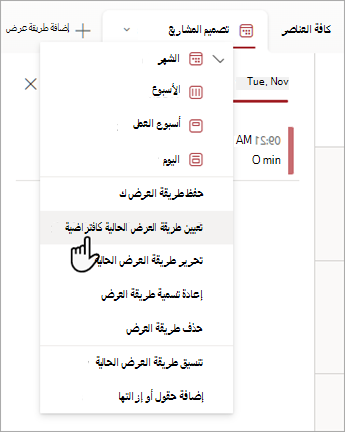
حدد تعيين طريقة العرض الحالية كافتراضي.
من الآن فصاعدا، عندما تفتح أنت أو زملائك القائمة، سيتم عرضها كتقويم. يمكن ل People عرض العناصر وإنشاؤها في طريقة العرض هذه.
تخصيص عمود "التاريخ والوقت"
يمكنك تخصيص عمود التاريخ والوقت بهذه الطرق:
- قم بتضمين التاريخ والوقت فقط أو كليهما: حدد ما إذا كنت تريد تضمين تاريخ التقويم فقط أو كليهما من تاريخ التقويم ووقته.
-
عرض قيمة افتراضية: عرض تاريخ أو تاريخ ووقت محددين تلقائيا عند قيام شخص ما بإضافة عنصر جديد، مع السماح أيضا للأشخاص بإدخال قيمة مختلفة إذا احتاج إلى ذلك. فالقيمة الافتراضية تساعد الأشخاص على إدخال المعلومات بشكل أسرع. على سبيل المثال، إذا كان العمود يخزن التاريخ الذي تم فيه تكبد مصاريف وتم تكبد معظم المصاريف في اليوم الأول من السنة المالية، فيمكنك تحديد اليوم الأول من السنة المالية كقيمة افتراضية. ونتيجة لذلك، يظهر هذا التاريخ تلقائيا عند إضافة عنصر جديد إلى القائمة، ولا يتعين على أعضاء الفريق إدخال التاريخ.
يمكن أن تكون القيمة الافتراضية عبارة عن قيمة تحددها أو تاريخ إضافة عنصر إلى قائمة أو مكتبة أو نتيجة عملية حسابية تسمى قيمة محسوبة. تكون القيم المحسوبة مفيدة عندما تريد عرض تاريخ أو وقت معين تلقائيا، ولكن قد يختلف التاريخ أو الوقت حسب العنصر. لاستخدام قيمة محسوبة، يمكنك إدخال صيغة كقيمة افتراضية. يمكن للصيغة حساب قيمة استنادا إلى المعلومات الموجودة في أعمدة أخرى أو وظائف النظام مثل [اليوم]، للإشارة إلى التاريخ الحالي. على سبيل المثال، إذا كنت تريد أن يعرض العمود تاريخا بعد 30 يوما من التاريخ الحالي، فأدخل المعادلة =[TODAY]+30 في مربع القيمة الافتراضية .