

تأتي بعض قوالب القوائم، مثل متعقب التوظيف وجدولة المحتوى ومتعقب تقدم العمل، مع تدفقات يتم إنشاؤها تلقائيا عند إنشاء قائمة من قالب. قد يكون من الصعب العثور على هذه التدفقات، استنادا إلى معرفتك ب Power Automate.
يتم وضع التدفقات التي يتم إنشاؤها من قوالب القوائم تلقائيا ضمن الحلول عند إنشائها وهي تدفقات مدركة للحلول. وهذا يعني أنها ضمن "الحلول" على شريط التنقل في Power Automate.
ملاحظة
تشير الخطوات التالية إلى "معرف قائمة" للمساعدة على تحديد تدفقك. للعثور على معرف القائمة، انتقل إلى إعدادات القائمة (حدد الإعدادات ثم إعدادات القائمة) وابحث عن معرف القائمة في عنوان URL الخاص بالقائمة. إنه موجود في شريط عناوين المستعرض بين سلسلة الأرقام والأحرف الموجودة في نهاية URL. وسيتم تنسيقها بالشكل التالي: ?List=%7BListID%7D.
الخطوة 1: فتح مدخل Power Automate من قائمتك
بدءا من القائمة التي تتضمن التدفق الذي تريد إدارته، حدد "تكامل"، وحدد Power Automate، ثم حدد "مشاهدة التدفقات" الخاصة بك.
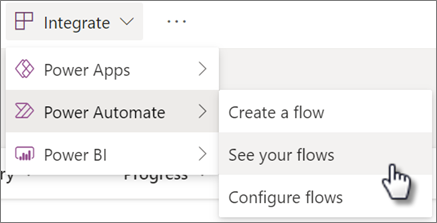
يفتح مدخل Power Automate في علامة تبويب مستعرض جديدة مع تحديد التدفقات الخاصة بي في جزء التنقل.
الخطوة 2: البحث عن التدفق ضمن "التدفقات الخاصة بي"
في مدخل Power Automate، ستجد التدفق مدرجا على علامة تبويب التدفقات السحابية ضمن تدفقاتي.
لتسهيل عملية البحث، يمكنك الفرز حسب العمود "تاريخ التعديل " في القائمة لإحضار التدفقات الأخيرة إلى الأعلى. سيتبع اسم التدفق التنسيق: ListID – FlowName.
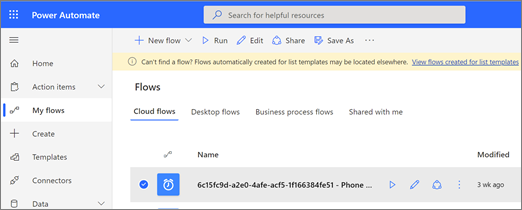
إذا لم تعثر على التدفق الخاص بك على الفور ضمن "التدفقات الخاصة بي" على مدخل Power Automate، فجرب أحد هذه الأساليب البديلة.
الخطوة البديلة 2 (2.1): استخدام الشعار الأصفر للعثور على التدفق الخاص بك
- إذا رأيت شعار أصفر بالقرب من أعلى الصفحة، فانقر فوق الارتباط الموجود في الشعار للانتقال إلى مستكشف الحلول حيث يتم تخزين تدفقك.
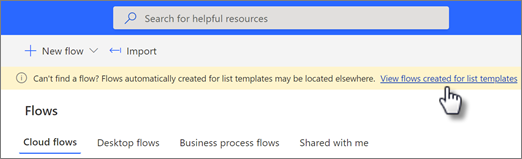
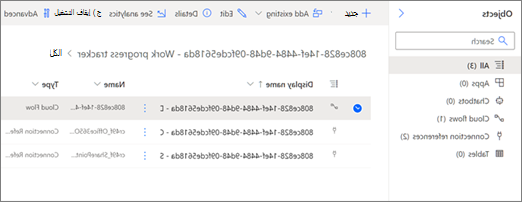
- حدد الحل الذي يحتوي على التدفق لفتحه. سيتبع اسم الحل التنسيق:
ListID–ListTemplateName.
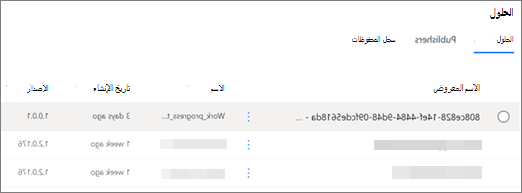
- حدد التدفق. سيتبع اسم التدفق التنسيق:
ListID–FlowName. يمكنك أيضا تطبيق عامل تصفية التدفقات السحابية لتحديد التدفق بسهولة أكبر.
الخطوة البديلة 2 (2.2): استخدام مستكشف الحلول للعثور على التدفق الخاص بك
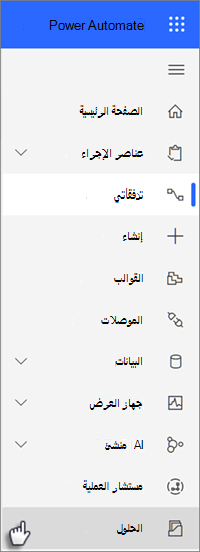
إذا كنت لا ترى الشعار، أو إذا كنت تفضل ذلك: من شريط التنقل الأيمن، حدد "حلول " لفتح مستكشف الحلول.
ملاحظة
إذا كنت تدير التدفقات في بيئات Power Automate بخلاف المكان الذي تم إنشاء قائمتك فيه، فقد تحتاج إلى تحديد اسم البيئة في أعلى الصفحة بالقرب من ملف التعريف الخاص بك، ثم اختيار بيئة مختلفة.
حدد الحل الذي يحتوي على التدفق لفتحه. سيتبع اسم الحل التنسيق:
ListID–ListTemplateName.
حدد التدفق. سيتبع اسم التدفق التنسيق:
ListID–FlowName. يمكنك أيضا تطبيق عامل تصفية التدفقات السحابية لتحديد التدفق بسهولة أكبر.