
تم تصميم قوائم Microsoft ليتم استخدامه كموقع ويب. القيد الوحيد لهذا الموقف هو أنك لم تتمكن من عرض قائمة أو تحريرها أثناء قطع الاتصال بالإنترنت.
الآن، على أجهزة Windows (Windows 10 والإصدارات الأحدث) وmacOS التي تقوم بتشغيل تطبيق المزامنة من OneDrive، تتوفر القوائم أيضا للعرض والتحرير عندما تكون غير متصل بالإنترنت. باستخدام مزامنة القائمة، نقوم بمزامنة بيانات القائمة من السحابة إلى جهاز Windows أو macOS الخاص بك، مما يجعل عمليات القائمة السريعة ممكنة ويسمح لك بمتابعة عملك حتى عند عدم الاتصال بالإنترنت، أو فقد الاتصال بالإنترنت، أو واجهت انقطاعا في الخدمة في التطبيق.
تسمح لك مزامنة القوائم بالعمل بسلاسة مع قائمة كبيرة جدا؛ سيستجيب فور عند فرز بياناتك أو تصفيتها أو تجميعها، أو عند تغيير طريقة العرض.
لا تغير مزامنة القائمة طريقة عملك باستخدام تطبيق Lists على الويب. ولكنه ما زال متوفرا لتعمل عليه في المستعرض كما في السابق.
للتحقق من مزامنة قائمة وتوفرها للتحرير دون اتصال
فتح القائمة.
بالقرب من الزاوية العلوية اليمنى من الصفحة، افحص الرموز الموجودة بجانب اسم القائمة:
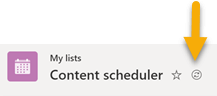
رمز "القائمة متزامنة الآن"
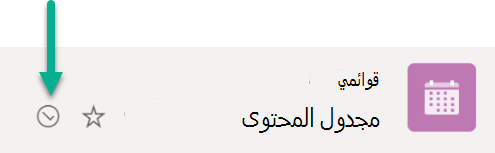
رمز "تمت مزامنة القائمة"
عند تحرير قائمة، تتم مزامنة التغييرات التي تجريها مرة أخرى إلى السحابة - إما على الفور (إذا كنت متصلا بالإنترنت) أو في وقت لاحق (إذا كنت غير متصل بالإنترنت في الوقت الذي تدخل فيه التغييرات).
بيانات القائمة التي تمت مزامنتها على جهازك متاحة لك فقط. إذا قام شخص آخر بتسجيل الدخول على جهازك، فلن تتوفر له البيانات المتزامنة على الجهاز. نحن نلتزم بإرشادات الخصوصية الموضحة في بيان خصوصية Microsoft.
حل التغييرات المتزامنة المتعارضة
باستخدام مزامنة القوائم، من الممكن حدوث تعارض إذا قام شخصان بتغيير العنصر نفسه في الوقت نفسه وبطرق مختلفة. يحاول تطبيق القوائم حل التعارض تلقائيا، ولكن إذا تعذر عليه القيام بذلك، فإنه يعلمك بالتعارض بحيث تتمكن من حله بالطريقة المناسبة.
لحل تعارض
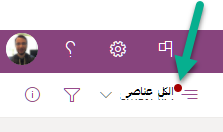
تظهر نقطة حمراء على قائمة خيارات تبديل طريقة العرض للإشارة إلى وجود تعارض:
- حدد تبديل خيارات طريقة العرض:
- تحديد العناصر التي تواجه مشاكل في المزامنة.
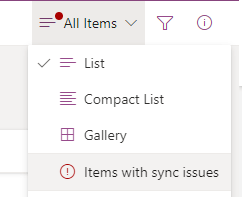
- يمكنك حل التعارضات عن طريق استبعادها أو تصحيحها يدويا. حدد التعارضات التي تريد حلها، ثم حدد " تجاهل " أو "حفظ" في العناصر.
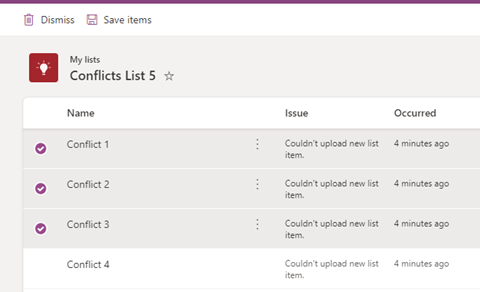
إذا قمت بتحديد حفظ العناصر، فسيتم حفظ معلومات حول التعارضات المحددة في ملف .csv. بعد ذلك، يمكنك معاينة هذا الملف وتحديد الطريقة التي تريد بها تحديث القائمة لتصحيح كل تعارض يدويا.
إيقاف مزامنة قائمة
افتح صفحة البدء لتطبيق القوائم.
أشر بالماوس إلى القائمة التي تريد إيقاف مزامنتها، ثم حدد النقاط الثلاث (...) فتح قائمة الإجراءات .
حدد إيقاف المزامنة.
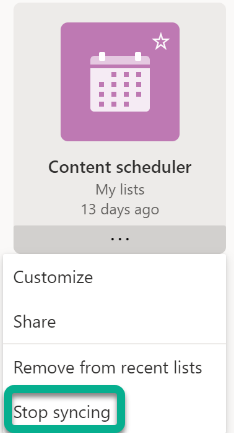
بعد إيقاف مزامنة القائمة، لن ترى أيقونة "المزامنة" إلى جانب اسم القائمة في المرة التالية التي تفتح فيها هذه القائمة ولن تكون هذه القائمة متاحة بعد ذلك دون اتصال.
تتم الإشارة إلى قائمة التي تتم مزامنتها بعلامة اختيار محاطة بدائرة.

لا تحتوي القائمة التي لا تتم مزامنتها على رمز مزامنة.
ولاستئناف مزامنة القائمة، ما عليك سوى تكرار الخطوتين 1 و2 ثم تحديد " المزامنة " في الخطوة 3.
القيود الحالية لمزامنة القائمة
التجربة الكاملة دون اتصال للقوائم - حيث يمكنك إجراء جميع العمليات المتوفرة عبر الإنترنت - غير مدعومة بعد. انظر البند 2 أدناه.
لا يمكن مزامنة جميع أنواع القوائم حاليا. يتم منع مزامنة القوائم غير المعتمدة حاليا، ولا تظهر "أيقونة مزامنة" في القائمة. فيما يلي أنواع القوائم التي لم تتم مزامنتها:
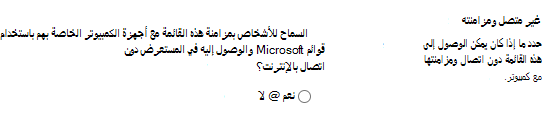
القوائم التي تم تعيين الإعداد "السماح للأشخاص بمزامنة هذه القائمة إلى أجهزة الكمبيوتر الخاصة بهم باستخدام قوائم Microsoft والوصول إليها في المستعرض من دون اتصال بالإنترنت" (ضمن إعدادات القائمة -> الإعدادات المتقدمة) إلى "لا"
القوائم التي تم تعيين وضع العرض بها إلى التجربة الكلاسيكية
قوائم تتضمن حقول بحث
إلى جانب القيود المذكورة أعلاه في البند 2، هناك حد يتعلق بالقوائم التي يمكن مزامنتها مع جهازك: ستتم مزامنة القوائم المؤهلة التي قمت بإنشائها أو القوائم التي تمت مشاركتها معك وفتحتها بواسطتك فقط مع جهازك. يشمل ذلك القوائم المرئية في تطبيق ويب Lists (المفضلة، قوائمي، القوائم الأخيرة). وإذا حذفت قائمة أو فقدت الوصول إلى قائمة، فسيتم إلغاء مزامنتها تلقائيا من جهازك.
العمل على قائمة دون اتصال
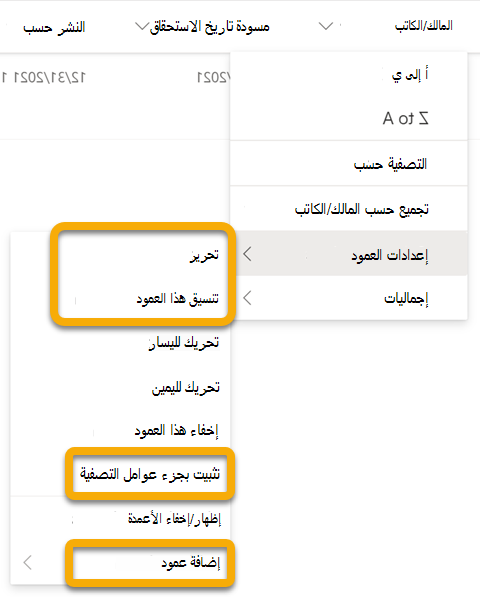
عند العمل دون اتصال، لا يزال بإمكانك فتح القوائم التي تمت مزامنتها مع جهازك والعمل عليها. تكون الميزات غير المتوفرة أثناء عدم الاتصال بالإنترنت باللون الرمادي للإشارة إلى أنه لا يمكنك استخدامها في الوقت الحالي، كما هو موضح في الخيارات المتداولة حول هذه الصورة:
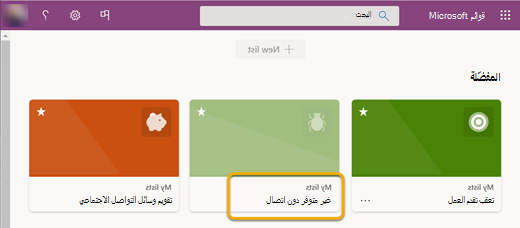
وبالمثل، على صفحة البدء لتطبيق List، إذا لم تتم مزامنة قائمة معينة مع جهازك، فلن تتمكن من فتح هذه القائمة في التطبيق المستقل أثناء العمل دون اتصال، كما هو موضح في القائمة الباهتة في المنتصف أدناه:
النطاق الترددي المضمن في مزامنة القائمة
عند مقارنتها بمزامنة ملفات OneDrive، يكون النطاق الترددي الذي تستهلكه مزامنة القائمة ضده الأدنى ويعتمد إلى حد كبير على حجم القائمة ومدى تكرار تعديل القائمة. تؤدي المزامنة الأولية للقائمة إلى مزامنة القائمة بأكملها، ولكن التحديثات اللاحقة للقائمة تؤدي إلى التغييرات التي تتم مزامنتها فقط.
استكشاف أخطاء مزامنة القائمة وإصلاحها
لاستكشاف مشكلات مزامنة القائمة الشائعة وإصلاحها، راجع المشاكل الشائعة المتعلقة بمزامنة قوائم Microsoft SharePoint دون اتصال.
استخدام نهج المجموعة للتحكم في إعدادات مزامنة القوائم
لمنع تشغيل مزامنة القوائم وقيام المستخدمين بتسجيل الدخول دون مطالبة، راجع نهج مزامنة القوائم.