ينظم التجميع عناصر قائمة أو مستندات متشابهة بالاستناد إلى قيمة عمود. عند تجميع طريقة عرض، فإنها تغير طريقة عرض البيانات فقط؛ ولا يضيف المحتوى أو يزيله من طريقة العرض. يمكنك تجميع عناصر القائمة في قوائم Microsoft والقوائم والمستندات في SharePoint.
يمكنك أن تختار عرض رأس التجميع فقط أو توسيع التحديد لإظهار كل العناصر أو المستندات الموجودة ضمن عنوان مجموعة.
تتوفر طريقتان لتجميع طريقة عرض:
- تجميع سريع في عمود واحد،
- أو تجميعات ثابتة أكثر مرونة تم إنشاؤها في طريقة عرض.
التجميع السريع في القائمة أو المكتبة
في القائمة أو المكتبة، يمكنك التجميع حسب عمود واحد عن طريق تحديد رأس العمود ثم تحديد "تجميع حسب [اسم العمود].

يحدد SharePoint أو قوائم Microsoft العمود مسبقا ثم يجمع كل البيانات حسب الاختلافات في بيانات ذلك العمود. للتراجع عن التجميع، حدد رأس العمود ثم حدد "تجميع حسب " مرة أخرى.
إذا احتوى عمود على أحد أنواع البيانات التالية، فلا يمكن تجميعه
- أسطر نص متعددة
- الاختيار، حيث يسمح بالقيم المتعددة
- ارتباط تشعبي
- صورة
تجميع المستندات أو العناصر في طريقة عرض
عند إنشاء طريقة عرض أو تحريرها، يمكنك تحديد التجميع على عمود واحد أو عمودين. يمكنك أيضا دمج التجميع مع عوامل التصفية أو الفرز، إذا أردت ذلك.
إذا لم تكن بحاجة إلى إنشاء طريقة عرض جديدة، بل تريد فقط تحرير طريقة العرض الموجودة التي تنظر إليها، فانتقل إلى الخطوة 3.
حدد خيارات> العرضحفظ طريقة العرض باسم.
قم بتسمية العرض، وحدد ما إذا كنت تريد أن تكون طريقة العرض عامة، بحيث يمكن للمستخدمين الآخرين لهذه القائمة أو المكتبة رؤية طريقة العرض أيضا.
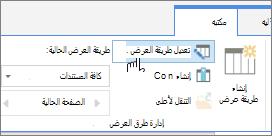
تحديد خيارات> العرضتحرير طريقة العرض الحالية.

قم بالتمرير لأسفل ثم قم بتوسيع "تجميع حسب". في القسم "تجميع حسب "، ضمن "التجميع أولا حسب العمود"، افتح القائمة واختر اسم عمود.

انقر فوق "إظهار المجموعات بترتيب تصاعدي " أو "إظهار المجموعات بترتيب تنازلي".
إذا كنت تريد أيضا التجميع حسب عمود آخر، ضمن ثم التجميع حسب العمود، اختر اسم عمود آخر. ثم اختر بين الترتيب التصاعدي والترتيب التنازلي.
قم بالتمرير لأعلى الصفحة أو أسفلها وحدد موافق.
يتم عرض القائمة مع تطبيق التجميع.
ملاحظة
عند التجميع حسب حقول بيانات التعريف المدارة، فإن استخدام أكثر من حقل بيانات التعريف المدارة واحد في التجميع من المرجح أن يكون له تأثير على الأداء على تحميل الصفحات لطريقة عرض المكتبة حيث تم تمكين التجميع. (على سبيل المثال: العمود 1 والعمود 2 حقلا لبيانات التعريف المدارة. التجميع أولا حسب العمود 1، ثم حسب العمود 2. من المحتمل أن يؤثر هذا على أداء الصفحة).
فرز طريقة عرض وتصفيتها وتجميعها
يمكنك دمج التجميع مع فرز البيانات وتصفيتها. من الأفضل اختيار العمود الذي تريد التجميع وفقا له، ثم إعداد التصفية والفرز. عند إعداد التجميع، يجب تحديد ترتيب تصاعدي أو تنازلي، بحيث لا تكون هناك حاجة أيضا لإنشاء فرز على الحقل نفسه. ولكن، قد ترغب في إنشاء عامل تصفية على مجموعاتك لتضييق عدد المجموعات.
لمعرفة كيفية فرز طريقة عرض، راجع استخدام الفرز لتعديل طريقة عرض SharePoint.
لمعرفة كيفية تصفية طريقة عرض، راجع استخدام التصفية لتعديل طريقة عرض SharePoint.
نتوق لسماع اقتراحاتك وملاحظاتك
هل كانت هذه المقالة مفيدة؟ إذا كان الأمر كذلك، فالرجاء إطلاعنا في أسفل هذا الموضوع. بخلاف ذلك، فالرجاء إخبارنا ما تفتقده المقالة أو ما الذي لم يكن واضحاً. الرجاء تضمين إصدارات SharePoint ونظام التشغيل والمستعرض التي تستخدمها. سنستخدم ملاحظاتك للتحقق مرة أخرى من الحقائق وإضافة المعلومات وتحديث هذه المقالة.