

يمكنك معرفة الأشخاص الذين تمت مشاركة ملف أو مجلد OneDrive for work أو school أو SharePoint أو Microsoft Teams معهم في أي وقت.
معرفة مع من تتم مشاركة ملف أو مجلد
في مكتبة المستندات، حدد الملف أو المجلد.
أعلى قائمة الملفات، حدد مشاركة.
يتم فتح النافذة مشاركة.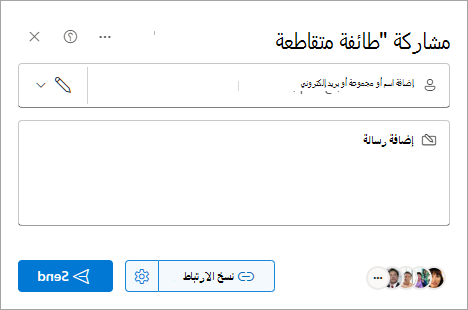
إذا تمت مشاركة العنصر حاليا مع أشخاص آخرين، فستظهر مجموعة في الجزء السفلي الأيمن من نافذة المشاركة .
يمثل كل عنصر دائري في الجزء السفلي الأيمن شخصا أو مجموعة تمت مشاركة الملف معها.
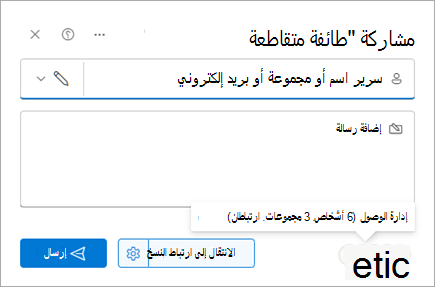
مرر الماوس فوق هذه المنطقة للاطلاع على ملخص "إدارة الوصول " لمن يمكنه الوصول إلى الملف.
انقر فوق القائمة للاطلاع على مزيد من التفاصيل حول من يمكنه الوصول إلى الملف. راجع "إدارة الوصول إلى ملف أو مجلد لاحقا في هذه المقالة، للحصول على مزيد من التفاصيل.
إدارة الوصول إلى ملف أو مجلد
عند النقر فوق المجموعة الموجودة في الجزء السفلي الأيمن من نافذة المشاركة ، يتم فتح اللوحة "إدارة الوصول ".
من لوحة "إدارة الوصول"، يمكنك رؤية People الذين لديهم حق الوصول والمجموعات التي لديها حق الوصول والارتباطات المستخدمة لمنح حق الوصول إلى الملف.
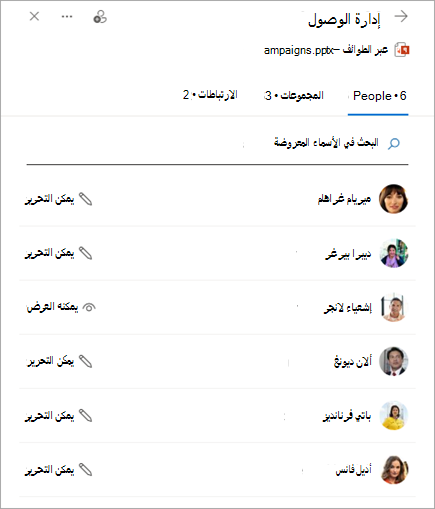
إذا نقرت فوق اسم من لوحة "إدارة الوصول "، فسيتم فتح لوحة ملخص Access لهذا الشخص. (يتضمن ذلك المجموعات التي لديها حق الوصول إلى الموقع الذي يوجد فيه الملف أو المجلد.)
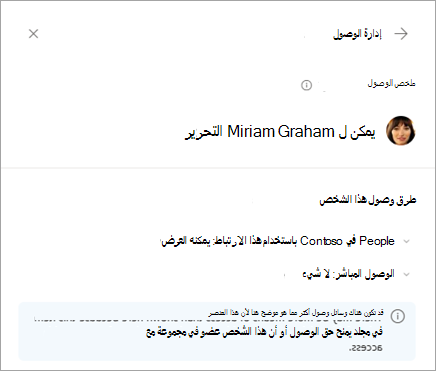
عند عرض من لديه حق الوصول إلى ملف أو مجلد، سيتم عرض أسماء المستخدمين الداخليين. سيتم عرض عناوين بريدهم الإلكتروني للمستخدمين الخارجيين فقط، مع وجود "مستخدم خارجي " أسفل العنوان.
مستويات الوصول إلى المشاركة
توجد خيارات مختلفة للمشاركة:
- يتيح الوصول المباشر إمكانية الوصول إلى أي شخص يتلقى هذا الارتباط، سواء تلقاه مباشرة منك أو تلقى إعادة توجيه من شخص آخر. قد يتضمن هذا إضافة أشخاص من خارج مؤسستك.
- يوفر People in <Your Organization> حق الوصول إلى الملف لأي شخص في مؤسستك لديه الارتباط، سواء تلقاه مباشرة منك أو تلقى إعادة توجيه من شخص آخر.
ملاحظة
إذا كان خيار المشاركة غير بارز، فهذا يعني أن مسؤولو مؤسستك قد قاموا بتقييد الخيار. على سبيل المثال، قد يختارون تعطيل بعض الخيارات لمنع إعادة توجيه الارتباطات القابلة للاستخدام إلى خيارات أخرى.
هناك أيضا مستويات مختلفة من الأذونات:
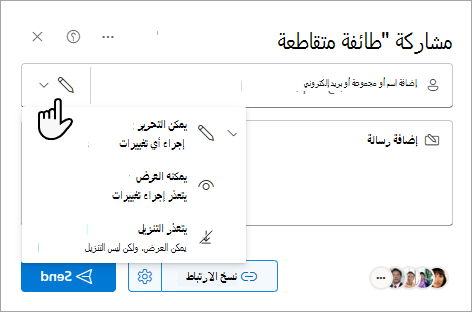
- يمكن العرض يسمح للمستلم بعرض الملف أو المجلد فقط؛ لا يمكنهم إجراء تغييرات عليه. يمكن وضع هذا عن طريق تحديد الخيار "يتعذر التنزيل "، والذي يعني أنه لا يمكن للأشخاص حفظ نسخة محلية.
- يمكن التحرير يسمح للمستلم بعرض الملف أو المجلد وإجراء تغييرات عليه.
- لا يمكن التنزيل يسمح للمستلم بعرض الملف أو المجلد فقط؛ لا يمكنهم حفظ نسخة محلية.
بالإضافة إلى ذلك، عند إنشاء ارتباط، يمكنك تعيين تاريخ انتهاء الصلاحية، وكذلك كلمة مرور للوصول إلى الملف. (ستحتاج إلى توفير كلمة المرور للشخص أو الأشخاص الذين تشارك الملف معهم.)
من خلال لوحة "إدارة الوصول "، يمكنك أيضا إيقاف مشاركة ملفات أو مجلدات OneDrive أو SharePoint أو تغيير الأذونات.
لمزيد من المعلومات، راجع مشاركة ملفات OneDrive ومجلداته.
اطلع أيضاً على
الإبلاغ عن مشاركة الملفات والمجلدات في موقع SharePoint (لمالكي المواقع)