

عند إعداد التنقل بين بيانات التعريف في قوائم ومكتبات كبيرة، يمكنك العثور على المحتوى بسهولة أكبر. يمكن التنقل بين بيانات التعريف مستخدمي Microsoft SharePoint من تصفية المحتوى والبحث عنه في القوائم والمكتبات باستخدام شجرة تنقل.
يمكنك أيضا تطبيق عوامل تصفية المفاتيح، التي تعمل مع شجرة التنقل لتحسين قائمة العناصر التي يتم عرضها. عند إعداد التنقل بين بيانات التعريف، يمكنك تحديد الأعمدة من المكتبة التي تظهر في الشجرة، وتحديد عوامل تصفية المفاتيح.
يعرض الرسم التوضيحي التالي مثالا لشجرة تنقل بسيطة تستند إلى نوع المحتوى.
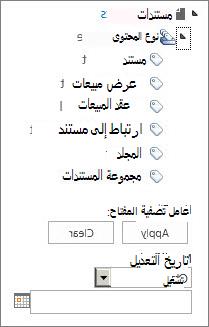
بشكل افتراضي، يتم تمكين تنقل بيانات التعريف وتصفيتها على معظم المواقع. إذا لم يتم تمكينه لموقعك، يمكنك تمكينه على صفحات "ميزات الموقع" لموقعك.
ملاحظة
يجب أن تكون مالك الموقع أو مسؤول مجموعة مواقع مشتركة لتمكين التنقل بين بيانات التعريف وتصفيتها.
تمكين التنقل بين بيانات التعريف وتصفيتها
-
من موقع SharePoint، حدد
 "، ثم حدد "إعدادات الموقع". قد ترى مسارا مختلفا استنادا إلى إصدار SharePoint الذي تستخدمه: الزر> "معلومات> الموقععرض كل إعدادات الموقع.
 - ضمن إجراءات الموقع، حدد إدارة ميزات الموقع.
- في قائمة الميزات، ابحث عن تنقل بيانات التعريف وتصفيتها ثم حدد تنشيط.
إضافة بيانات تعريف المؤسسة وكلماتها الأساسية
في SharePoint في Microsoft 365، تسمح إضافة عمود "كلمات المؤسسة الأساسية" للمستخدمين بإدخال قيمة نصية واحدة أو أكثر لتتم مشاركتها مع مستخدمين وتطبيقات أخرى للسماح بسهولة البحث والتصفية، بالإضافة إلى تناسق بيانات التعريف وإعادة استخدامها.
إضافة عمود "كلمات المؤسسة الأساسية" أيضا توفر المزامنة بين حقول الكلمات الأساسية القديمة الموجودة والبنية الأساسية لبيانات التعريف المدارة. (يتم نسخ علامات المستند إلى "كلمات المؤسسة الأساسية" عند التحميل).
ملاحظة
يجب أن يتوفر لديك مستوى إذن "إدارة القوائم" على الأقل لإعداد بيانات التعريف والكلمات الأساسية لقائمة أو مكتبة.
انتقل إلى القائمة أو المكتبة التي تريد تكوين التنقل بين بيانات التعريف لها وحدد العنوان.
حدد الزر "
"، ثم حدد "إعدادات القائمة" أو "إعدادات المكتبة" (بعد تحديد "إعدادات المكتبة"، تبعا لإصدار SharePoint، قد تحتاج إلى تحديد المزيد من إعدادات المكتبة).ضمن الأذونات والإدارة، حدد إعدادات بيانات تعريف المؤسسة والكلمات الأساسية.
ملاحظة
بشكل افتراضي، يتم تمكين التنقل بين بيانات التعريف وتصفيتها في معظم المواقع. إذا لم يظهر خيار إعدادات التنقل بين بيانات التعريف ، فقد يكون معطلا على موقعك. لمعرفة كيفية تمكينه، راجع تمكين تنقل بيانات التعريف وتصفيتها.
في المقطع "إعدادات بيانات تعريف المؤسسة والكلمات الأساسية "، حدد خانة الاختيار " كلمات المؤسسة الأساسية" لإضافة عمود "كلمات المؤسسة الأساسية" إلى القائمة وتمكين مزامنة الكلمات الأساسية.
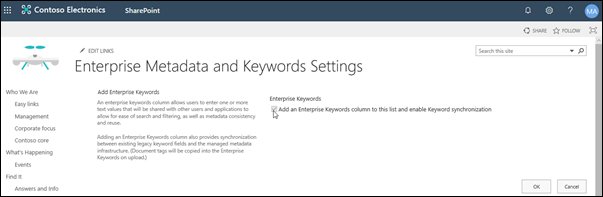
حدّد موافق.
الآن، عند إضافة عمود إلى القائمة، يمكنك إضافة عمود "كلمات المؤسسة الأساسية" إلى القائمة. للحصول على معلومات حول إضافة عمود يستخدم بيانات التعريف المدارة، راجع إنشاء عمود بيانات التعريف المدارة. للحصول على معلومات حول تصفية بيانات التعريف المدارة، راجع استخدام التصفية لتعديل طريقة عرض SharePoint.
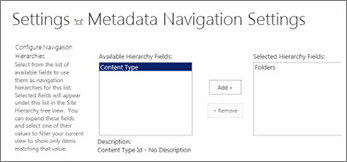
أشجار التنقل وعوامل تصفية المفاتيح
عند إعداد التنقل بين بيانات التعريف لقائمة أو مكتبة، يعرض موقع SharePoint عنصر تحكم شجرة على الجانب الأيمن من الصفحة. تعرض الشجرة تسلسلا هيكليا للمجلدات ومصطلحات بيانات التعريف المدارة. يمكن للمستخدمين تحديد العناصر في الشجرة لتصفية ما يظهر على الصفحة. يتيح ذلك للمستخدمين إنشاء عروض ديناميكية للمحتوى. يمكن للمستخدمين تحسين هذا بشكل أكبر باستخدام عنصر تحكم عوامل تصفية المفاتيح الذي يظهر أسفل شجرة التنقل والذي يعمل مع شجرة التنقل.
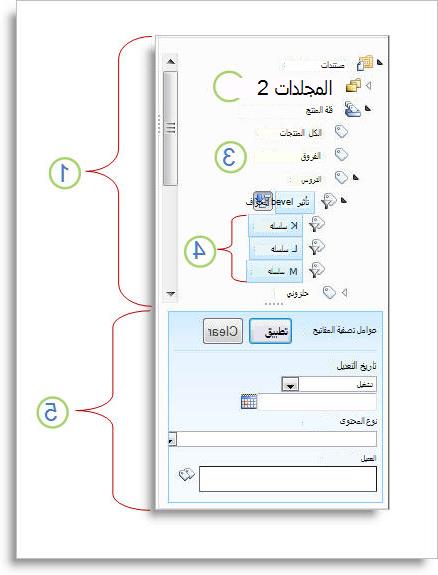
- شجرة التحكم
- التسلسل الهيكلي لمجلدات القائمة أو المكتبة
- المصطلح
- مصطلحات الطفل التابع
- عوامل تصفية المفاتيح
يمكن لمستخدمي الموقع استخدام شجرة التنقل لاستعراض قائمة أو مكتبة حسب المجلد أو حسب بيانات التعريف. عندما يحدد المستخدمون مصطلح بيانات تعريف مدار في شجرة التنقل، تعرض طريقة العرض العناصر التي تم وضع علامة عليها بهذا المصطلح أو المصطلحات التابعة له فقط. للتصفية حسب مصطلح معين فقط واستبعاد المصطلحات التابعة التابعة، يمكن للمستخدمين تحديد العنصر مرة أخرى. يعمل التنقل بين بيانات التعريف مع عوامل التصفية الأخرى للقائمة، مثل طرق العرض وعوامل تصفية الأعمدة.
يمكنك إعداد التنقل بين بيانات التعريف للقوائم والمكتبات واستخدامه حتى إذا كانت هذه القوائم والمكتبات لا تستخدم أعمدة بيانات التعريف المدارة. بالإضافة إلى ذلك، يمكنك استخدام بعض أنواع الأعمدة كحقول في التسلسل الهيكلي للتنقل بين بيانات التعريف، مثل نوع المحتوى واختيار القيمة الفردية.
توضح القائمة التالية أنواع الأعمدة التي يمكن لعنصر تحكم "عوامل تصفية المفاتيح" استخدامها كحقول:
- بيانات التعريف المدارة
- نوع المحتوى
- الخيار
- شخص أو مجموعة
- التاريخ والوقت
- Number
لمعرفة كيفية إعداد عمود يستخدم بيانات التعريف المدارة، راجع إنشاء عمود بيانات التعريف المدارة.
إنشاء فهرس تلقائياً
بشكل افتراضي، يجري SharePoint إنشاء الفهارس تلقائيا. عند تمكين إنشاء الفهرس التلقائي، يتم إنشاء الفهارس تلقائيا للحقول التي تضيفها إلى شجرة التنقل وعوامل تصفية المفاتيح. يتم إنشاء فهارس أحادية العمود على كل حقول "تصفية المفاتيح" المعتمدة باستثناء حقول "نوع المحتوى" و"اختيار". يتم إنشاء الفهارس المركبة على كل المجموعات المدعومة من التسلسلات الهيكلية للتنقل وعوامل تصفية المفاتيح.
عند إنشاء الفهارس تلقائيا، يتم تمكين الاستعلامات للقوائم التي تحتوي على عناصر أكثر من عتبة طريقة عرض القائمة. لكن، في بعض الحالات، قد تضطر إلى تعطيل هذا الإعداد وإعداد الفهارس يدويا. على سبيل المثال، إذا تجاوزت مجموعة العمود الواحد والفهارس المركبة 20 (الحد الأقصى لعدد الفهارس لكل قائمة)، فيجب تعطيل الفهرسة التلقائية وتكوين الفهارس يدويا.
الاستعلامات المفهرسة والاستعلامات البديلة
بشكل افتراضي، يتم تمكين التنقل بين بيانات التعريف وتصفيتها على معظم المواقع التي تم إنشاؤها في منتجات SharePoint. حتى لو لم يتم إعداد التنقل بين بيانات التعريف لقائمة أو مكتبة معينة، فإن ميزاته تعمل في الخلفية لتحسين أداء طرق العرض في القوائم والمكتبات. تحدد ميزة تنقل بيانات التعريف وتصفيتها تلقائيا أفضل فهرس للعمل في كل مرة يتم فيها تحميل طريقة عرض. عندما يقوم المستخدمون بتحميل طرق عرض جديدة أو إلغاء تحديد عوامل التصفية أو تطبيق فرز، يحدد تحسين الاستعلام أفضل طريقة للاستعلام عن قاعدة البيانات لتجنب تقييد طريقة عرض القائمة.
إذا قام أحد المستخدمين بتحميل طريقة عرض تتجاوز العتبة، فستنشئ عملية التنقل بين بيانات التعريف وتصفيتها إصدارا معدلا من استعلام المستخدم الأصلي يسمى استعلام بديل. يعمل الاستعلام الاحتياطي على جزء من القائمة بدلا من القائمة بأكملها. ونتيجة لذلك، فإنه يعرض مجموعة جزئية من العناصر المطلوبة. توفر الاستعلامات الاحتياطية نتائج مفيدة عندما يتم حظر الاستعلام الأصلي بسبب تقييد القوائم الكبيرة. في بعض الأحيان، إذا لم يتضمن جزء القائمة الذي تم مسحه ضوئيا بواسطة الاستعلام نتائج تتطابق مع استعلام المستخدم الأصلي، فلن يرجع الاستعلام الاحتياطي أي نتائج.
عند حدوث استعلام احتياطي، تحذر رسالة تظهر على الشاشة المستخدم من أن النتائج جزئية. تقترح الرسالة أن يطبق المستخدم عوامل تصفية إضافية للاطلاع على المجموعة الكاملة.
كما تعمل رسالة الاستعلام البديل كتحذير لمالكي القوائم أو المكتبات بأنه يتعذر على المستخدمين الوصول إلى المحتوى.