
إن الموقع متعدد اللغات هو عبارة عن موقع ويب واحد تم إعادة إنتاجه بأكثر من لغة واحدة. معظم المحتوى على الموقع هو نفسه ولكن تمت ترجمته لتعكس لغات متعددة. تناقش هذه المقالة ميزة التباينات المستخدمة في عملية إعداد المواقع متعددة اللغات وإدارتها. يمكنك استخدام هذه الميزة في إصدارات Microsoft SharePoint Server التي تسبق SharePoint Server 2019.
هام
- في سبتمبر 2018، تم الإعلان عن إهمال "خدمات الترجمة الآلية" في SharePoint ل Microsoft 365 ولكنها ستظل مدعومة. أصبحت هذه الخدمة غير متوفرة وغير مدعومة بالكامل بحلول نهاية يوليو 2022.
- تم وضع علامة على واجهة برمجة تطبيقات خادم الترجمة الآلية على أنها مهملة ولن تكون متوفرة من خلال SharePoint CSOM.
- لن تعرض جميع المثيلات الموجودة من واجهات برمجة تطبيقات خادم الترجمة الآلية وظائف متعددة اللغات في بيئة Microsoft 365 بحلول نهاية يوليو 2022.
- إذا كنت تستخدم مواقع الاتصالات الحديثة في SharePoint، نوصيك باستخدام ميزة المواقع والصفحات الحديثة متعددة اللغات بدلا من ميزة خدمات الترجمة الآلية للتباينات.
- بدلا من ذلك، يمكنك استخدام واجهات برمجة تطبيقاتترجمة Azure.
في هذه المقالة
- المصطلحات
- كيفية عمل مواقع التباينات
- تحديد كيفية نشر الصفحات للمواقع
- إنشاء تسميات للمواقع المصدر والهدف
- إنشاء تسلسل هيكلي لموقع التباين
- التأليف والنشر
- تباينات القائمة
المصطلحات
قبل إعداد موقع ويب متعدد اللغات، من المفيد فهم مصطلحات تباينات SharePoint. يعرف هذا الجدول المصطلحات الأساسية التي ستصادفها في عملية إعداد التباينات والإدارة.
| المصطلح | التعريف |
|---|---|
| الاختلافات | المثيلات الفردية لموقع ويب التي تتم ترجمتها و/أو ترجمتها للغة معينة وإعدادات محلية معينة. |
| الصفحة الرئيسية للتباينات | عنوان URL الأساسي لكل التباينات لموقعك على ويب. يمكن أن تكون الصفحة الرئيسية للتباين التي يمكن العثور عليها بشكل عام في جذر مجموعة المواقع المشتركة أيضا كموقع فرعي في مجموعة. يقوم بإعادة توجيه زائري الموقع إلى موقع التباين المناسب استنادا إلى إعدادات موقع المستعرض. |
| تسمية التباين | ملاحظة: بدءا من سبتمبر 2018، لن تتمكن من استخدام الترجمة الآلية عند إنشاء تسميات التباينات في SharePoint. الزوج إعدادات اللغة المحلية لموقع التباين والمعرف لموقع تباين المستوى الأعلى وكل المواقع والمحتويات وما إلى ذلك، ضمن موقع المستوى الأعلى. على سبيل المثال، تعني التسمية en-us أن الموقع منشور باللغة الإنجليزية ومعروض للمستخدمين الذين تقع الولايات المتحدة الأمريكية وفقا لإعدادات المستعرض الخاصة بهم. وعلى العكس من ذلك، تعني كلمة en-uk أن الموقع منشور باللغة الإنجليزية ومعروض للمستخدمين الذين تشير إعدادات المستعرض الخاصة بهم إلى المملكة المتحدة. يتم تضمين التسمية في عنوان URL للموقع وقد تبدو مماثلة لما يلي: http://contoso.com/en-us. |
| موقع تباين المصدر | الموقع حيث يتم تأليف المحتوى ونشره. من هذا المصدر، سيتم نسخ جميع مواقع التباينات. بعد تعريف موقع كمصدر، لا يمكن تغييره، ولا يمكن تعيين أي مواقع أخرى ضمن مجموعة المواقع المشتركة كمصدر. |
| موقع التباين الهدف | المواقع التي تتلقى معظم المحتوى من موقع تباين المصدر. يمكن إنشاء محتوى جديد على موقع تباين هدف، ولكن لا تتم مشاركة هذا المحتوى مع مواقع أخرى ويكون فريدا بالنسبة إلى الموقع الذي تم إنشاؤه فيه. |
| التسلسل الهرمي للتباينات | المجموعة الكاملة لمواقع التباين، بما في ذلك المصدر. |
| صفحات التباين | نشر صفحات مخزنة في مكتبة الصفحات لمواقع التباينات المصدر والهدف. |
| المترجم من Microsoft | الخدمة التي يستخدمها SharePoint للترجمة الآلية لمحتويات موقع ويب. إن المترجم من Microsoft عبارة عن عنصر واجهة مستخدم لصفحة الويب يسمح لك بترجمة الصفحات الموجودة على موقع الويب الخاص بك في الوقت الحقيقي. يمكن للمستخدمين رؤية صفحاتك بلغتهم الخاصة دون الحاجة إلى الانتقال إلى موقع ويب منفصل للترجمة لمشاركة صفحتك مع الآخرين بلغات متعددة. |
| ملف XLIFF | تنسيق قياسي قائم على XML تدعمه مجموعة كبيرة من أدوات التهريب. |
كيفية عمل مواقع التباينات
يعد موقع التباين في جوهره نسخة مدارة من موقع ويب. تتم عملية التأليف في الموقع المصدر، الموقع ضمن التسلسل الهيكلي للتباينات الذي يتم نسخ جميع المواقع الأخرى منه. وعند نشر الموقع المصدر، يتم نسخ كافة صفحات النشر من مكتبة الصفحات تلقائيا على الأهداف وتوضع في قائمة الانتظار للترجمة والنشر. يتم أيضا إجراء نسخ متماثل لمكتبات المستندات وقوائم الإعلانات ومكتبات الصور كجزء من عملية التباينات.
يتم إنشاء مواقع التباين بشكل هرمي مع وجود الموقع الجذر في الجزء العلوي وجميع متغيرات اللغة أسفله. يقع المصدر والأهداف تحت الجذر بمستوى واحد. إليك مثال على ذلك:
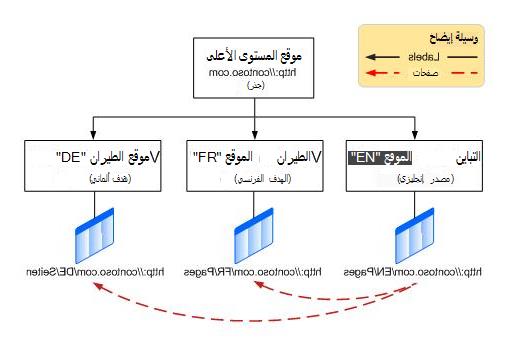
إن ميزة التباينات هي أحد مكونات البنية الأساسية للنشر في SharePoint، وتستخدم قوالب موقع النشر عند إنشاء المواقع. أما عملية نشر المحتوى الفعلية فتعتمد على قالب الموقع الذي تختاره عند إعداد التباينات. يعني تحديد موقع نشر لتباين المصدر أنه يجب نشر كافة الصفحات الموجودة في المصدر أو أدناه في التسلسل الهيكلي للموقع قبل نسخها نسخا متماثلا على مواقع التباينات المستهدفة. يعني اختيار "موقع نشر بسير العمل" أن الصفحات يجب أن تمر عبر سير عمل الموافقة قبل نسخها نسخا متماثلا على مواقع التباينات المستهدفة. تقوم وظيفة مؤقت التباينات بعمل النسخ المتماثل للصفحات المعتمدة والمنشورة للمواقع المستهدفة، ويتم بدؤها بمجرد إنشاء التسلسل الهيكلي للموقع.
نظرا لأن ميزة التباينات تعتمد على البنية الأساسية للنشر وقوالب موقع النشر، فسيتعين عليك تمكين النشر على مجموعة المواقع المشتركة قبل إنشاء تسميات التباينات أو التسلسل الهيكلي للموقع.
تنشيط النشر على مجموعة المواقع المشتركة
- من جذر مجموعة المواقع المشتركة، انقر فوق ترس "
 ثم انقر فوق إعدادات الموقع. إذا لم تظهر إعدادات الموقع، فانقر فوق معلومات الموقع ثم انقر فوق عرض كل إعدادات الموقع. قد تتطلب بعض الصفحات منك تحديد محتويات الموقع، ثم تحديد إعدادات الموقع.
 - في الصفحة "إعدادات الموقع"، ضمن "إدارة مجموعة المواقع المشتركة"، انقر فوق ميزات مجموعة المواقع المشتركة.
- قم بالتمرير لأسفل وصولا إلى البنية الأساسية للنشر في SharePoint Server ، ثم انقر فوق "تنشيط".
بعد تمكين النشر، ستتبع عملية مكونة من أربع خطوات لإعداد التباينات، كما يلي:
- تحديد كيفية نشر الصفحات إلى مواقع التباينات.
- إنشاء تسميات للمواقع المصدر والمواقع الهدف.
- إنشاء التسلسل الهيكلي للتباينات.
- التأليف والنشر.
تحديد كيفية نشر الصفحات للمواقع
قد ترغب في التفكير في كيفية معالجة مؤسستك لإنشاء المواقع تلقائيا ، مع الأخذ في الاعتبار أن لديك بعض المرونة في تحديد المحتوى الذي سيتم نشره ومتى يتم نشره. على سبيل المثال، لنفترض أن شركتك قد أطلقت للتو منتجا جديدا وتميزه بشكل بارز على الصفحة الرئيسية لموقعك على ويب. يجب أن يتم عرضه على مواقع الويب الخاصة بكل الشركات الفرعية الدولية الخاصة بك أيضا، ولكن نظرا لأن المنتج لن يتم إصداره دوليا لعدة أشهر أخرى، فأنت تريد من مالكي المواقع في كل شركة من الشركات التابعة الاحتفاظ بالمحتوى حتى يتوفر المنتج محليا. من خلال ضبط إعدادات التباينات، يمكنك التحكم في كيفية معالجة الصفحات الجديدة والمحدثة والمحذوفة على كل موقع تباين.
تكوين إعدادات التباين
ملاحظة
يمكن لمسؤولي مجموعات المواقع المشتركة فقط تنفيذ هذا الإجراء.
- من جذر مجموعة المواقع المشتركة، انقر فوق ثم انقر فوق إعدادات الموقع. إذا لم تظهر إعدادات الموقع، فانقر فوق معلومات الموقع ثم انقر فوق عرض كل إعدادات الموقع. قد تتطلب بعض الصفحات منك تحديد محتويات الموقع، ثم تحديد إعدادات الموقع.
- في الصفحة "إعدادات الموقع"، ضمن "إدارة مجموعة المواقع المشتركة"، انقر فوق "إعدادات التباينات".
- في سلوك إنشاء المواقع والقوائم والصفحات، حدد:
أنشئ في كل مكان إذا كان يجب نسخ الصفحات الجديدة إلى كل الأهداف.
-أو-
قم بالإنشاء بشكل انتقائي إذا كنت تريد اختيار الأهداف التي يجب أن تتلقى صفحات جديدة. - في إعادة إنشاء الصفحة الهدف المحذوفة، حدد:
أعد إنشاء صفحة هدف جديدة عند إعادة نشر الصفحة المصدر إذا كنت تريد أن تحل الصفحة الجديدة محل الصفحة التي تم حذفها.
-أو-
لا تقم بإعادة إنشاء صفحة هدف جديدة عند إعادة نشر الصفحة المصدر إذا كنت لا تريد أن تحل الصفحة الجديدة محل الصفحة التي تم حذفها. - في تحديث أجزاء ويب للصفحة الهدف، حدد:
تحديث تغييرات جزء ويب إلى الصفحات الهدف عند نشر تحديث صفحة مصدر التباين إذا كنت تريد تحديث تغييرات جزء ويب على المصدر على الهدف. سيتم فقدان أي تخصيصات جزء ويب على الهدف.
-أو-
عدم تحديث تغييرات جزء ويب إلى الصفحات الهدف عند نشر تحديث صفحة مصدر التباين إذا كنت لا تريد تحديث تغييرات جزء ويب على المصدر على الهدف. - في "الإعلام"، حدد خانة الاختيار لتنبيه مالكي الموقع عند توفر صفحات جديدة أو تحديثات للصفحات.
- انقر فوق موافق.
إنشاء تسميات للمواقع المصدر والهدف
هام
بداية من سبتمبر 2018، لن تتمكن من استخدام الترجمة الآلية عند إنشاء تسميات التباينات في SharePoint. لا يزال بإمكانك إنشاء تسميات التباين ولكنك ستحتاج إلى استخدام طريقة مختلفة للترجمة، نوصي باستخدام واجهات برمجة تطبيقات ترجمة Bing. لن تكون الخطوات التالية متوفرة في SharePoint. ستستمر الخطوات التي تبدأ بإنشاء تسلسل هيكلي لموقع التباين في العمل مع التسميات التي تم إنشاؤها قبل سبتمبر 2018.
تسمية التباين هي زوج اللغة والإعدادات المحلية لموقع تباين، مثل en-us أو de-de أو fr-fr. يتم تضمين هذه التسمية في URL الخاص بالموقع.
التسمية الأولى التي ستحتاج إلى إنشاءها هي تسمية المصدر. المصدر هو المكان الذي تقوم فيه بكتابة المحتوى الذي سيتم نسخه إلى المواقع الهدف. بالنسبة إلى موقع متعدد اللغات، قد تحتاج إلى استخدام اللغة الأساسية لمؤسستك كتسمية المصدر.
ملاحظة
قد تكون هناك تسمية مصدر واحدة فقط، وبعد تحديد تسمية المصدر، لا يمكنك تغييرها إلى تسمية أخرى دون حذف تسمية المصدر وقطع كافة العلاقات الموجودة بين المصدر والهدف.
إنشاء موقع تباين المصدر
تتمثل الخطوة التالية في إنشاء تسميات هدف، واحدة لكل متغير لغة في التسلسل الهيكلي. على سبيل المثال، إذا كنت تنوي نشر أربعة تباينات للغات من موقعك (مصدر وثلاثة أهداف)، فستقوم بإنشاء أربع تسميات، تسميات واحدة لكل لغة.
- من جذر مجموعة المواقع المشتركة، انقر فوق الترس "إعدادات صغيرة" ، ثم انقر فوق إعدادات الموقع. إذا لم تظهر إعدادات الموقع، فانقر فوق معلومات الموقع ثم انقر فوق عرض كل إعدادات الموقع. قد تتطلب بعض الصفحات منك تحديد محتويات الموقع، ثم تحديد إعدادات الموقع.
- في الصفحة "إعدادات الموقع"، ضمن "إدارة مجموعة المواقع المشتركة"، انقر فوق "تسميات التباينات".
- في الصفحة "تسمية التباينات"، انقر فوق "تسمية جديدة".
- في الصفحة "إنشاء تسمية تباينات"، في "لغة قوالب الموقع"، حدد اللغة المطلوب استخدامها في واجهة المستخدم متعددة اللغات (MUI) الخاصة بالموقع المصدر. يعتمد الاختيار على حزم اللغات المتوفرة مع اشتراكك في Microsoft 365. حزم اللغات مطلوبة فقط إذا كنت تريد استخدام MUI للصفحات الإدارية للموقع. حزم اللغات غير مطلوبة للتباينات.
- في الإعدادات المحلية، حدد زوج اللغة والإعدادات المحلية اللذين سيتم استخدامهما لهذا الموقع. تحدد الإعدادات المحلية اللغة لكل المحتوى الذي ينشئه المستخدم؛ تنسيق العناصر مثل التاريخ والوقت والعملة؛ وطريقة إعادة توجيه المستخدمين من الموقع الجذر ، وفقا لإعدادات المتصفح الخاصة بهم.
- في الموقع، اكتب موقع المصدر والأهداف ضمن التسلسل الهيكلي للمواقع. ستكون في المستوى الأعلى من مجموعة المواقع المشتركة، ما عليك سوى كتابة شرطة مائلة للأمام (/).
- في "اسم التسمية"، يتم إدخال الزوج "اللغة-الإعدادات المحلية" استنادا إلى الإعدادات المحلية التي تم اختيارها مسبقا. يمكنك تحرير هذه المعلومات.
- في الوصف، اكتب وصفا لمساعدة المستخدمين على فهم غرض التسمية. على سبيل المثال، يمكنك كتابة "الإنجليزية".
- في "اسم العرض"، يتم إدخال اللغة والإعدادات المحلية استنادا إلى الإعدادات المحلية التي حددتها مسبقا. يمكنك تحرير هذه المعلومات.
- في قالب موقع النشر، حدد قالب الموقع لاستخدامه لكل موقع تباين. حدد "موقع نشر لسير العمل " إذا كنت تريد أن تمر كل الصفحات عبر سير عمل موافقة قبل نسخها إلى مواقع تباينات هدف. حدد "موقع النشر " إذا لم يكن سير عمل الموافقة ضروريا. يجب نشر كل الصفحات الموجودة في المصدر أو أدناه في التسلسل الهيكلي للموقع قبل أن يمكن نسخها إلى مواقع تباينات مستهدفة.
- في تسمية جهة الاتصال، اكتب عناوين البريد الإلكتروني لهؤلاء الأشخاص الذين يجب أن يتلقوا إعلاما عند إنشاء موقع تباين المصدر.
- انقر فوق موافق. تبدأ عملية إنشاء مصدر تلقائيا.
إنشاء تسميات تباين الهدف
ليس من الضروري إنشاء جميع تباينات الهدف مرة واحدة. في الواقع، نوصي بإنشاء محتوى على المصدر قبل إنشاء تسميات الهدف. كما نوصي بإنشاء تسميات هدف متعددة قبل إنشاء التسلسل الهيكلي للموقع.
- من جذر مجموعة المواقع المشتركة، انقر فوق الترس "إعدادات صغيرة" ، ثم انقر فوق إعدادات الموقع. إذا لم تظهر إعدادات الموقع، فانقر فوق معلومات الموقع ثم انقر فوق عرض كل إعدادات الموقع. قد تتطلب بعض الصفحات منك تحديد محتويات الموقع، ثم تحديد إعدادات الموقع.
- في الصفحة "إعدادات الموقع"، ضمن "إدارة مجموعة المواقع المشتركة"، انقر فوق "تسميات التباينات".
- في الصفحة "تسمية التباينات"، انقر فوق "تسمية جديدة".
- في لغة قالب الموقع، حدد اللغة التي تريد استخدامها في واجهة المستخدم متعددة اللغات (MUI) للموقع المصدر. يعتمد الاختيار على حزم اللغات المثبتة. حزم اللغات مطلوبة فقط إذا كنت تريد استخدام MUI للصفحات الإدارية للموقع. حزم اللغات غير مطلوبة للتباينات.
- في الإعدادات المحلية، حدد زوج اللغة والإعدادات المحلية اللذين سيتم استخدامهما لهذا الموقع. تحدد الإعدادات المحلية تنسيق العناصر مثل التاريخ والوقت والعملة، بالإضافة إلى كيفية إعادة توجيه المستخدمين من الموقع الجذر، وفقا لإعدادات المستعرض الخاصة بهم.
- انقر فوق Continue.
- في "اسم التسمية"، يتم إدخال الزوج "اللغة-الإعدادات المحلية" استنادا إلى الإعدادات المحلية التي تم اختيارها مسبقا. يمكنك تحرير هذه المعلومات.
- في الوصف، اكتب وصفا لمساعدة المستخدمين على فهم غرض التسمية. على سبيل المثال، يمكنك كتابة "الإنجليزية".
- في "اسم العرض"، يتم إدخال اللغة والإعدادات المحلية استنادا إلى الإعدادات المحلية التي حددتها مسبقا. يمكنك تحرير هذه المعلومات.
- في إنشاء هيكلي، حدد جزء المصدر الذي تريد نسخه إلى هذا الهدف الجديد:
- نشر المواقع والقوائم ذات التباينات وكافة الصفحات لإنشاء تسلسل هيكلي لمواقع النشر وكل الصفحات.
- مواقع النشر لإنشاء تسلسل هيكلي لمواقع النشر فقط.
- الموقع الجذر فقط لإنشاء موقع المستوى الأعلى بدون مواقع أو صفحات.
- انقر فوق Continue.
- في إنشاء حزمة ترجمة، حدد ما إذا كنت ستسمح بالترجمة البشرية للمحتوى على هذا الهدف. إن تمكين هذا الخيار يعني أنه سيتم حزم المحتوى في ملف XLIFF، والذي يتم تنزيله على الكمبيوتر بحيث يمكن إرساله إلى المترجمين للمعالجة. إن ملف XLIFF عبارة عن تنسيق قياسي قائم على XML تدعمه مجموعة كبيرة من أدوات التهريب.
- في الترجمة الآلية، حدد ما إذا كنت ستسمح بالترجمة الآلية لهذا الهدف. يعني تمكين هذا الخيار أنه يمكن للمستخدمين طلب الترجمة من خلال خدمة المترجم من Microsoft.
- انقر فوق Continue.
- في سلوك تحديث الصفحة، حدد الطريقة التي تريد بها تحديث الصفحات الموجودة عندما تأتي التغييرات من المصدر:
- يمكن للمستخدمين مزامنة التحديثات يدويا من صفحات تباين المصدر للسماح لمالكي الموقع أو كتاب المحتوى بمقارنة الصفحة المحدثة بالصفحة الحالية وتحديد التغييرات التي يجب قبولها.
- تحديث صفحات التباين الهدف تلقائيا لإرسال إصدار مسودة للصفحة إلى الهدف.
- في تسمية جهة الاتصال، اكتب عناوين البريد الإلكتروني لهؤلاء الأشخاص الذين يجب أن يتلقوا إعلاما عند إنشاء موقع تباين الهدف.
- انقر فوق Continue.
- راجع إعدادات التسمية، ثم انقر فوق إنهاء.
إنشاء تسلسل هيكلي لموقع التباين
يؤدي إنشاء التسلسل الهيكلي لموقع التباين إلى تنفيذ مهمتين:
- يقترن مصدر التباين والأهداف ببعضها البعض وبموقع جذر التباين.
- ينشئ المواقع والصفحات لكل تباين لغة.
يمكن أن يستغرق إنشاء التسلسل الهيكلي لموقع التباين موارد مكثفة، خاصة إذا كانت لديك تباينات كثيرة داخل التسلسل الهيكلي. وبالتالي، تتم معالجة إنشاء التسلسل الهيكلي كجزء من مهمة مؤقت مجمع يتم تشغيلها كل ساعة تقريبا. يمكنك مراقبة تقدم المهمة المؤقتة عن طريق التحقق من سجل التباينات.
إنشاء التسلسل الهيكلي
- من جذر مجموعة المواقع المشتركة، انقر فوق الترس "إعدادات صغيرة" ، ثم انقر فوق إعدادات الموقع. إذا لم تظهر إعدادات الموقع، فانقر فوق معلومات الموقع ثم انقر فوق عرض كل إعدادات الموقع. قد تتطلب بعض الصفحات منك تحديد محتويات الموقع، ثم تحديد إعدادات الموقع.
- في الصفحة "إعدادات الموقع"، ضمن "إدارة مجموعة المواقع المشتركة"، انقر فوق "تسميات التباينات".
- انقر فوق إنشاء تسلسلات هيكلية.
التحقق من الحالة في سجل التباينات
- من جذر مجموعة المواقع المشتركة، انقر فوق الترس "إعدادات صغيرة" ، ثم انقر فوق إعدادات الموقع. إذا لم تظهر إعدادات الموقع، فانقر فوق معلومات الموقع ثم انقر فوق عرض كل إعدادات الموقع. قد تتطلب بعض الصفحات منك تحديد محتويات الموقع، ثم تحديد إعدادات الموقع.
- في الصفحة "إعدادات الموقع"، ضمن "إدارة مجموعة المواقع المشتركة"، انقر فوق "سجلات التباينات".
إضافة موقع تباين جديد إلى تسلسل هيكلي موقع موجود
بعد إنشاء التسلسل الهيكلي لموقع التباين، يمكنك إضافة موقع هدف جديد في أي وقت.
- من جذر مجموعة المواقع المشتركة، انقر فوق الترس "إعدادات صغيرة" ، ثم انقر فوق إعدادات الموقع. إذا لم تظهر إعدادات الموقع، فانقر فوق معلومات الموقع ثم انقر فوق عرض كل إعدادات الموقع. قد تتطلب بعض الصفحات منك تحديد محتويات الموقع، ثم تحديد إعدادات الموقع.
- في الصفحة "إعدادات الموقع"، ضمن "إدارة مجموعة المواقع المشتركة"، انقر فوق "تسميات التباينات".
- انقر فوق "تسمية جديدة"، ثم قم بإنشاء التسمية كما هو موضح في "إنشاء تسميات تباينات الهدف" أعلاه.
- كرر الخطوتين 1 و2 لكل هدف جديد، ثم انقر فوق إنشاء تسلسلات هيكلية.
التأليف والنشر
بمجرد إنشاء التسلسل الهيكلي للتباينات، ستظهر تباينات وخيارات ترجمة جديدة على الشريط. تعتمد الخيارات الدقيقة المتوفرة على ما إذا كنت تعمل على موقع مصدر أو موقع هدف.
خيارات شريط الموقع المصدر
على علامة التبويب "نشر" على الشريط على الموقع المصدر، سترى مجموعة جديدة تسمى "التباينات". ستجد هنا زرين يحكمان في كيفية توزيع تحديثات المحتوى على المواقع المستهدفة.
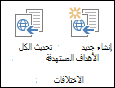
| الزر | الوصف |
|---|---|
| إنشاء هدف جديد | يقوم بإنشاء علاقة بين المصدر والهدف. تتلقى الأهداف نسخة من الصفحة المصدر وأي تحديثات مستقبلية لها. |
| تحديث جميع الأهداف | ينسخ الإصدار الحالي من المصدر إلى كل الأهداف الموجودة. تبقى الصفحة كمسودة غير منشورة إلى أن يقوم مالك موقع التباين أو كاتبه بنشرها. |
تحديث جميع الأهداف
- من الموقع المصدر، استعرض وصولا إلى الصفحة الجديدة أو المحدثة. (يجب نشر الصفحة أو الموافقة عليها من قبل سير عمل الموافقة قبل أن يمكن نسخها إلى الأهداف.)
- ضمن علامة التبويب "نشر "، في المجموعة "التباينات"، انقر فوق "تحديث كافة الأهداف". لاحظ أنه يمكن نسخ المحتوى من مصدر إلى هدف فقط وليس من هدف إلى آخر.
تحديد الأهداف التي يجب أن تتلقى التحديثات
- من الموقع المصدر، استعرض وصولا إلى الصفحة الجديدة أو المحدثة. (يجب نشر الصفحة أو الموافقة عليها عبر سير عمل الموافقة قبل أن يمكن نسخها إلى الأهداف.)
- على علامة التبويب "نشر "، في المجموعة "التباينات"، انقر فوق إنشاء هدف جديد.
- في الصفحة "إنشاء تباين"، حدد خانة الاختيار الموجودة بجانب كل هدف يجب أن يتلقى المحتوى. لإرسال المحتوى إلى كل الأهداف المتوفرة، حدد خانة الاختيار إلى جانب "تسمية". لاحظ أنه يمكن نسخ المحتوى من مصدر إلى هدف فقط وليس من هدف إلى آخر.
- انقر فوق Continue.
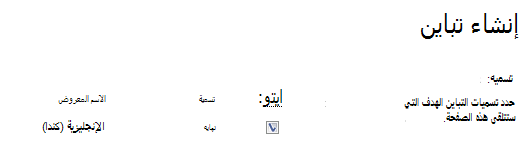
خيارات شريط الموقع الهدف
يتلقى مالكو الموقع الهدف إعلاما عند وصول محتوى جديد من المصدر. يوجد الإعلام في أعلى الصفحة المتأثرة ويتضمن ارتباطا ينقلهم إلى المصدر حتى يتمكنوا من مراجعة مدى التغييرات وتحديد ما إذا كانوا يجب قبولها أو رفضها. يتوقف مقدار فسحة التأجير لقبول و/أو رفض المحتوى الجديد والمحدث على الطريقة التي تم بها تكوين إعدادات التباين من قبل مسؤول مجموعة المواقع المشتركة.
يتضمن الشريط الموجود في كل موقع هدف علامة تبويب تباينات مماثلة لتلك التي تظهر أدناه:
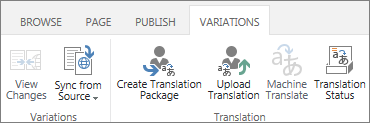
تساعدك علامة التبويب هذه على مراجعة المحتوى الذي تم تلقيه من المصدر وإعداده إما للترجمة البشرية أو الآلية. يتم شرح كل من الأزرار في الجدول التالي.
| الزر | التفسير |
|---|---|
| عرض التغييرات | مقارنة المحتوى المصدر الذي تم نسخه للتو مع الترجمة الحالية في الموقع الهدف. لتحديد نطاق التغييرات، انقر فوق "عرض التغييرات " كلما تلقيت محتوى جديد من المصدر. إذا كانت التغييرات في حده الأدنى، فقد تختار تجاهلها أو إجرائها يدويا. |
| المزامنة من المصدر | يوفر خيارين:
|
| إنشاء حزمة ترجمة | يصدر الصفحة الحالية كملف XLIFF على الكمبيوتر، ويعلم الأشخاص الذين تحددهم بأن الملف جاهز للترجمة. يحتوي ملف XLIFF على ملحق xlf. تم تمكين هذه الميزة أو تعطيلها أثناء إنشاء تسمية التباين. |
| تحميل الترجمة | تمكنك من تحميل ملف XLIFF المترجم ومراجعة التغييرات. تم تمكين هذه الميزة أو تعطيلها أثناء إنشاء تسمية التباين. |
| الترجمة الآلية | يستخدم المترجم من Microsoft للترجمة في الوقت الحقيقي، إذا تم تمكينه. تم تمكين هذه الميزة أو تعطيلها أثناء إنشاء تسمية التباين. |
| حالة الترجمة | سجل لنشاط الترجمة، بما في ذلك الترجمة البشرية والآلية. |
عرض التغييرات من المصدر
- استعرض للوصول إلى الصفحة التي تم تلقيها للتو من المصدر.
- في الإعلام أعلى الصفحة أو في علامة التبويب "التباينات "، انقر فوق "عرض التغييرات".
يتم فتح نافذة جديدة مع تقرير يميز الاختلافات بين المصدر الذي تمت مزامنته مؤخرا والمصدر الحالي.
قبول التغييرات من المصدر
- استعرض للوصول إلى الصفحة التي تم تلقيها للتو من المصدر.
- على علامة التبويب "التباينات "، انقر فوق "مزامنة من المصدر".
يتم استبدال الصفحة الموجودة بالصفحة المستلمة من المصدر. - عندما تكون راضيا عن التغييرات، قم بنشر الصفحة.
رفض التغييرات من المصدر
- استعرض للوصول إلى الصفحة التي تم تلقيها للتو من المصدر.
- على علامة التبويب "التباينات "، انقر فوق تعيين كحالي. تظل الصفحة الموجودة كما هي.
حزم صفحة للترجمة
- استعرض وصولا إلى الصفحة التي تريد ترجمة محتواها.
- ضمن علامة التبويب "الأشكال "، انقر فوق "إنشاء حزمة ترجمة".
- أدخل عناوين البريد الإلكتروني لكل شخص يجب إعلامه عندما يصبح المحتوى جاهزا للترجمة. سيتلقى كل مستلم رسالة بريد إلكتروني تحتوي على ارتباط إلى حزمة الترجمة.
تحميل حزمة مترجمة
- استعرض وصولا إلى الصفحة التي تمت ترجمتها للتو.
- ضمن علامة التبويب "الأشكال "، انقر فوق "تحميل ترجمة".
- استعرض وصولا إلى مكتبة SharePoint أو موقع آخر على الكمبيوتر أو موقع SharePoint حيث يتم تخزين ملف XLIFF المترجم.
- اختياري: لأغراض التعقب، أدخل اسم الشركة التي أجرت الترجمة.
- عندما تكون راضيا عن الترجمة، انشر الصفحة.
التحقق من حالة الترجمة
- استعرض وصولا إلى الصفحة التي تتم ترجمة محتواها.
- ضمن علامة التبويب "الأشكال "، انقر فوق "حالة الترجمة".
- راجع سجل حالة الترجمة.
تباينات القائمة
تتشابه تباينات القوائم مع تباينات الصفحات، مع استثناء واحد: يمكن نسخ القوائم الكاملة فقط، وليس عناصر القوائم الفردية، إلى المواقع الهدف.
تحديد الأهداف التي يجب أن تتلقى تحديثات القائمة
- من الموقع المصدر، استعرض وصولا إلى القائمة الجديدة أو المحدثة.
- على علامة التبويب "التباينات "، انقر فوق "إعدادات".
- في الصفحة "إنشاء تباين"، حدد خانة الاختيار الموجودة بجانب كل موقع هدف يجب أن يتلقى القائمة. لإرسال القائمة إلى كل الأهداف المتوفرة، حدد خانة الاختيار إلى جانب "تسمية".
- انقر فوق Continue.