

عند إضافة صفحة حديثة إلى موقع، يمكنك إضافة أجزاء ويب وتخصيصها لإنشاء صفحة SharePoint. تصف هذه المقالة جزء ويب التضمين.
يمكنك عرض المحتوى على صفحة SharePoint من المواقع التي تسمح بالتضمين (على سبيل المثال، خرائط YouTube أو Bing). بالنسبة إلى العديد من المواقع، يمكنك إما استخدام عنوان الموقع على ويب الخاص بالمحتوى أو تضمين التعليمات البرمجية التي يوفرها الموقع.
عرض المحتوى باستخدام عنوان موقع ويب
يمكنك تضمين محتوى من بعض مواقع ويب عن طريق نسخ عنوان الموقع على ويب الخاص بالمحتوى ولصقه في جزء ويب المضمن.
انسخ ارتباط المحتوى القابل للتضمين الذي تريد استخدامه. لإجراء ذلك، انتقل إلى الموقع الذي يتضمن المحتوى الذي تريد تضمينه. في مكان ما بالقرب من المحتوى، سترى عادة الزر أو الارتباط "مشاركة". انقر فوقه، وانسخ عنوان الارتباط الذي تم توفيره.

إذا لم تكن تعمل بالفعل في وضع التحرير، فانقر فوق تحرير في الجزء العلوي الأيسر من الصفحة. ابحث عن مربع الأدوات (
 ) على اليسار.
حدد الاطلاع على جميع أجزاء الويب، ثم حدد تضمين <> / من قائمة أجزاء الويب أو قم بالسحب والإفلات فيه.
حدد "تحرير الخصائص" (
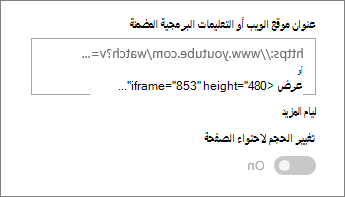
 )، ثم الصق عنوان موقع الويب الذي نسخته سابقا في مربع عنوان موقع الويب أو التعليمات البرمجية المراد تضمينها .
ملاحظة
- تعمل الارتباطات التي تؤدي إلى المحتوى فقط مع مواقع الويب التي توفر خدمة معينة لتضمين المحتوى باستخدام الارتباطات. إذا لم يعمل الارتباط للمحتوى الذي تريد تضمينه، فحاول استخدام التعليمات البرمجية المراد تضمينها بدلا من ذلك.
عرض المحتوى باستخدام التعليمات البرمجية المراد تضمينها
إن تضمين التعليمة البرمجية عبارة عن قائمة من الإرشادات المحددة من موقع ويب التي تصف كيفية عرض ذلك المحتوى على صفحة أخرى. تقدم العديد من المواقع التعليمات البرمجية للتضمين في صفحاتها لنسخها ولصقها. عادة ما ترى زرا يسمى تضمين التعليمات البرمجية أو </>. يؤدي ذلك إلى فتح مربع نص يحتوي على بعض التعليمات البرمجية.
على سبيل المثال، انقر فوق الزر "مشاركة " لمقطع فيديو على Vimeo لرؤية التعليمة البرمجية للتضمين في مربع حوار المشاركة.
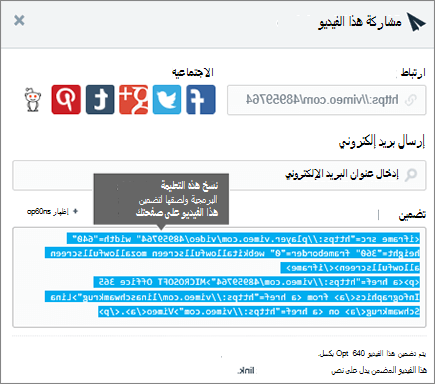 لاستخدام التعليمة البرمجية للتضمين، قم بما يلي:
- انسخ التعليمات البرمجية المراد تضمينها (إن وجدت) للمحتوى الذي تريد استخدامه. لإجراء ذلك، انتقل إلى الموقع الذي يتضمن المحتوى الذي تريد تضمينه. في مكان ما بالقرب من المحتوى، عادة ما ترى زر مشاركة أو ارتباطا، أو زرا باسم تضمين تعليمات برمجية أو </>. سيؤدي ذلك إلى فتح مربع نص يحتوي على بعض التعليمات البرمجية، مشابهة للصورة من موقع Vimeo أعلاه.
- ابحث عن مربع الأدوات ( ) على اليسار. حدد الاطلاع على جميع أجزاء الويب، ثم حدد تضمين <> / من قائمة أجزاء الويب أو قم بالسحب والإفلات فيه.
- حدد "تحرير الخصائص" ( )، ثم قم بلصق التعليمة البرمجية للتضمين في مربع عنوان موقع الويب أو التعليمات البرمجية المراد تضمينها .
عرض المحتوى الديناميكي عن طريق الاتصال بجزء ويب آخر
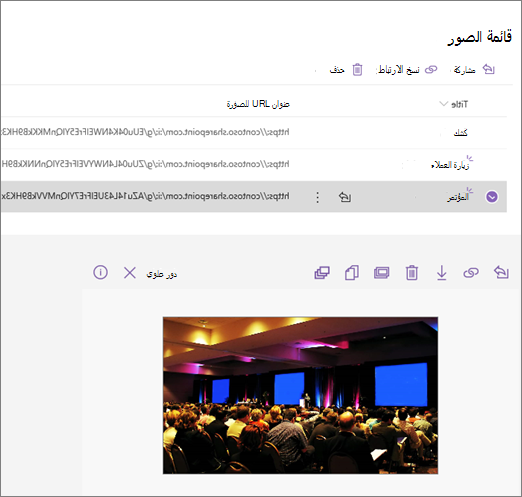
باستخدام جزء ويب "تضمين"، يمكنك إدخال ارتباطات أو تضمين تعليمات برمجية تستخدم متغيرات، مما يسمح لك بعرض مجموعة كبيرة ومتنوعة من العناصر استنادا إلى ما سيحدده عارض الصفحات. على سبيل المثال، يمكنك عرض صورة استنادا إلى ما يحدده المستخدم من قائمة عناوين URL للصور.
للحصول على معلومات وأمثلة، راجع إظهار فيديو أو صورة أو موقع استنادا إلى ما قام المستخدم بتحديده في جزء ويب القائمة (توصيل جزء ويب للتضمين بجزء ويب القائمة).
استكشاف الأخطاء وإصلاحها
فيما يلي الأسباب الأكثر شيوعا وراء عدم عمل التضمين:
- يجب أن تكون التعليمة البرمجية للتضمين مستندة إلى iframe (أي البدء بعلامات iframe> وتنتهي بها<). تضمين تعليمة برمجية تستخدم <علامات البرنامج النصي> غير معتمدة.
- يمكن تضمين مواقع ويب الآمنة فقط. تأكد من أن عنوان URL لموقع الويب يبدأ ب HTTPS.
- لا تسمح جميع مواقع الويب بتضمين صفحاتها، لذلك قد لا تتمكن من تضمينها، حتى عندما تكون آمنة وتستخدم تعليمات برمجية مراد على iframe. إذا واجهت مشاكل، فراجع موقع ويب لمعرفة ما إذا كانت تسمح بالتضمين.
- يمكن لمسؤولي مجموعات المواقع المشتركة التحكم في إمكانية المستخدمين بتضمين محتوى من مواقع ويب خارجية. إذا لم يسمح المساهمون بتضمين المحتوى، فقد تظهر رسالة خطأ تقول "إن تضمين محتوى من موقع الويب هذا غير مسموح به". راجع المسؤول و/أو مقالة التعليمات السماح بالقدرة على تضمين محتوى على صفحات SharePoint أو تقييد القدرة على تنفيذها.
هل لديك طلب ميزة ما؟
إذا كنت تريد تضمين محتوى من مواقع ويب غير آمنة، أو باستخدام أساليب تضمين مختلفة، أو إذا كان لديك أي اقتراحات أو ملاحظات أخرى، فأخبرنا بذلك. نتوق لسماع كل ما لديك.