
هناك عدة طرق مختلفة يمكنك من خلالها إضافة مقاطع صوت أو فيديو إلى صفحة SharePoint عند تحرير الصفحة في المستعرض. يمكنك إضافة جزء ويب للوسائط إلى الصفحة لتشغيل ملف صوت أو فيديو فردي. يمكنك تكوين أجهزة العرض الديناميكية للفيديو أو الصوت عن طريق تكوين جزء ويب استعلام المحتوى لعرض ملفات الصوت أو الفيديو. أو يمكنك تضمين فيديو من موقع مشاركة فيديو تابع لجهة خارجية باستخدام التعليمات البرمجية المضمنة.
ملاحظة
تنطبق هذه المقالة على SharePoint Server 2010. إذا كنت تعمل في SharePoint Online، فشاهد استخدام أجزاء ويب على صفحات SharePoint Online للحصول على قائمة شاملة بأحدث أجزاء ويب، بما في ذلك عدة أجزاء ويب للصوت والفيديو.
في هذه المقالة
- إضافة جزء ويب للوسائط إلى صفحة
- تكوين جزء ويب استعلام المحتوى لعرض الفيديو
- تضمين فيديو على صفحة باستخدام التعليمات البرمجية المضمنة
إضافة جزء ويب للوسائط إلى صفحة
يمكنك استخدام جزء ويب للوسائط لتشغيل مقاطع الصوت أو الفيديو على صفحة. للحصول على معلومات حول تنسيقات الفيديو والصوت المحددة التي يدعمها جزء ويب للوسائط، راجع تنسيقات الوسائط والبروتوكولات المدعومة في Silverlight.
يجب أن يكون لديك إذن لتحرير الصفحات لاتباع هذا الإجراء.
انتقل إلى الصفحة التي تريد تحديثها.
على علامة التبويب صفحة على الشريط، انقر فوق تحرير.
قم بتنفيذ أحد الإجراءات التالية:
- إذا كنت تقوم بتحرير صفحة wiki أو صفحة نشر، فانقر فوق موقع قابل للتحرير على الصفحة حيث تريد إضافة جزء ويب للوسائط، وانقر فوق علامة التبويب إدراج ضمن أدوات التحرير على الشريط، ثم انقر فوق الفيديو والصوت.
- إذا كنت تقوم بتحرير صفحة جزء ويب، فانقر فوق إضافة جزء ويب في العمود أو المنطقة التي تريد تضمين الوسائط فيها. ضمن فئات، انقر فوق الوسائط والمحتوى. ضمن أجزاء ويب، انقر فوق جزء ويب للوسائط، ثم انقر فوق إضافة.
عندما يظهر جزء ويب للوسائط على الصفحة، انقر فوق النص الذي ينص على النقر هنا للتكوين.
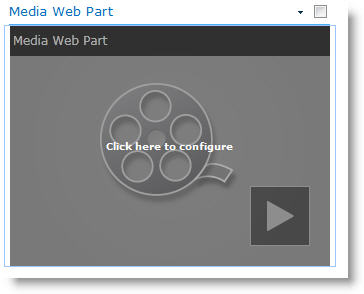
انقر فوق علامة التبويب خيارات الوسائط على الشريط.
لتكوين جزء ويب للوسائط لعرض ملف صوت أو فيديو معين، أشر إلى تغيير الوسائط، ثم حدد أحد الإجراءات التالية:
لتحميل ملف من الكمبيوتر، انقر فوق من الكمبيوتر، واستعرض وصولا إلى موقع الملف الذي تريده، ثم انقر فوق موافق.
لتضمين فيديو تم حفظه بالفعل في موقع SharePoint، انقر فوق من SharePoint، ثم استعرض وصولا إلى موقع على موقعك، مثل مكتبة الأصول، حيث يتم حفظ ملفات الفيديو والصوت. حدد الملف الذي تريده، ثم انقر فوق موافق.
لتضمين فيديو من موقع ويب لمشاركة الفيديو، انقر فوق من العنوان، ثم اكتب عنوان URL للملف الذي تريد استخدامه، ثم انقر فوق موافق.
يدعم جزء ويب الوسائط تشغيل الملفات من عناوين URL التي تشير مباشرة إلى ملف فيديو. على سبيل المثال: http://contoso.com/VideoFile.wmv. إذا كنت تستخدم تضمين التعليمات البرمجية أو مشاركة الارتباطات للصفحات التي تستضيف الفيديو، فلن تعمل. للحصول على معلومات حول تضمين مقاطع الفيديو باستخدام التعليمات البرمجية للتضمين، راجع تضمين فيديو على صفحة باستخدام التعليمات البرمجية للتضمين.
عند تحديد الملف الذي تريده، انقر فوق موافق.
في المجموعة معاينة ، أشر إلى تغيير الصورة، وحدد ملف الصورة الذي ترغب في عرضه كمعاينة لملف الصوت أو الفيديو. إذا لم تقم بتحديث صورة المعاينة، فسيتم عرض الصورة الافتراضية لنوع الملف.
في المجموعة خصائص ، حدد العنوان الذي تريد عرضه لجزء ويب. يمكنك أيضا تحديد ما إذا كنت تريد تشغيل الملف تلقائيا عند تحميل الصفحة، أو إذا كان يجب تكراره حتى يتم إيقافه.
في المجموعة أنماط المشغل على الشريط، أشر إلى أنماط وحدد النمط الذي تفضله للاعب.
في المجموعة حجم على الشريط، يمكنك اختياريا تحديد أي تغييرات تريد إجراؤها على الحجم الأفقي والعمودي للاعب.
تكوين جزء ويب استعلام المحتوى لعرض الفيديو
يمكنك استخدام جزء ويب استعلام المحتوى لإضافة عرض ديناميكي لملفات الفيديو أو الصوت إلى صفحة. يعد هذا مفيدا إذا كنت تريد إضافة مقطع إلى صفحتك يحتوي على مقاطع فيديو "الأعلى تصنيفا"، أو جميع مقاطع الفيديو التي تحتوي على علامة بيانات تعريف معينة.
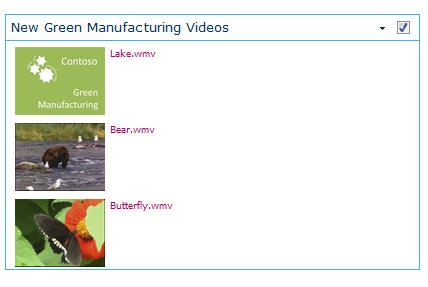
عند إضافة جزء ويب لاستعلام المحتوى إلى صفحة، يمكنك تكوينه للاستعلام عن جميع عناصر المحتوى على موقع تفي بمعايير محددة. ثم يعرض نتائج هذا الاستعلام على الصفحة. إذا تمت إضافة محتوى جديد إلى الموقع واستوفى معايير الاستعلام، فسيتم عرضه أيضا في جزء ويب. يمكن لجزء ويب استعلام المحتوى إرجاع المحتوى من قائمة فردية أو مكتبة، أو من قوائم ومكتبات متعددة عبر مجموعة مواقع مشتركة.
يجب أن يكون لديك إذن لتحرير الصفحات لاتباع هذا الإجراء.
يفترض هذا الإجراء أنك تريد عرض مقاطع الفيديو، ولكنه سيعمل أيضا مع ملفات الصوت أو الصورة.
انتقل إلى الصفحة التي تريد تحديثها.
على علامة تبويب الصفحة على الشريط، انقر فوق تحرير. قم بتنفيذ أحد الإجراءات التالية:
- إذا كنت تقوم بتحرير صفحة wiki أو صفحة نشر، فانقر فوق منطقة قابلة للتحرير في الصفحة حيث تريد إضافة جزء ويب استعلام المحتوى. انقر فوق علامة التبويب إدراج في شريط أدوات التحرير ، ثم انقر فوق جزء ويب. ضمن فئات، انقر فوق مجموعة المحتويات. ضمن أجزاء ويب، انقر فوق استعلام المحتوى، ثم انقر فوق إضافة.
- إذا كنت تقوم بتحرير صفحة جزء ويب، فانقر فوق إضافة جزء ويب في العمود أو المنطقة التي تريد إضافة جزء ويب الخاص باستعلام المحتوى إليها. ضمن فئات، انقر فوق مجموعة المحتويات. ضمن أجزاء ويب، انقر فوق استعلام المحتوى، ثم انقر فوق إضافة.
في جزء ويب استعلام المحتوى، انقر فوق السهم، ثم انقر فوق تحرير جزء ويب.
انقر فوق الارتباط فتح جزء الأدوات .
في جزء أداة استعلام المحتوى، انقر لتوسيع الاستعلام.
ضمن المصدر، حدد موقع العناصر التي ترغب في إظهارها. إذا لزم الأمر، استعرض للوصول إلى موقع أو موقع فرعي أو قائمة معينة.
إذا قمت بتحديد نطاق الاستعلام إلى موقع، ضمن نوع القائمة، حدد نوع القائمة التي تريد إظهار العناصر منها. إذا حددت قائمة أو مكتبة معينة في الخطوة 6، فسيتم ملء هذا الحقل تلقائيا نيابة عنك.
ضمن نوع المحتوى، ضمن إظهار عناصر مجموعة نوع المحتوى هذه ، حدد أنواع محتويات الأصول الرقمية.
ضمن إظهار عناصر من نوع المحتوى هذا، حدد فيديو. إذا أنشأت مؤسستك إصدارات مخصصة من أنواع محتوى الأصول الرقمية، فقد تحتاج أيضا إلى تحديد خانة الاختيار تضمين أنواع المحتويات التابعة .
اختياريا، ضمن استهداف الجماعة المستهدفة، يمكنك اختيار تطبيق تصفية الجماعة المستهدفة، والتي ستعرض عناصر معينة لجماهير معينة، اعتمادا على كيفية تكوين استهداف الجماعة المستهدفة لموقعك.
ضمن عوامل تصفية إضافية، يمكنك استخدام بيانات تعريف العنصر لتصفية ما يتم عرضه. على سبيل المثال، إذا كنت تريد إظهار مقاطع الفيديو التي تم وضع علامة عليها بكلمة أساسية معينة، فحدد كلمات المؤسسة الأساسية التي تحتوي على عامل التشغيل أيا منها، ثم اكتب القيم التي تريدها.
إذا كنت تريد إضافة المزيد من عوامل التصفية، فانقر فوق و أو وحدد عوامل تصفية إضافية.
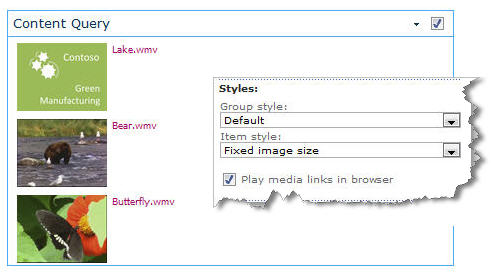
قم بتوسيع العرض التقديمي، وقم بإجراء أي تخصيصات تريد عرضها ضمن التجميع والفرزوالأنماطوالحقول. ضمن أنماط، من المفيد التأكد من تحديد خانة الاختيار تشغيل ارتباطات الوسائط في المستعرض إذا كنت تريد أن يتمكن زوار الموقع من تشغيل مقاطع الوسائط مباشرة في المستعرض.
عند تكوين جزء ويب استعلام المحتوى في البداية، قد لا تعرف كيف تريد تكوين العناصر ضمنالعرض التقديمي. قد يكون من المفيد معاينة الاستعلام أولا في جزء ويب ثم تحريره مرة أخرى لإجراء تخصيصات لمظهر المعلومات.
على سبيل المثال، إذا لم تقم بتخصيص أي من الإعدادات ضمن العرض التقديمي، فقد يتم عرض مقاطع الفيديو مع صورة معاينة كبيرة، والتي قد لا تعمل مع تصميم الصفحة. في هذه الحالة، قد تحتاج إلى تحديد حجم الصورة الثابت ضمن أنماط | نمط العنصر لتزويد زوار الموقع بصور معاينة صغيرة يمكنهم النقر فوقها لتشغيل مقاطع الفيديو. يوضح المثال التالي جزء ويب استعلام المحتوى الذي يعرض ثلاثة مقاطع فيديو. تم تكوينه بحجم صورة ثابت.
انقر فوق موافق.
احفظ التغييرات التي أجريتها على الصفحة.
لمزيد من المعلومات حول جزء ويب استعلام المحتوى، راجع عرض طريقة عرض ديناميكية للمحتوى على صفحة عن طريق إضافة جزء ويب استعلام المحتوى.
تضمين فيديو على صفحة باستخدام التعليمات البرمجية المضمنة
إذا كنت تريد استخدام التعليمات البرمجية للتضمين من موقع ويب لمشاركة الفيديو تابع لجهة خارجية لإضافة فيديو إلى صفحة، يمكنك القيام بذلك عن طريق إضافة التعليمات البرمجية للتضمين إلى جزء ويب "محرر المحتوى".
يجب أن يكون لديك أذونات Designer لاتباع هذا الإجراء.
حدد موقع الفيديو الذي تريد تضمينه على الصفحة، وانسخ التعليمات البرمجية للتضمين.
انتقل إلى الصفحة التي تريد تحديثها.
على علامة التبويب صفحة على الشريط، انقر فوق تحرير. قم بتنفيذ أحد الإجراءات التالية:
- إذا كنت تقوم بتحرير صفحة wiki، فانقر فوق موقع على الصفحة حيث تريد إضافة جزء ويب لمحرر المحتوى، وانقر فوق علامة التبويب إدراج على شريط أدوات التحرير ، ثم انقر فوق جزء ويب. ضمن فئات، انقر فوق الوسائط والمحتوى. ضمن أجزاء ويب، انقر فوق محرر المحتوى، ثم انقر فوق إضافة.
- إذا كنت تقوم بتحرير صفحة جزء ويب، فانقر فوق إضافة جزء ويب في العمود أو المنطقة التي تريد تضمين الوسائط فيها. ضمن فئات، انقر فوق الوسائط والمحتوى. ضمن أجزاء ويب، انقر فوق محرر المحتوى، ثم انقر فوق إضافة.
في جزء ويب محرر المحتوى، أشر إلى السهم، وانقر فوق تحرير جزء ويب.
في جزء ويب لمحرر المحتوى، اكتب أي نص تريد عرضه لتقديم الفيديو.
على علامة التبويب تنسيق النص في شريط أدوات التحرير ، في المجموعة علامات ، انقر فوق HTML، ثم انقر فوق تحرير مصدر HTML.
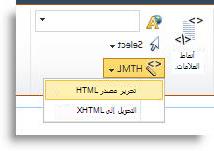
الصق التعليمات البرمجية المضمنة في مربع الحوار مصدر HTML ، ثم انقر فوق موافق.
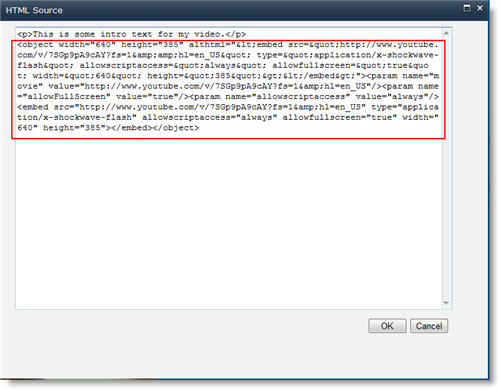
احفظ الصفحة (أو احفظها وتحقق منها، إذا كان السداد مع الخروج مطلوبا للصفحات الموجودة على الموقع).
انقر فوق زر التشغيل على مشغل الفيديو المضمن لتشغيل الفيديو.